


Vendez votre abonnement grâce au guide Selldone : De zéro à héros – Vos 10 premiers abonnés payants vont changer votre vie !
Posté le October 29, 2024

Pourquoi les abonnements ?
Les services d'abonnement sont devenus de plus en plus populaires ces dernières années, avec de nombreuses entreprises les proposant comme moyen pour les clients d'accéder à leurs produits ou services de manière régulière. Pour les propriétaires de petites entreprises et les entrepreneurs, l'acquisition de juste 10 abonnés peut avoir un impact significatif sur leur vie. Bien sûr, acquérir 10 abonnés n'est que le début. À mesure qu'une entreprise se développe, le nombre d'abonnés augmentera probablement, offrant encore plus d'avantages et d'opportunités. Cependant, il est important de se rappeler que bâtir un service d'abonnement réussi prend du temps et des efforts. Cela nécessite un engagement constant avec les clients, un engagement à fournir des produits ou des services de haute qualité, et une volonté de s'adapter et d'évoluer à mesure que l'entreprise se développe ! Littéralement, vous aurez besoin d'une communauté pour votre marque.
Pourquoi Selldone ?
Créer une entreprise basée sur un abonnement, gérer les commandes et traiter les clients peut être un processus complexe qui nécessite divers outils et applications. Cependant, Selldone simplifie ce processus en fournissant une plateforme facile à utiliser sans code et sans plugin qui rationalise le processus de vente de produits d'abonnement et de services. Avec Selldone, n'importe qui peut créer et commencer à vendre des produits et services d'abonnement en moins d'un jour. L'interface intuitive de la plateforme et ses outils intégrés rendent facile la gestion des commandes, le suivi des informations sur les clients et le traitement des paiements, vous permettant de vous concentrer sur la croissance de votre entreprise.
Avantages de démarrer une entreprise basée sur l'abonnement
Un des plus grands avantages d'avoir un service d'abonnement est le flux de revenus prévisible qu'il fournit. Avec un flux constant d'abonnés payant de manière régulière, les propriétaires d'entreprise peuvent plus facilement planifier leur croissance et leur expansion futures. Cela peut conduire à un sentiment de sécurité et de stabilité financière, ce qui peut être inestimable pour les propriétaires de petites entreprises qui ont peut-être eu auparavant des difficultés à joindre les deux bouts.MRR / ARR
En plus de fournir un flux de revenus stable, les abonnements peuvent également aider à augmenter la fidélité des clients. Lorsque les clients s'inscrivent à un abonnement, ils s'engagent à continuer à utiliser le produit ou le service de manière régulière. Cela peut conduire à un plus grand engagement et à un lien plus profond avec l'entreprise, ce qui peut entraîner plus de clients réguliers et une publicité positive par le bouche à oreille.Perspicacité valable
Un autre avantage important des abonnements est la possibilité de recueillir des données précieuses sur les clients. En suivant le comportement et les préférences des abonnés, les entreprises peuvent obtenir des informations sur ce que leurs clients veulent et ont besoin. Ces informations peuvent être utilisées pour améliorer les produits et services, ainsi que pour développer des campagnes de marketing ciblées qui résonnent avec les besoins spécifiques de la base d'abonnés.Un guide étape par étape pour créer une boutique d'abonnement sur votre domaine
Voici les instructions étape par étape pour vous guider dans la construction de votre boutique en ligne. En suivant ces étapes, vous aurez votre boutique opérationnelle et commencerez à vendre vos produits d'abonnement en un rien de temps. N'oubliez pas que c'est un processus continu, donc gardez un œil sur les performances de votre boutique et apportez des ajustements si nécessaire.Étape 1 : Enregistrez votre nom de domaine – Si ce n'est pas déjà fait, enregistrez un nom de domaine qui représente votre entreprise et votre marque. Ce sera l'adresse du site Web où vos clients trouveront votre boutique en ligne.
Étape 2 : Choisissez une plateforme de commerce électronique – Il existe de nombreuses plateformes de commerce électronique disponibles, telles que Shopify, WooCommerce et BigCommerce. Chaque plateforme a son propre ensemble de fonctionnalités et de plans tarifaires, alors choisissez celle qui convient le mieux à vos besoins. Mais Selldone offre des outils natifs intégrés pour vendre des produits et services d'abonnement. Selldone simplifie le processus de vente de produits et services d'abonnement en offrant des outils natifs intégrés qui éliminent le besoin de plugins supplémentaires. Avec Selldone, vous pouvez facilement mettre en œuvre n'importe quel modèle commercial basé sur l'abonnement, comme des boîtes d'abonnement, des paywalls, des adhésions et clubs d'abonnement, et des produits d'abonnement.
Étape 3 : Concevez et personnalisez votre boutique – Une fois que vous avez choisi votre plateforme, utilisez les outils fournis pour concevoir et personnaliser votre boutique. Cela inclut l'ajout de votre logo, la création de nouvelles pages de destination, et l'ajout de pages telles qu'une page "À propos de nous" ou "Contact".
Étape 4 : Connectez vos méthodes de paiement – Selldone possède une intégration intégrée avec divers fournisseurs de paiement tels que PayPal, Stripe et Razorpay. Pour vendre des abonnements, vous devez avoir Stripe.
Étape 5 : Créez vos produits d'abonnement – Une fois votre boutique configurée, créez vos produits d'abonnement. Il peut s'agir de paiements récurrents pour des produits ou des services, comme des abonnements mensuels à un magazine ou une livraison mensuelle d'un produit.
Étape 6 : Faites la promotion et le marketing de votre boutique – Maintenant que votre boutique est configurée et prête à fonctionner, il est temps de promouvoir et marketer celle-ci. Utilisez les réseaux sociaux, le marketing par e-mail et d'autres méthodes pour atteindre votre public cible et générer du trafic vers votre boutique.
Comment fonctionne l'abonnement
Configuration de la boutique
Pour commencer à offrir des produits ou services basés sur un abonnement, vous devrez d'abord configurer une boutique en ligne.1. Créez une boutique en s'inscrivant ici. Aujourd'hui, vous pouvez vendre des produits d'abonnement même avec le Plan Gratuit + seulement 2% de frais (🎉 Nouvelle annonce).
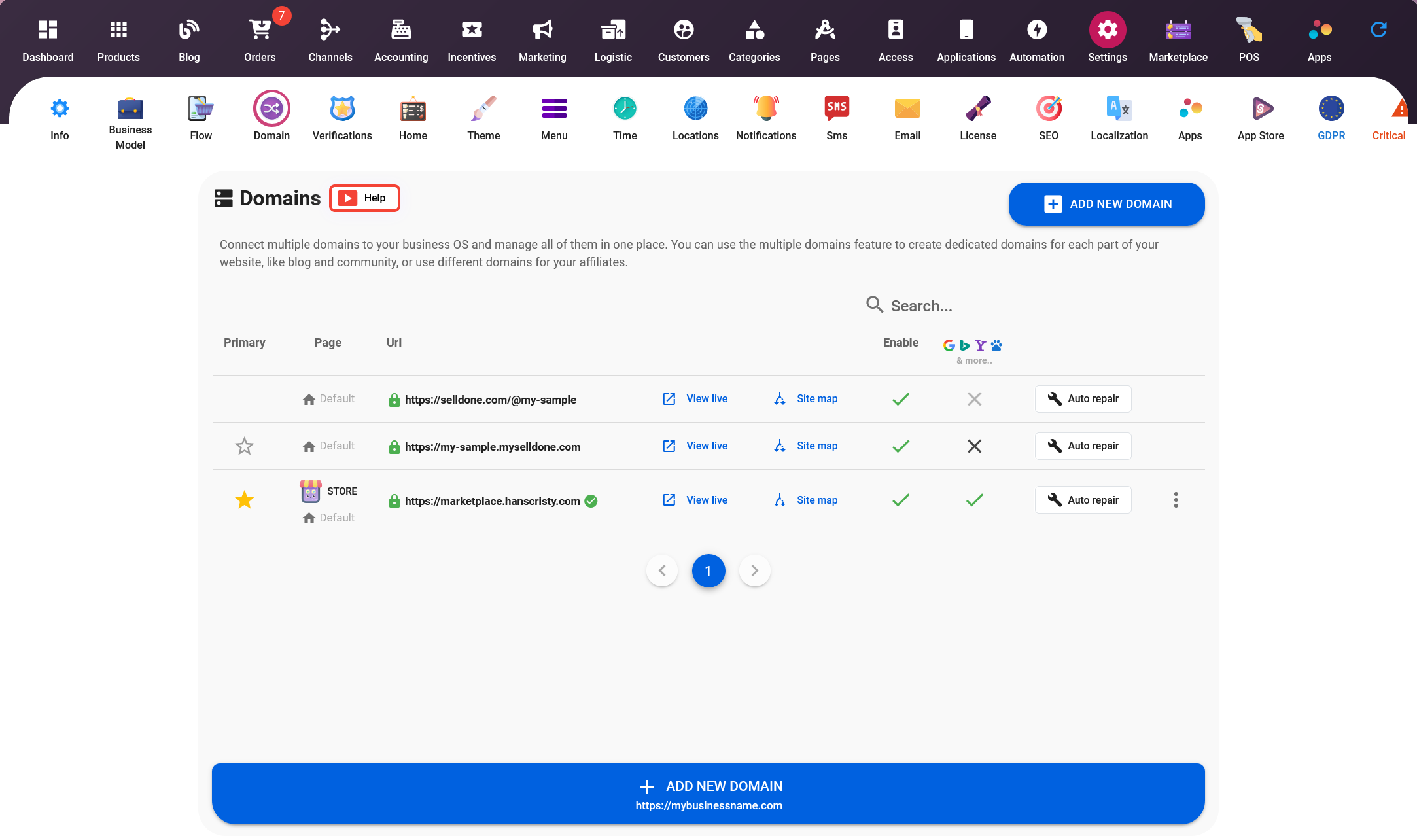
2. Obtenez un domaine et connectez-le à votre boutique en allant dans l'onglet Boutique > Paramètres > Domaine.
Configuration de Ribbon 🎗 – Outil d'abonnement pour votre entreprise
Ribbon est un outil pratique et convivial qui rend le démarrage d'un modèle commercial basé sur l'abonnement sans effort. Avec Ribbon, créer des produits d'abonnement personnalisés est un jeu d'enfant et peut être fait en quelques secondes. La plateforme gère tout automatiquement en arrière-plan, permettant à vos produits d'être publiés instantanément. Veuillez aller dans l'onglet Boutique > Canaux > Ribbon.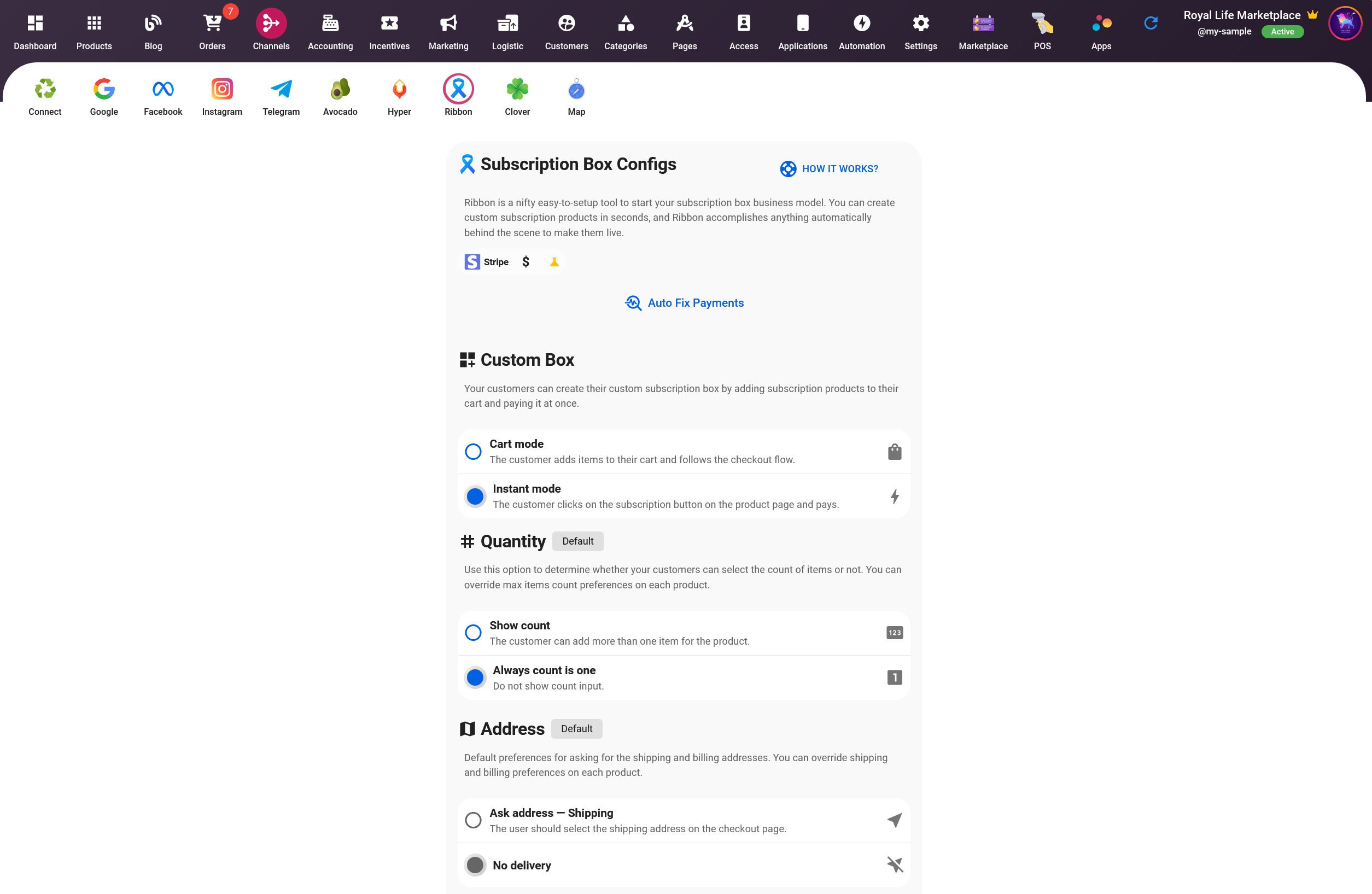
Boîte personnalisée
En configurant votre flux d'abonnement dans votre boutique, vous avez deux options pour que vos clients choisissent :- Mode Panier : La première option est que les clients créent leur propre boîte d'abonnement personnalisée en sélectionnant les produits d'abonnement souhaités et en les ajoutant à leur panier. Ils peuvent ensuite procéder au paiement de l'ensemble de leur boîte d'abonnement d'un seul coup.
- Mode Instantané : La deuxième option est que les clients sélectionnent des produits d'abonnement individuels à se faire livrer de manière récurrente. Ils paieront pour chaque livraison séparément.
Quantité – Limite d'achat par défaut
En configurant votre flux d'abonnement dans votre boutique, vous avez la possibilité de contrôler la sélection du nombre d'articles pour vos clients. Vous pouvez choisir de permettre aux clients de sélectionner le nombre d'articles qu'ils souhaitent recevoir ou d'imposer un nombre maximum d'articles pour chaque produit. Voici les deux options disponibles :- Afficher le Comptage : En activant cette option, les clients pourront sélectionner le nombre d'articles qu'ils souhaitent recevoir pour chaque produit. Cela permet plus de flexibilité dans leurs choix d'abonnement.
- Le Comptage est Toujours Un : Si vous choisissez cette option, la saisie du nombre d'articles ne sera pas affichée aux clients. Cela imposera un nombre maximum d'articles de un pour chaque produit, quel que soit le choix du client.
Adresse – Mode par défaut pour demander les informations d'expédition/de facturation
Lors de la configuration de votre flux d'abonnement dans votre boutique, vous avez la possibilité de contrôler les préférences par défaut pour demander les adresses de livraison et de facturation. Vous pouvez choisir s'il faut demander l'adresse ou non pour chaque produit individuellement. Voici les deux options disponibles :- Demander l'Adresse - Expédition ou Facturation : En activant cette option, les clients seront invités à fournir leur adresse de livraison ou de facturation sur la page de paiement. Cela est utile pour les produits physiques qui doivent être livrés au client.
- Pas de Livraison : Si vous choisissez cette option, le client ne sera pas invité à fournir son adresse de livraison ou de facturation. Cela est utile pour les produits numériques qui ne nécessitent pas de livraison physique.
Méthodes de paiement de correction automatique
La fonction "Correction Automatique des Paiements" sur l'onglet Ribbon dans Selldone est un outil utile pour garantir le bon fonctionnement de votre entreprise basée sur l'abonnement. Lorsque vous cliquez sur ce bouton, Selldone vérifiera automatiquement et corrigera tout problème avec vos méthodes de paiement, la vérification du webhook étant l'étape la plus critique.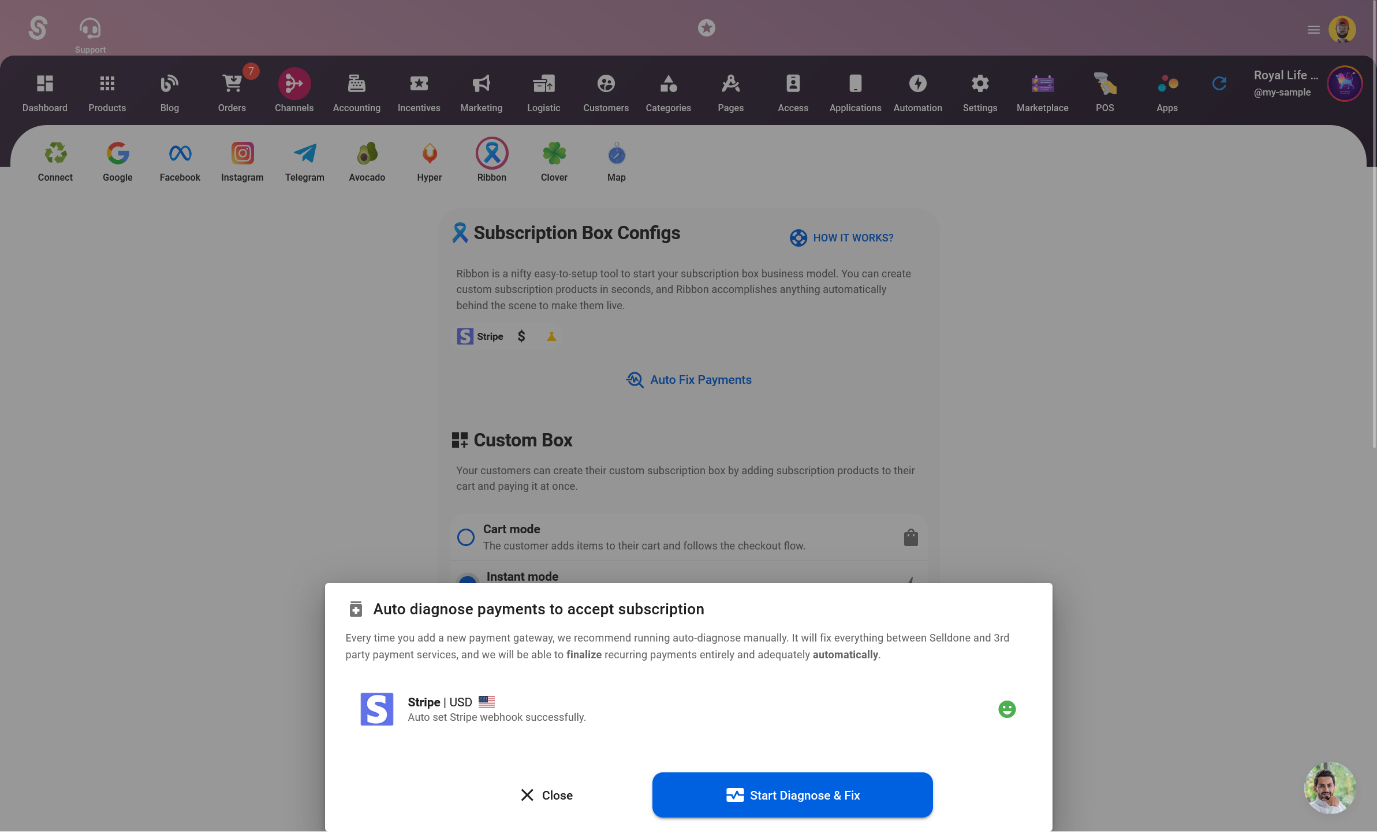
Les webhooks sont utilisés par Stripe pour communiquer des mises à jour concernant les abonnements et les paiements à Selldone. Cette fonctionnalité garantit que la plateforme est toujours au courant des derniers changements et peut prendre les mesures appropriées. En cliquant sur "Correction Automatique des Paiements", Selldone s'assurera que le webhook est correctement configuré et fonctionne, garantissant une expérience fluide pour vous et vos clients.
Configuration du paiement
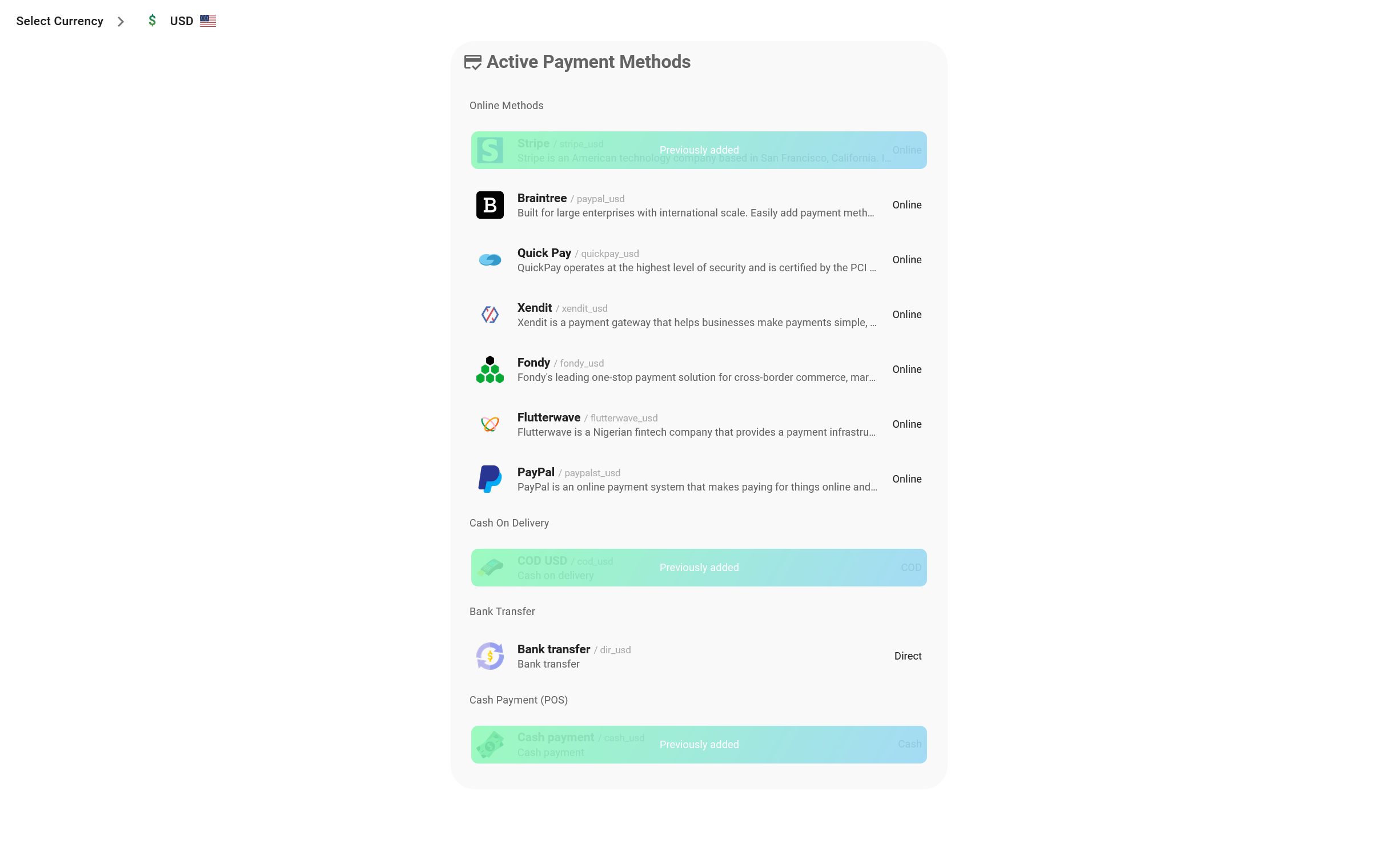
Une fois votre boutique configurée, vous devrez connecter une passerelle de paiement à votre boutique. Pour l'instant, seul Stripe est pris en charge pour les produits d'abonnement. Vous pouvez ajouter Stripe dans l'onglet Boutique > Comptabilité > Passerelles.1- Cliquez sur le bouton Nouvelle Méthode de Paiement.
2- Sélectionnez votre devise. Vous pouvez ajouter d'autres devises dans l'onglet Échange. Par exemple, si vous ajoutez seulement USD en tant que devise et ajoutez Stripe pour USD, alors vous pouvez accepter les paiements dans toutes les devises prises en charge comme EUR et GBP.
3- Sélectionnez Stripe sous les méthodes de paiement en ligne.
4- Remplissez les clés API ou cliquez sur le bouton Connexion Automatique. Vous pouvez trouver les clés API dans votre tableau de bord Stripe. Assurez-vous de sélectionner le mode Live.
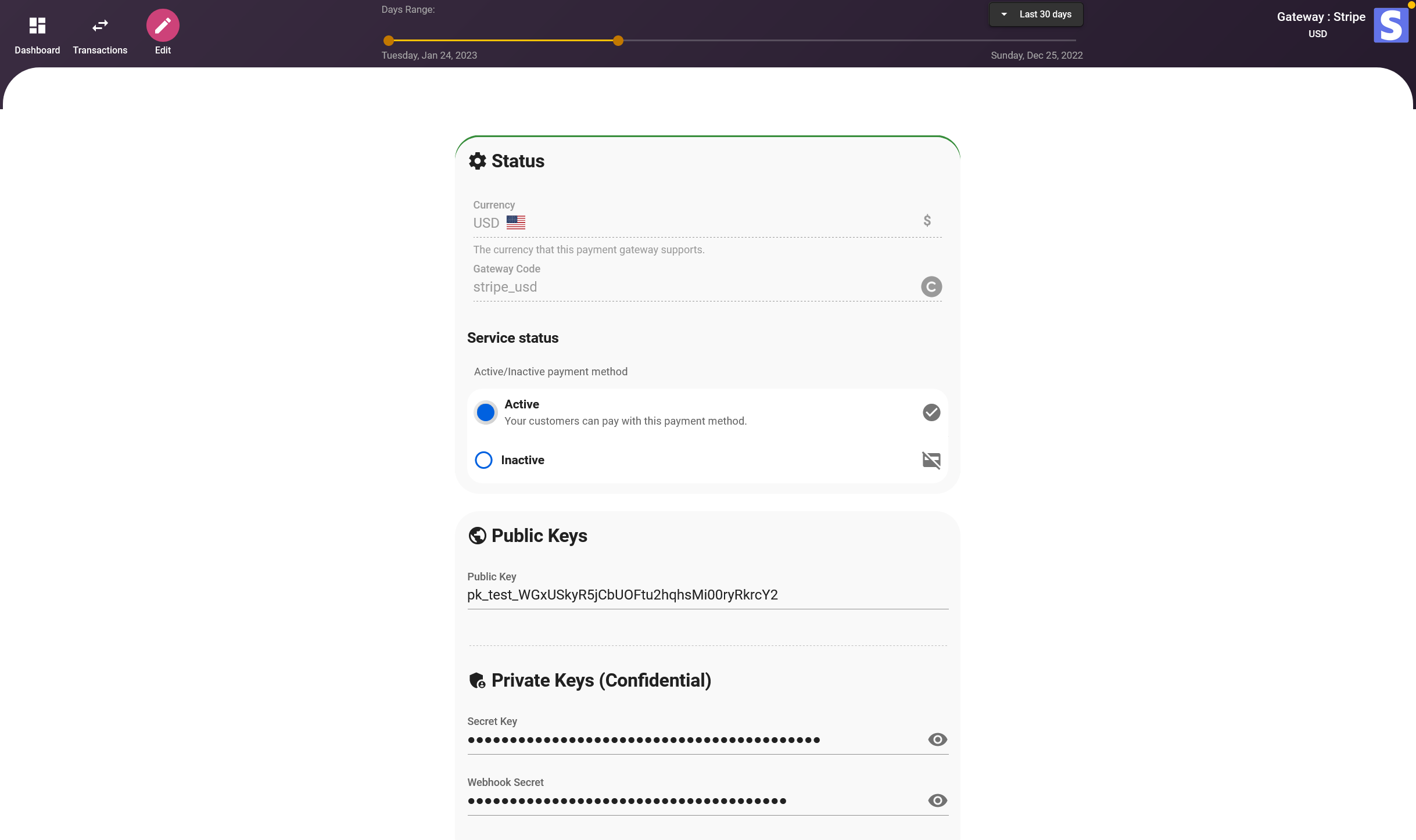
Mode Débogage/Live
Assurez-vous que vous êtes en mode live pour accepter de réels paiements.

Configurer Apple Pay – Vérification de domaine
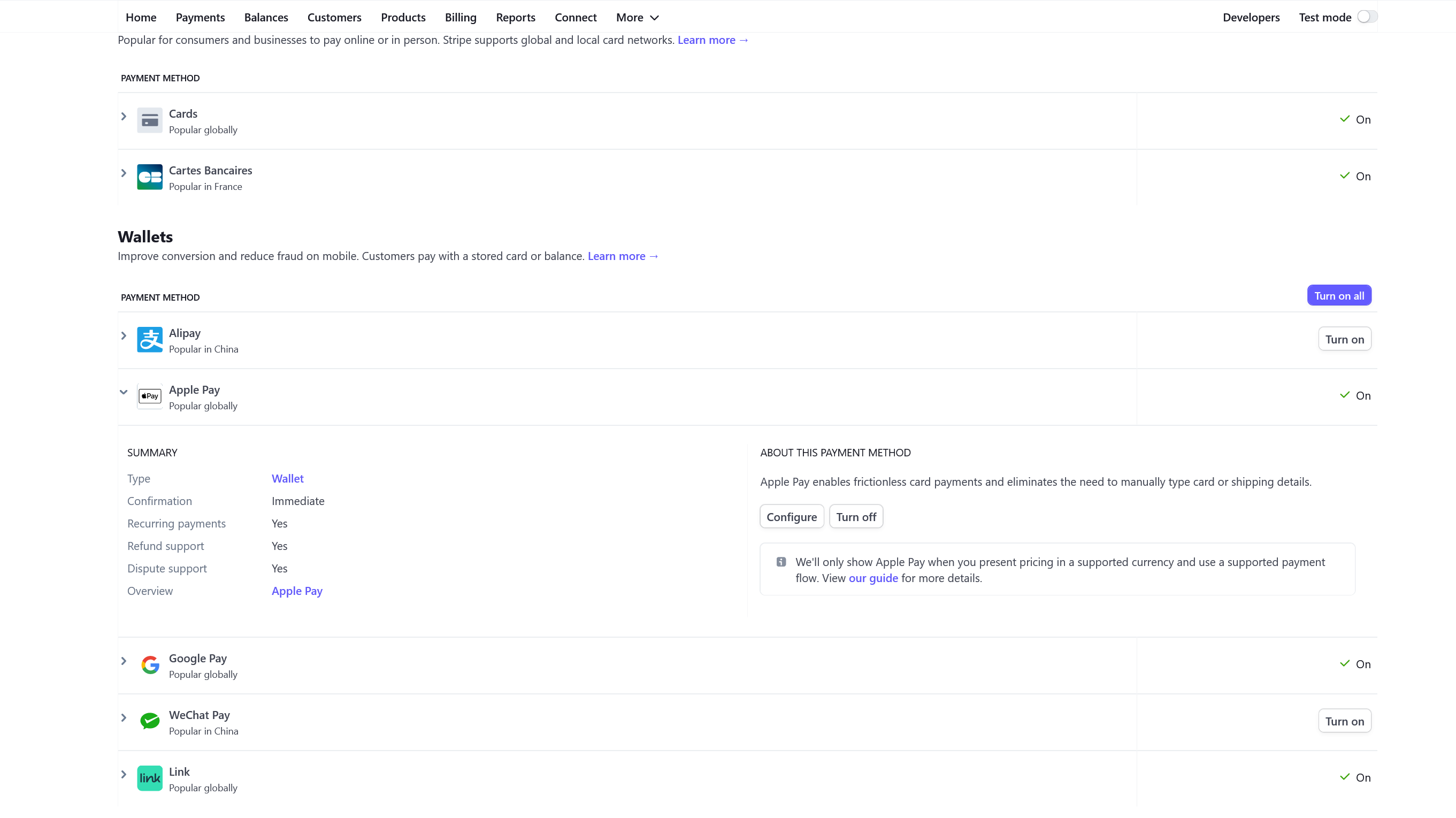
Pour accepter ApplePay pour vos abonnements via Stripe, vous devrez d'abord vérifier votre domaine. Pour ce faire, cliquez sur le bouton "Activer" de l'onglet Apple Pay et entrez votre domaine. Ensuite, vous devrez télécharger le fichier de vérification. Vous pouvez obtenir le fichier de vérification dans l'onglet de Configuration de Méthode de Paiement dans votre compte Stripe. Une fois le processus de vérification terminé, vos clients pourront effectuer des abonnements via ApplePay.Pour activer Apple Pay dans Stripe, vous devrez suivre ces étapes :
1. Connectez-vous à votre compte Stripe et accédez à l'onglet Paramètres > Méthodes de Paiement dans le tableau de bord.
2. Faites défiler vers le bas jusqu'à la section "Apple Pay" et cliquez sur le bouton "Activer".
3. Vérifiez votre domaine en entrant le nom de votre domaine et en téléchargeant le fichier de vérification. Le fichier de vérification peut être obtenu en accédant à l'onglet de Configuration de Méthode de Paiement dans votre compte Stripe.
Ajouter des produits
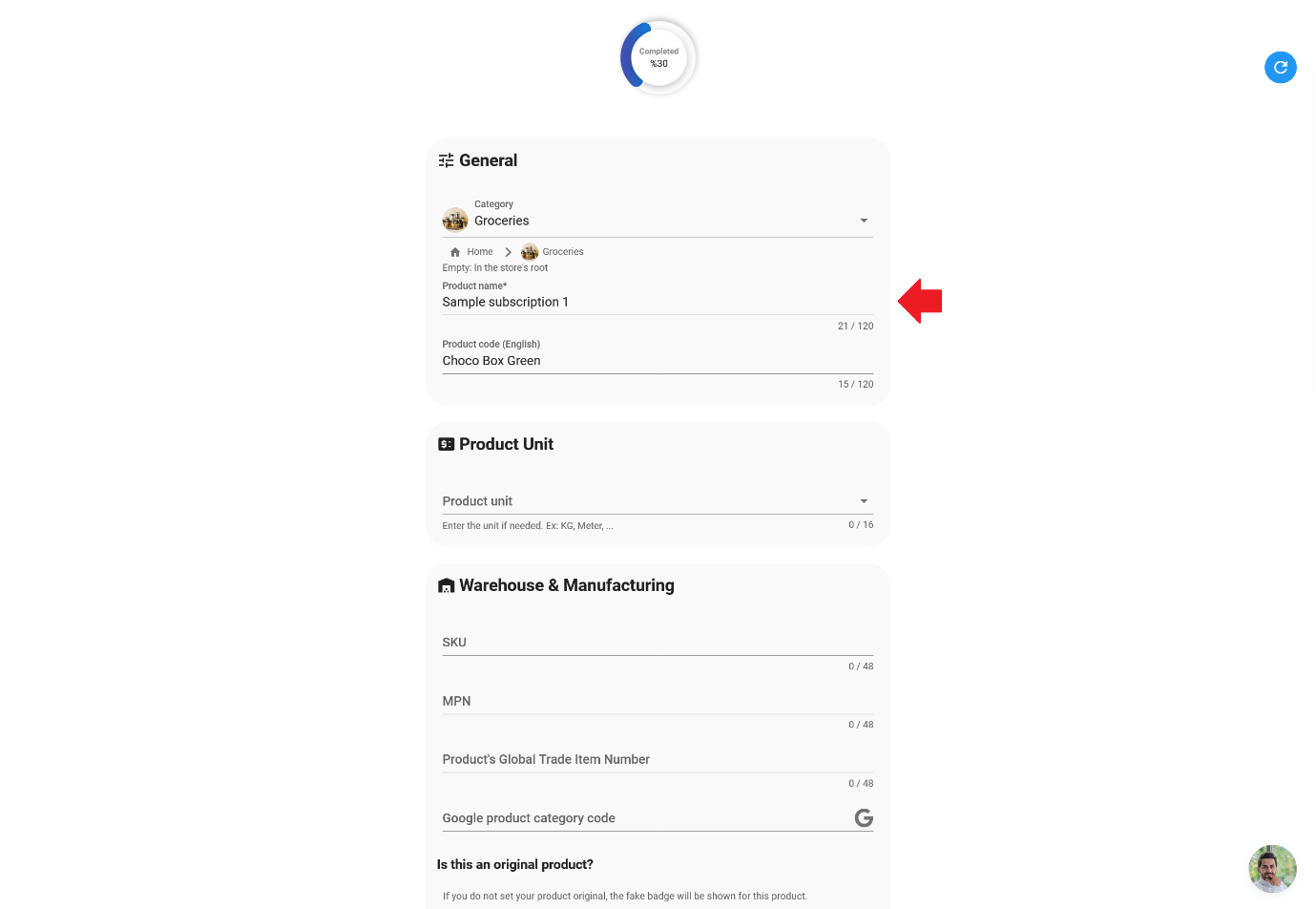
Après avoir configuré votre boutique et votre passerelle de paiement, vous pouvez commencer à ajouter des produits ou des services que vous souhaitez proposer sous forme d'abonnements. Pour vendre des produits physiques comme des boîtes d'abonnement ou des produits numériques comme des cours en ligne ou des adhésions, il vous suffit de sélectionner Abonnement comme type de produit.1- Allez dans l'onglet Boutique > Produits. Le produit sera créé dans la catégorie actuelle.
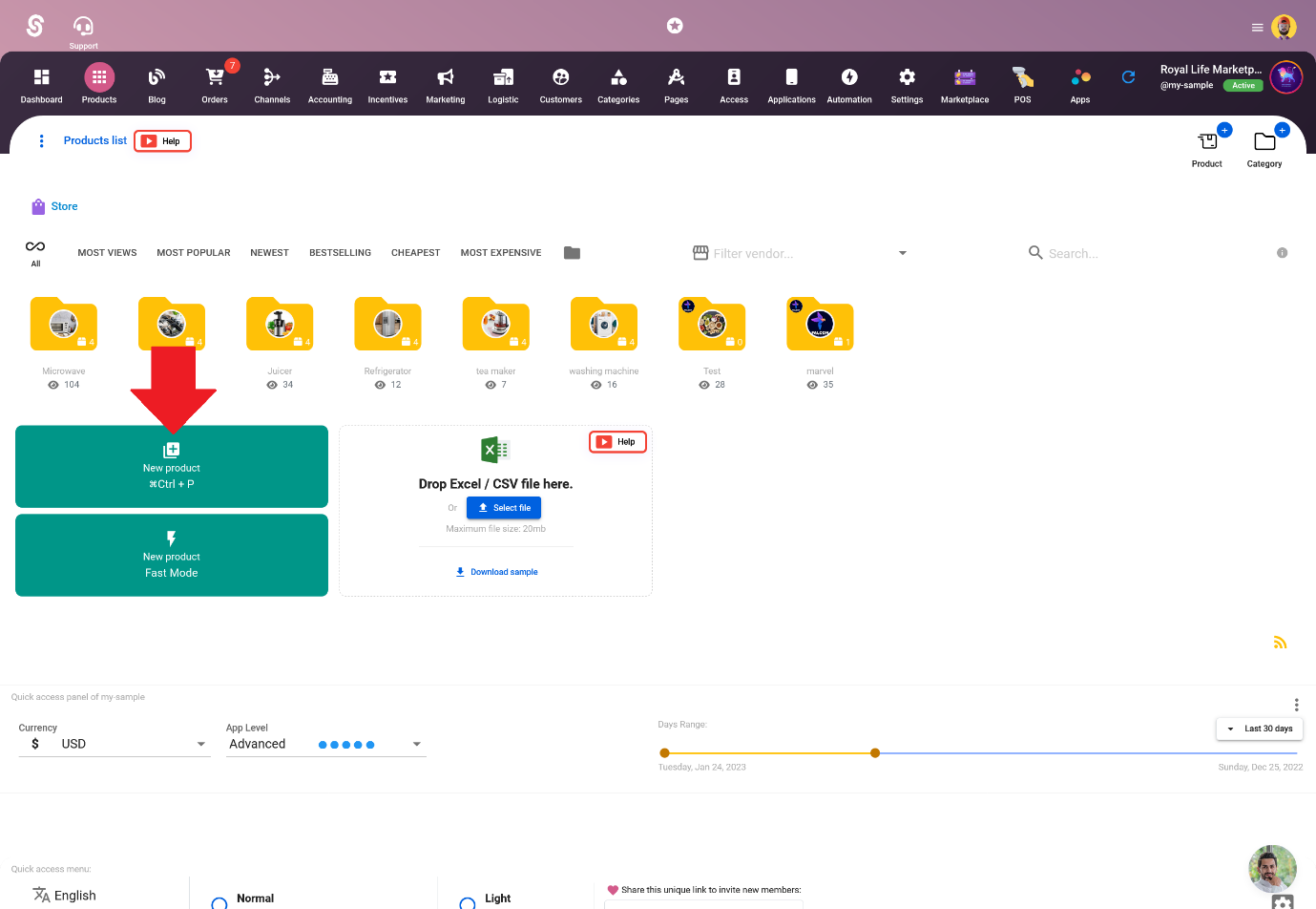
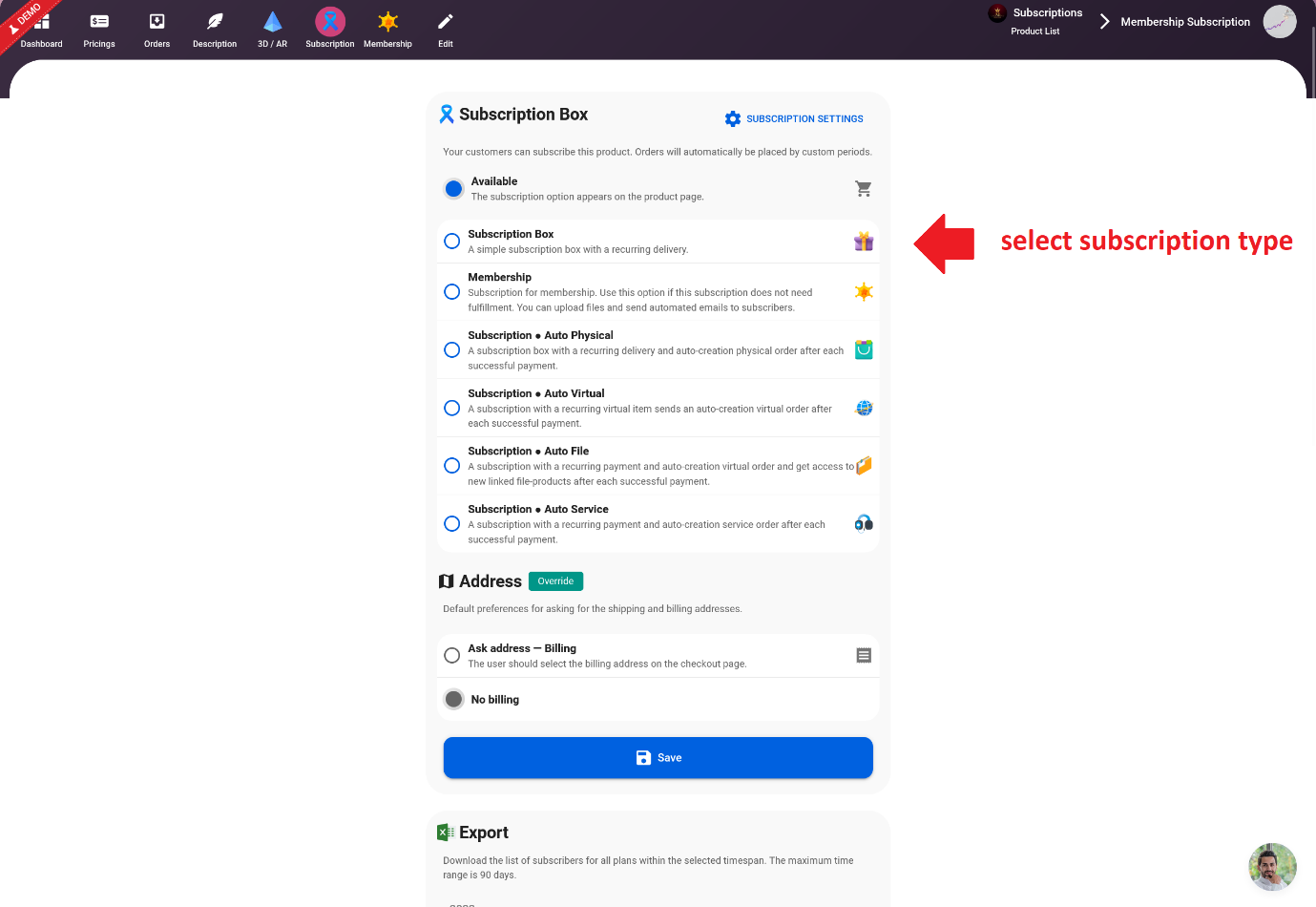
2- Sélectionnez le type d'abonnement.
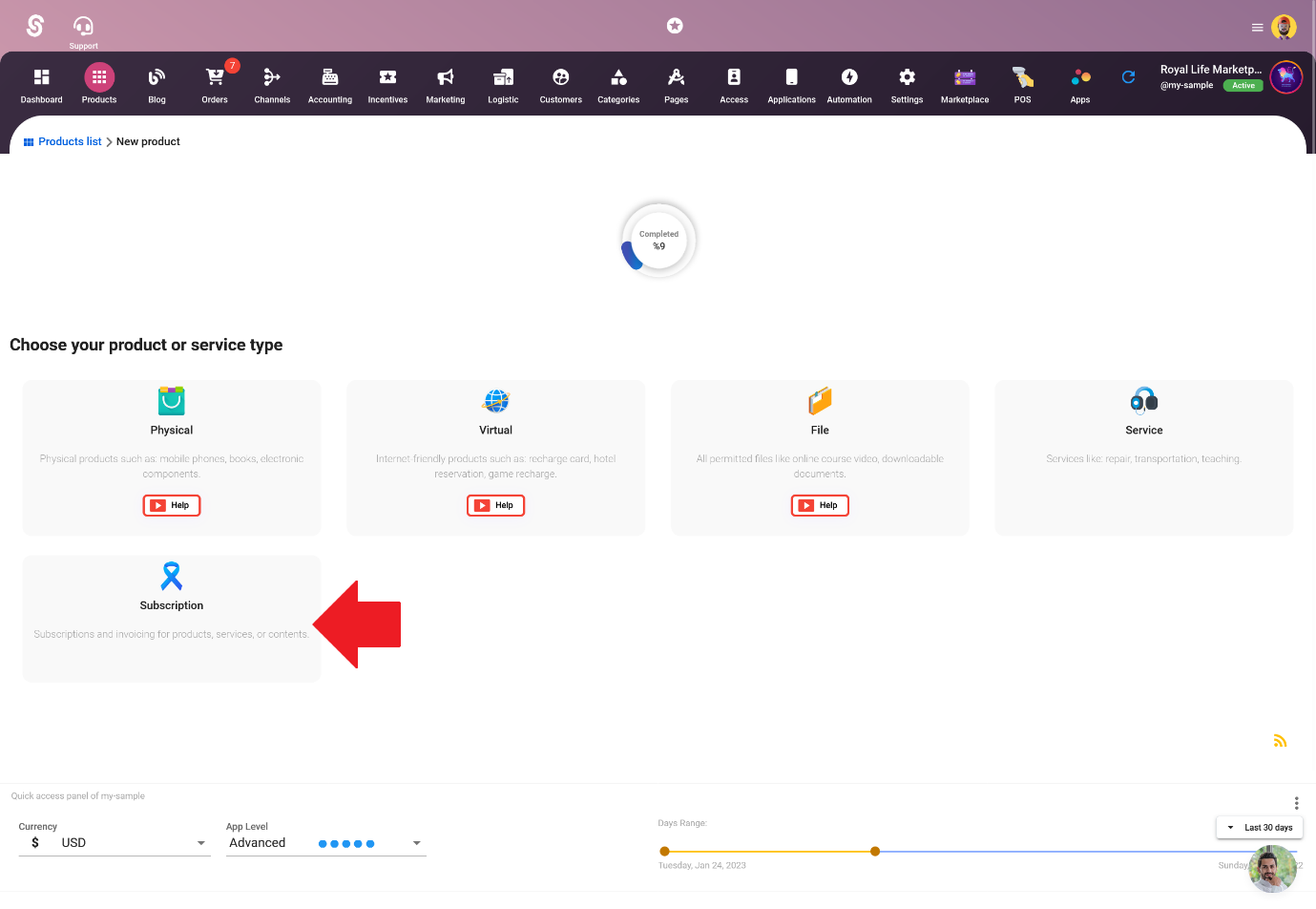
3- Définissez un titre et ajoutez plus d'informations sur le produit (facultatif).
4- Définissez le type d'abonnement dans l'onglet Produit > Abonnement.
Ajoutez des prix pour le produit
Une fois vos produits ajoutés, vous devrez définir le prix de vos produits ou services basés sur l'abonnement. Vous pouvez choisir d'offrir différentes options de tarification telles que des abonnements mensuels, trimestriels ou annuels. Cela permettra aux clients de choisir le plan tarifaire qui convient le mieux à leurs besoins.Pour ajouter des prix, allez dans l'onglet Produit > Tarification et cliquez sur le bouton “Ajouter un nouveau prix”
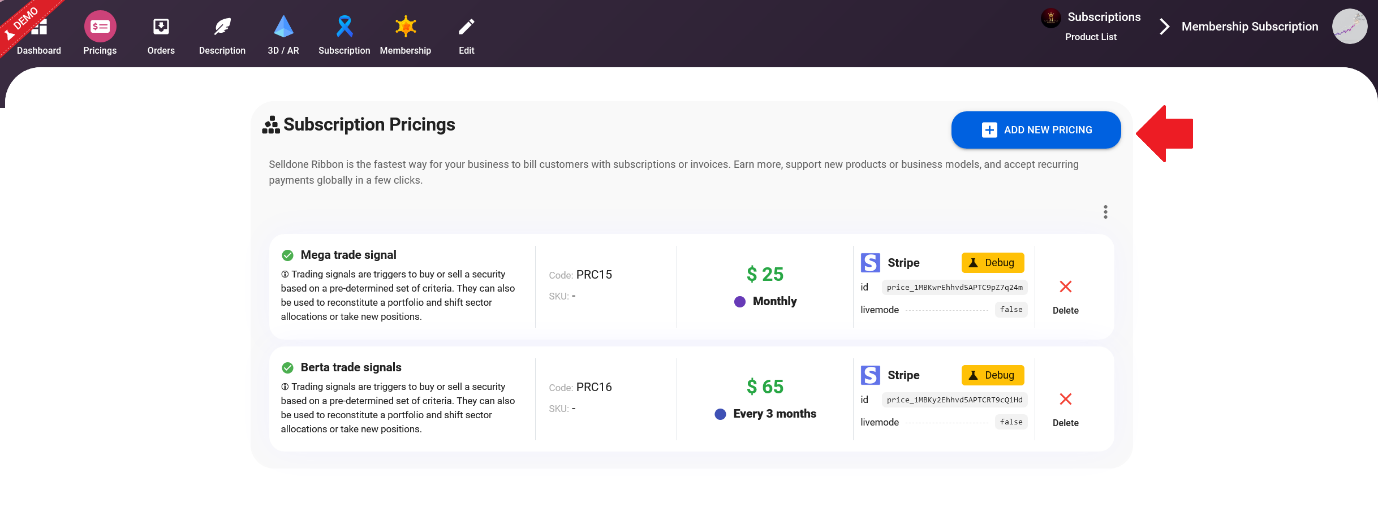
Vous pouvez maintenant définir un modèle de tarification.
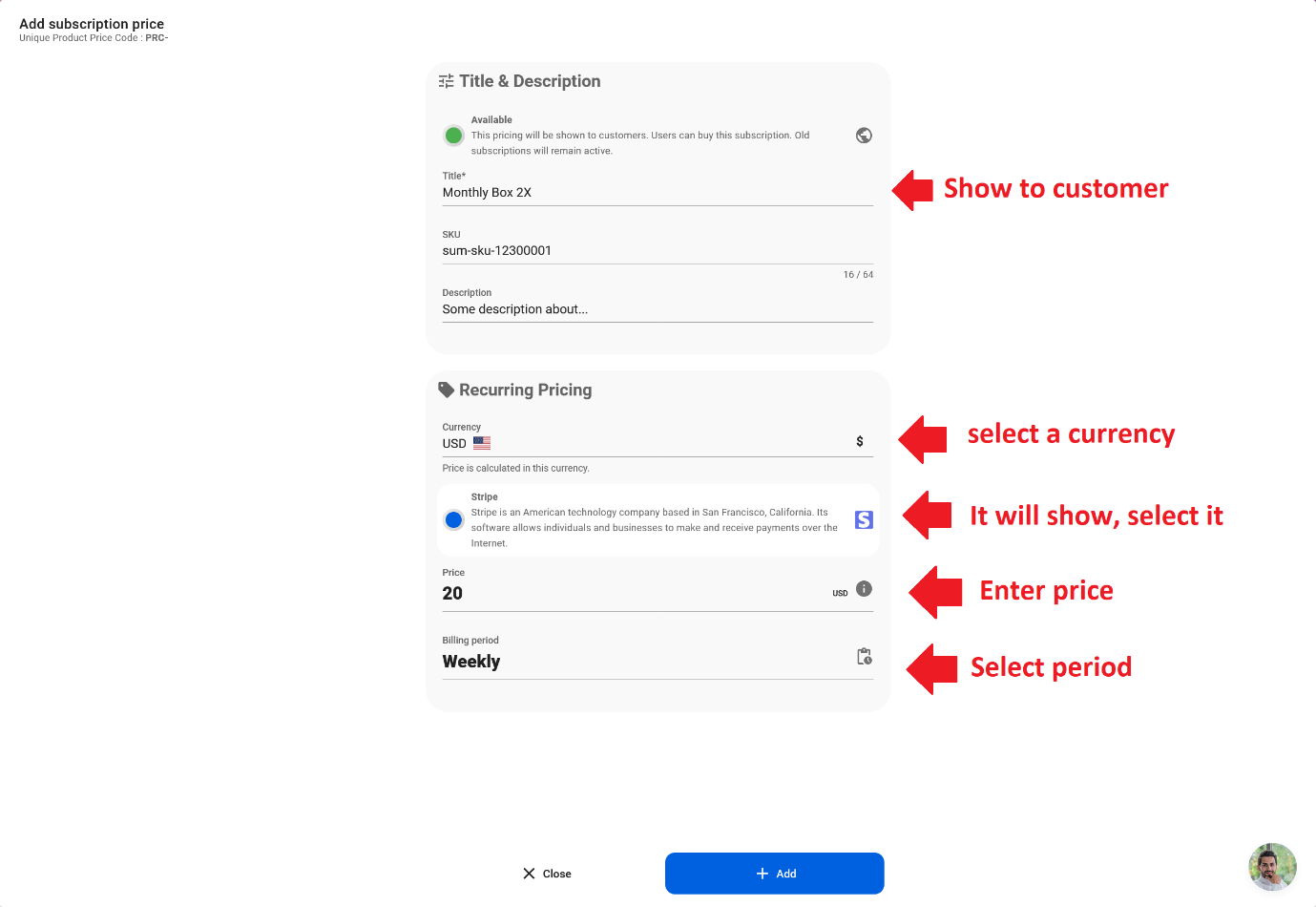
IMPORTANT : Vous ne pouvez pas changer le prix et la période après la création.
![Subscription Mode: Subscription Box [🎈 Simple, fast and common]](https://cdn.selldone.com/app/contents/articles/16037ead11f634fac40cd1fe41a3d8fa.jpeg)
Mode Abonnement : Boîte d'abonnement [🎈 Simple, rapide et courant]
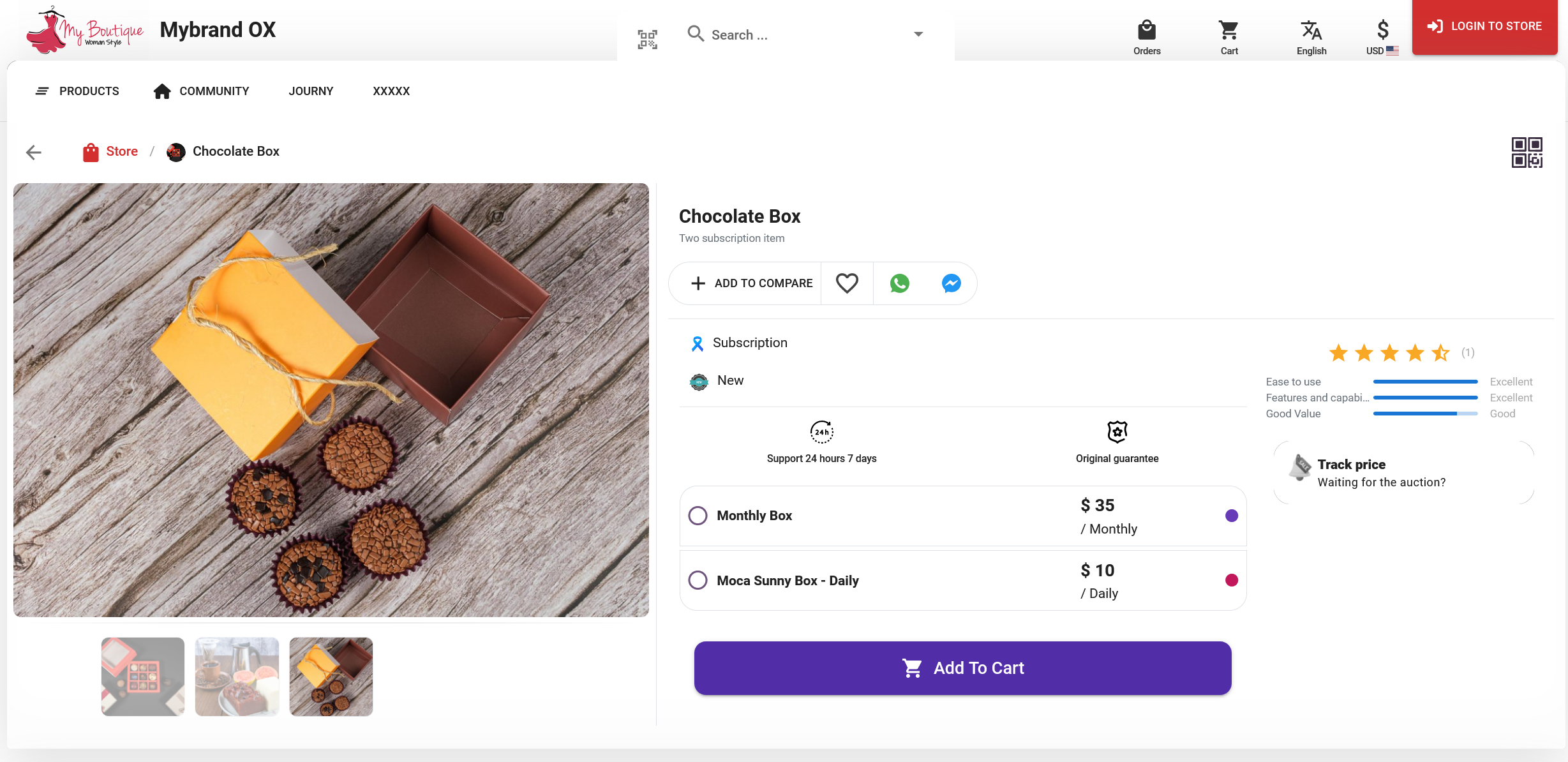
Une boîte d'abonnement avec une livraison récurrente est un excellent moyen d'offrir aux clients une expérience d'achat pratique et personnalisée. C'est un modèle commercial simple et facile à configurer qui peut être utilisé pour une variété de produits, allant des produits de beauté et de soins de la peau aux collations et friandises.Une boîte d'abonnement comprend généralement une sélection de produits qui sont livrés au client régulièrement, comme mensuellement ou trimestriellement. Les clients peuvent choisir parmi différentes options d'abonnement, telles que des plans mensuels, trimestriels ou annuels.
Lorsqu'il s'agit de configurer une boîte d'abonnement, il n'y a pas besoin de configurations supplémentaires. Cela signifie que vous pouvez commencer à vendre vos boîtes d'abonnement immédiatement et commencer à recevoir des commandes dans l'onglet "Commandes en cours" de votre boutique. Ce processus rationalisé vous permet de lancer rapidement et facilement votre entreprise de boîte d'abonnement et de commencer à générer des revenus.
![Subscription Mode: Membership / Paywall [⭐ Advance membership]](https://cdn.selldone.com/app/contents/articles/44803742190ae084f3a05d0ea763e88c.jpeg)
Mode Abonnement : Adhésion / Paywall [⭐ Adhésion avancée]
Le mode d'abonnement "Adhésion / Paywall" est une excellente option pour les entreprises qui offrent des abonnements basés sur l'adhésion et partagent du contenu avec les membres de manière régulière, comme l'accès à du contenu ou des services exclusifs. Ce mode vous permet de télécharger des fichiers et d'envoyer des e-mails automatisés aux abonnés sans avoir besoin de traitement ou d'expédition.IMPORTANT : Ne pas utiliser cette option si vous souhaitez vendre seulement des fichiers comme des cours en ligne. Cette option convient à la vente de quelque chose comme des formations quotidiennes, ou à la vente de signaux de marché quotidiens.
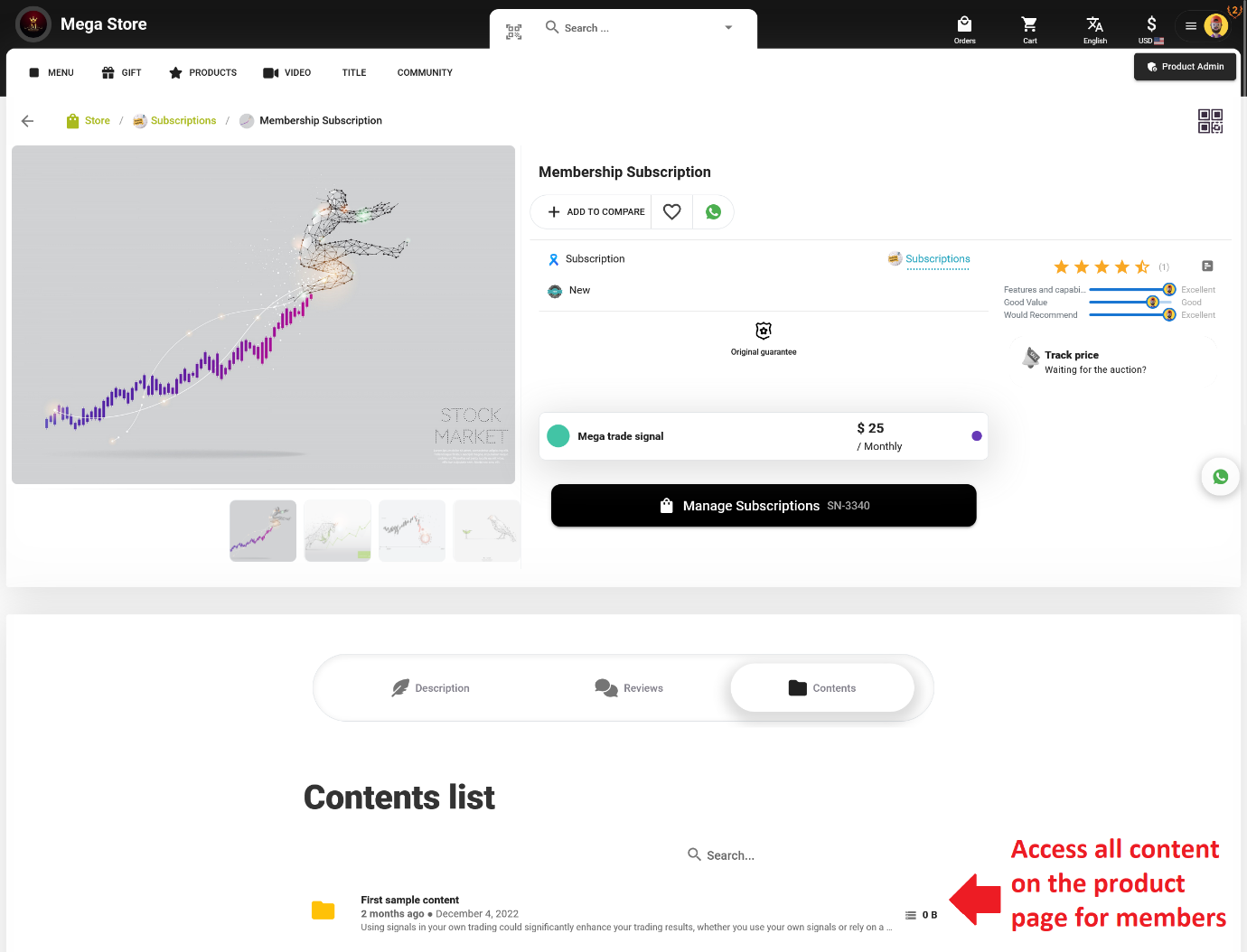
Dans ce mode, un nouvel onglet "Adhésion" sera ajouté à la page du produit, où vous pouvez ajouter du nouveau contenu et envoyer des mises à jour aux abonnés. Cette fonctionnalité élimine le besoin de stockage externe, d'outils de messagerie ou de services de gestion de contenu pour partager et vendre votre contenu à votre public. Selldone fournit un stockage en cloud de haute qualité et rapide pour votre contenu.
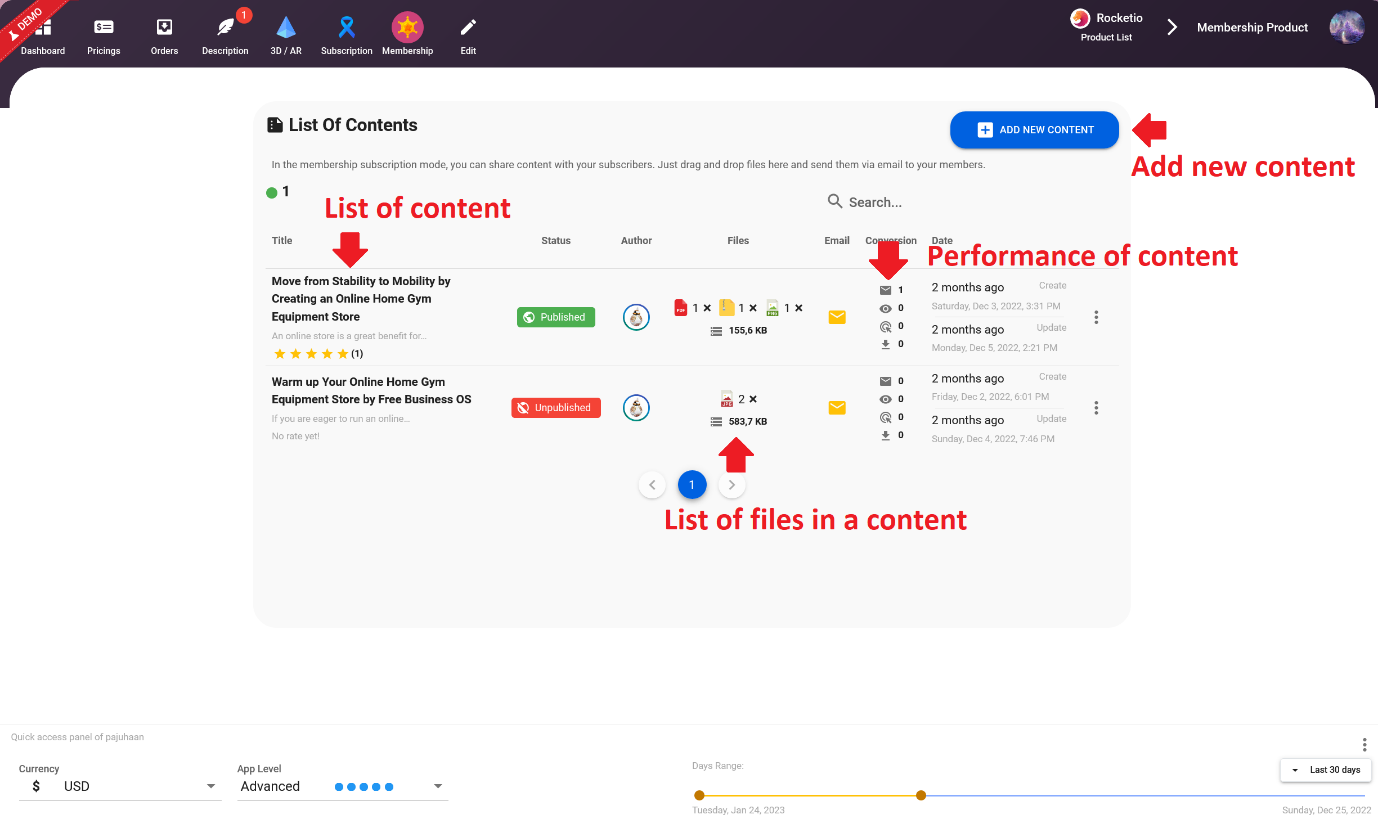
Les membres seront informés par e-mail des nouveaux contenus et auront accès à une liste de fichiers, ils peuvent également télécharger des fichiers directement à partir de la page produit. Tous les fichiers sont téléchargés via des liens sécurisés et expirables. Cette fonctionnalité offre un moyen sûr et facile de partager et de vendre du contenu à votre public.
Créer un package de contenu pour abonnement d'adhésion
Cliquez sur le bouton Ajouter du nouveau contenu et entrez un titre et une description. Vous pouvez également activer l'envoi d'e-mails et ensuite entrer le sujet et le corps de l'e-mail ici.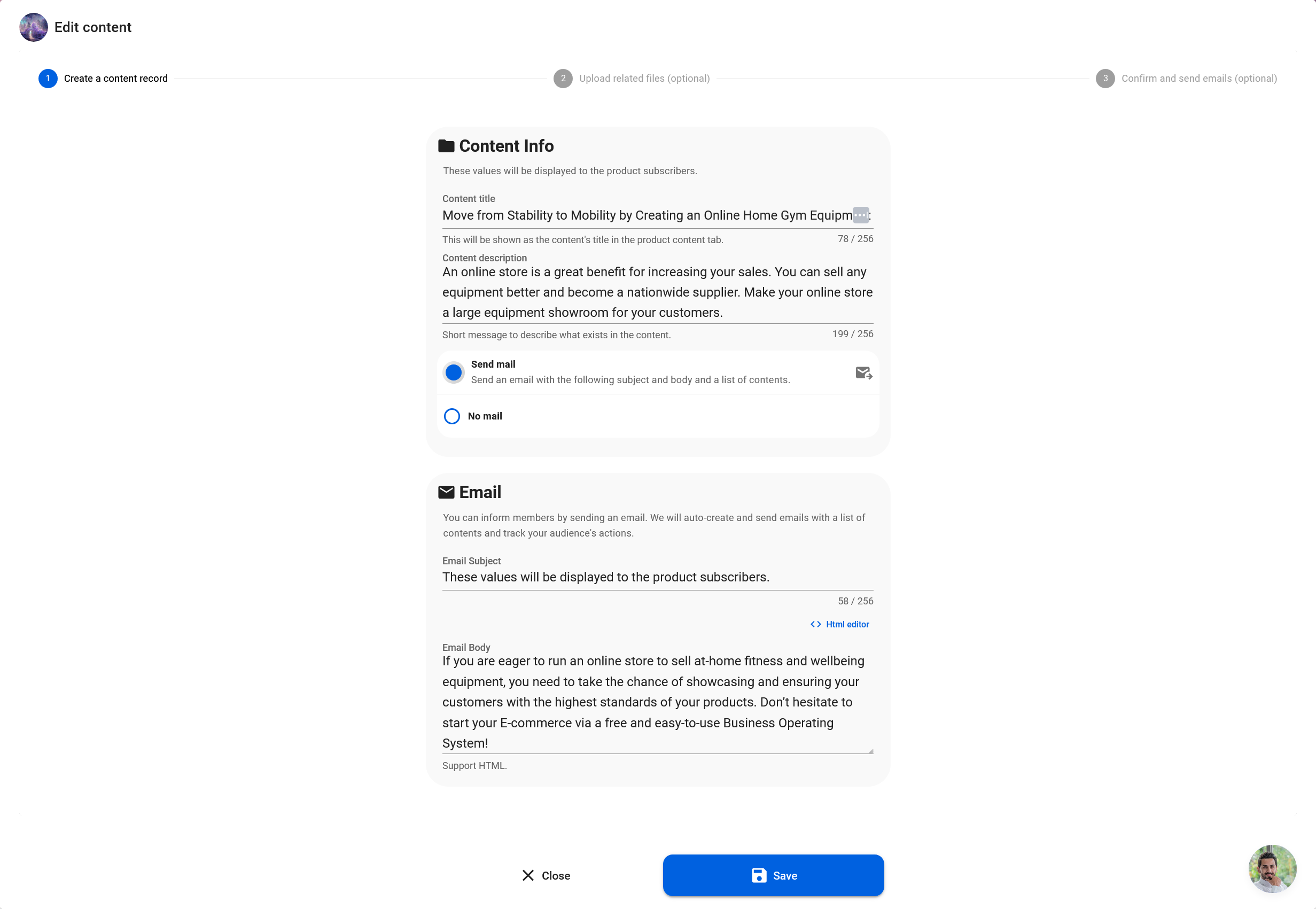
Télécharger des fichiers pour le contenu
Dans l'étape suivante, vous pouvez joindre des fichiers au contenu.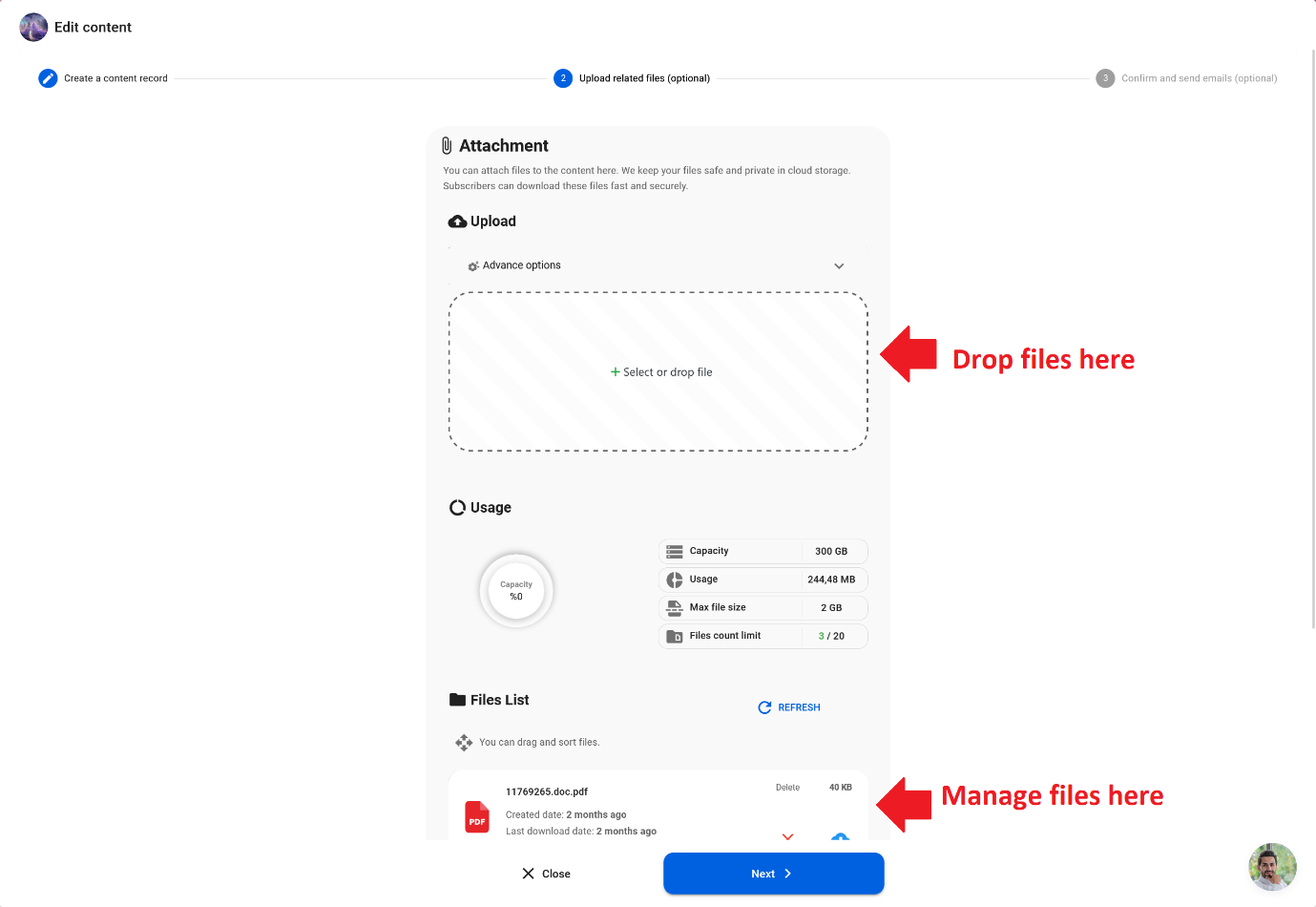
Confirmer et envoyer le contenu
Dans la dernière étape, vous avez la possibilité de revoir et de confirmer le contenu qui sera envoyé à vos membres. De plus, vous pouvez également prévisualiser l'e-mail qui sera envoyé à vos membres, afin de vous assurer que le contenu est précis et que l'e-mail est correctement formaté. Cela vous permet d'apporter des ajustements nécessaires avant que l'e-mail soit envoyé à vos membres, garantissant une expérience fluide et professionnelle pour eux.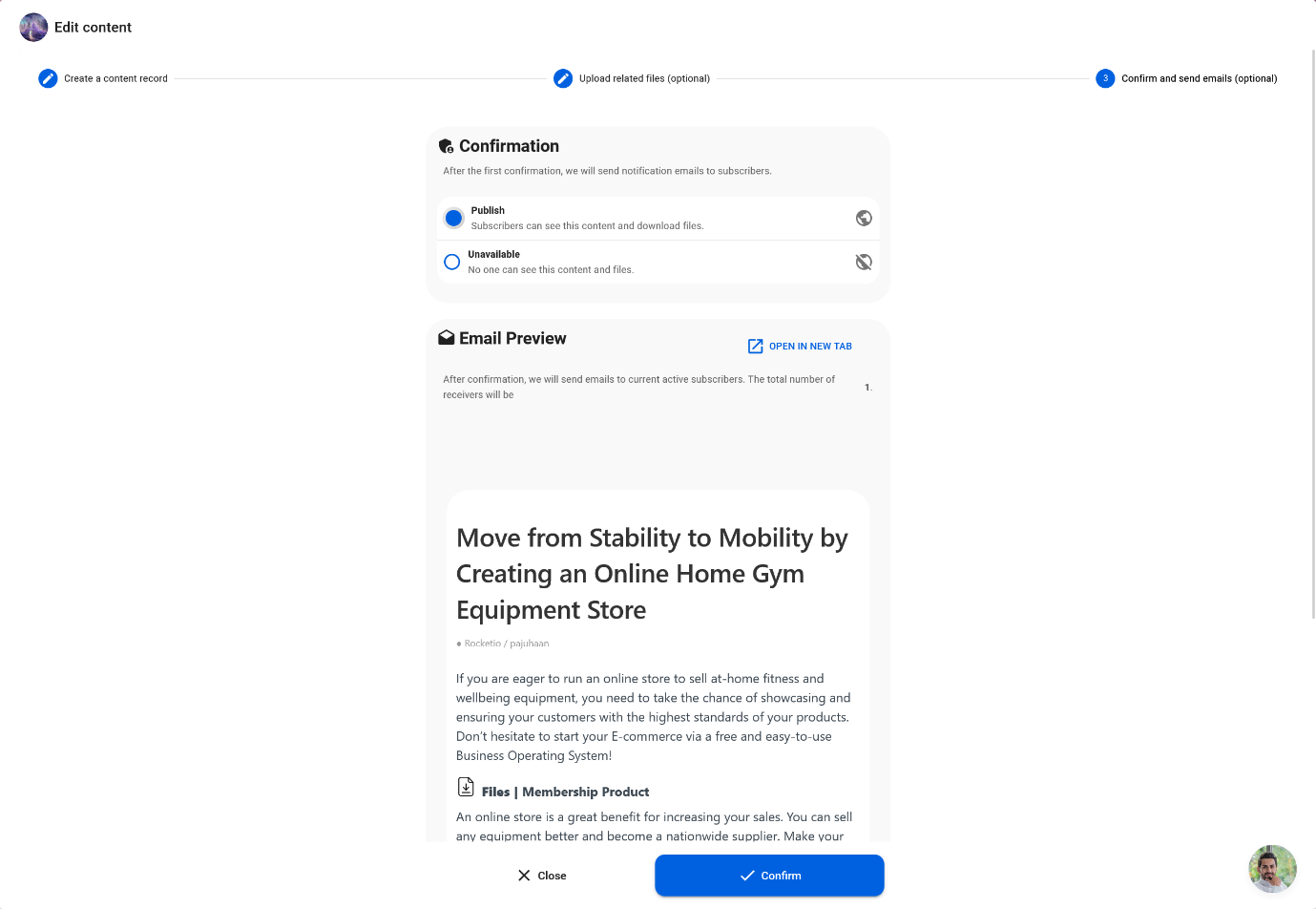
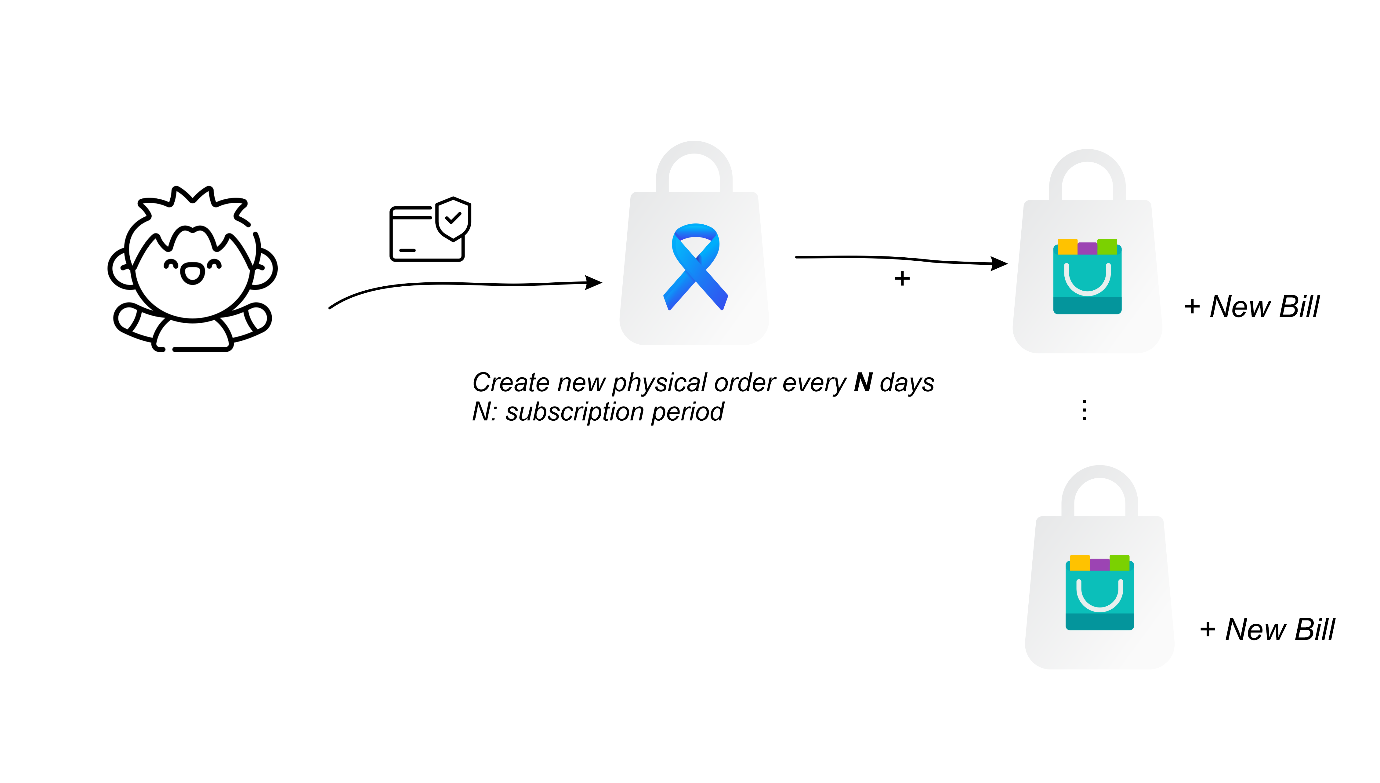
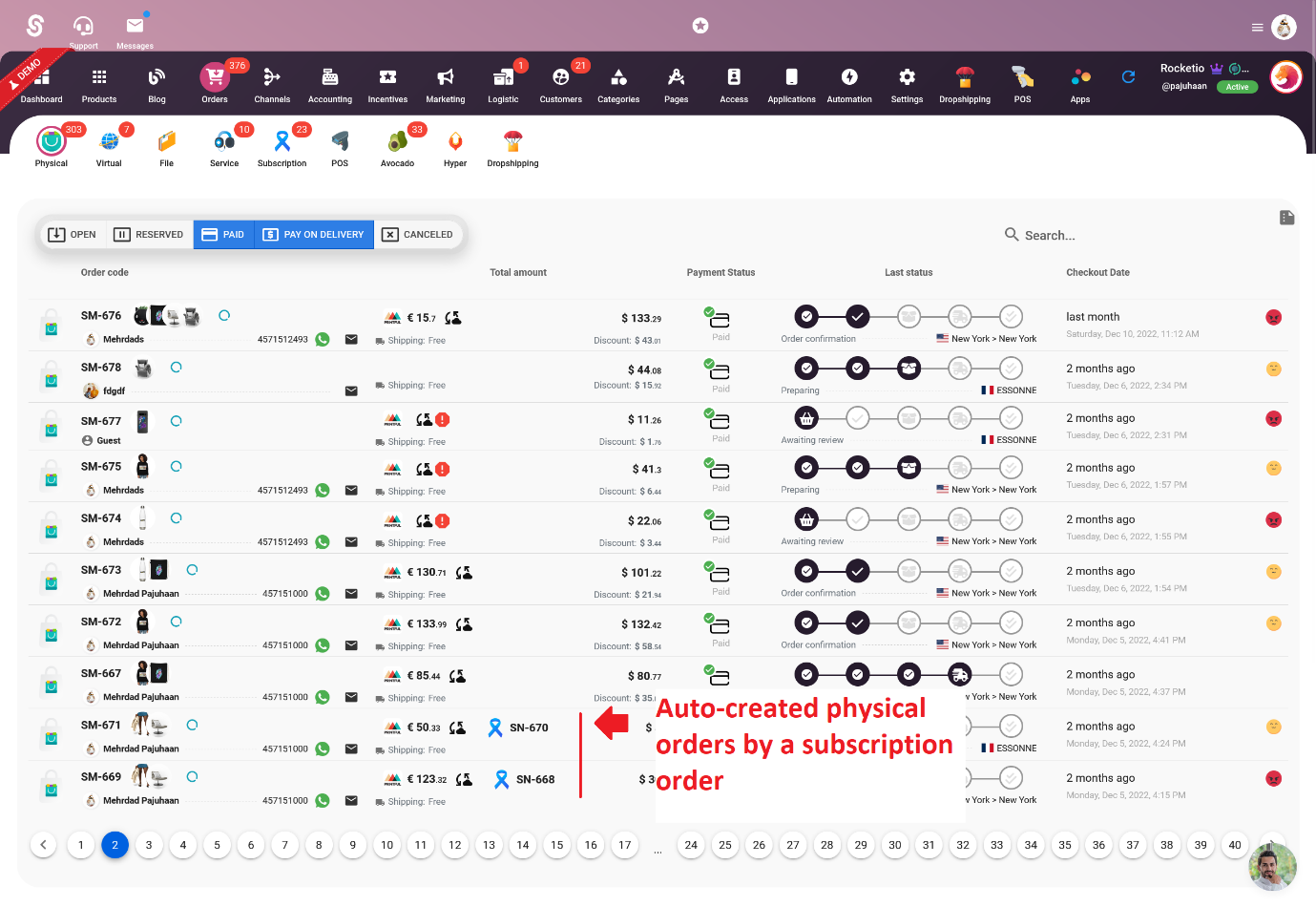
Mode Abonnement : Abonnement ● Auto Physique
Le mode "Abonnement - Auto Physique" est une excellente option pour les entreprises qui offrent des boîtes d'abonnement avec livraisons récurrentes et création automatique de commandes physiques après chaque paiement réussi. Ce mode rationalise le processus d'exécution des commandes et garantit que vos clients reçoivent leurs boîtes d'abonnement de manière régulière.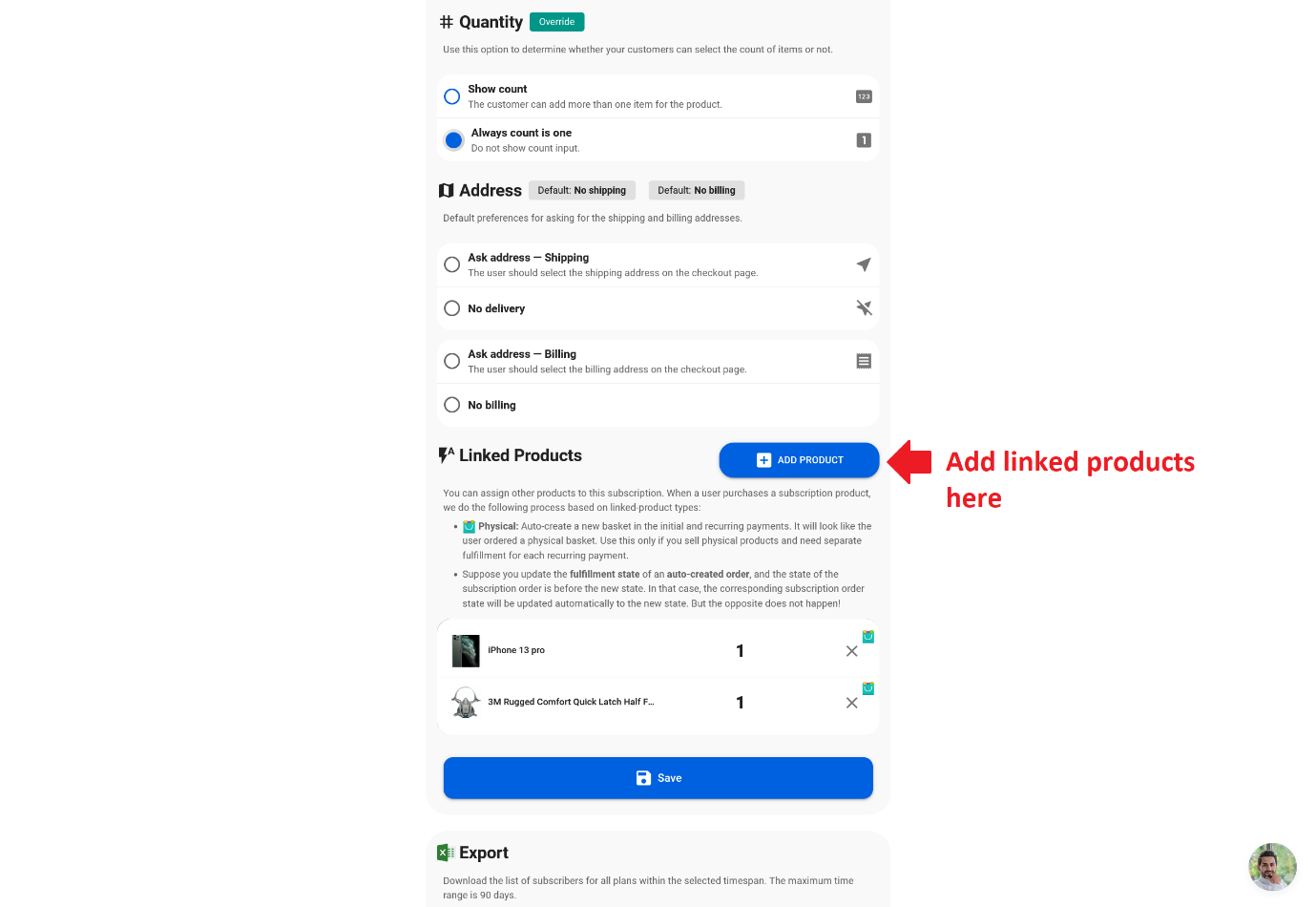
Mode Abonnement : Abonnement ● Auto Virtuel [Non recommandé pour tous]
Le mode "Abonnement - Auto Virtuel" est une excellente option pour les entreprises qui offrent des produits ou services virtuels livrés de manière récurrente. Ce mode vous permet de configurer un abonnement qui crée automatiquement une commande virtuelle après chaque paiement réussi.Par exemple, ce mode peut être utilisé pour des entreprises qui offrent des cours en ligne, des produits numériques ou des adhésions avec du contenu exclusif via Clés ou Liens ou tout type de texte pouvant être défini comme la sortie d'articles virtuels. Après qu'un client s'abonne et effectue un paiement réussi, l'article virtuel, tel qu'un module de cours ou un produit numérique, sera automatiquement livré.
Ce mode élimine la nécessité de réaliser manuellement l'exécution des produits virtuels et garantit que les clients reçoivent en temps voulu leurs articles d'abonnement. De plus, il permet également de suivre et de gérer efficacement les commandes d'abonnement.
Mode Abonnement : Abonnement ● Auto Fichier [Non recommandé pour tous]
Le mode "Abonnement - Auto Fichier" est une excellente option pour les entreprises qui offrent des abonnements récurrents avec accès à de nouveaux fichiers-produit liés après chaque paiement réussi. Ce mode permet aux clients d'effectuer des paiements récurrents et leur accorde automatiquement l'accès à de nouveaux fichiers-produit liés, tels que des téléchargements numériques, des ebooks ou des fichiers musicaux, après chaque paiement réussi.Mode Abonnement : Abonnement ● Auto Service
Le mode "Abonnement - Auto Service" est une excellente option pour les entreprises qui offrent des services basés sur l'abonnement nécessitant des paiements récurrents. Ce mode vous permet de configurer un abonnement avec un plan de paiement récurrent et crée automatiquement une commande de service après chaque paiement réussi.Cette fonctionnalité est particulièrement utile pour les entreprises qui offrent des services tels que des services de nettoyage, du coaching ou du consulting. Elle élimine la nécessité de créer des commandes de manière manuelle et garantit que la prestation de services soit cohérente et en temps voulu pour l'abonné.
Lorsqu'un client s'abonne à un service en utilisant ce mode, il sera facturé d'un montant récurrent à la fréquence que vous spécifiez (par exemple, mensuellement, trimestriellement, annuellement). Dès qu'un paiement est réussi, le système créera automatiquement une nouvelle commande de service, et le client recevra une confirmation par e-mail.
Télécharger la liste des membres
Vous avez la possibilité de télécharger une liste d'abonnés pour tous les plans sur une période spécifiée. La plage de temps maximale pour ce téléchargement est de 90 jours. Cette fonctionnalité vous permet d'accéder facilement et d'analyser les données des abonnés, telles que le nombre d'abonnés, les plans et les revenus générés. Vous pouvez utiliser ces informations pour prendre des décisions basées sur les données et améliorer vos stratégies commerciales. Cette fonctionnalité est particulièrement utile pour les entreprises qui ont plusieurs plans d'abonnement et souhaitent suivre les performances de chaque plan séparément.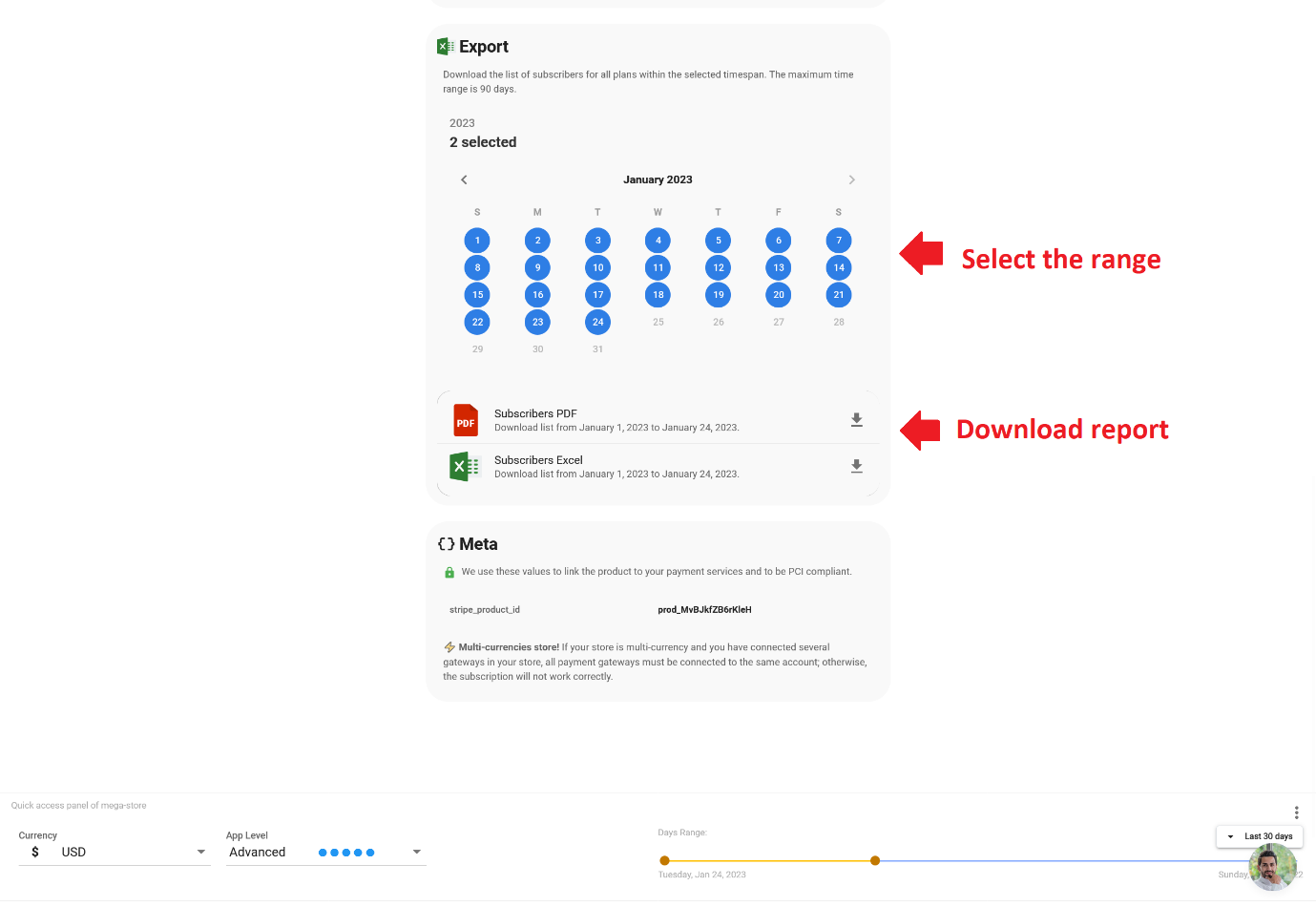
Gestion et exécution des commandes d'abonnement
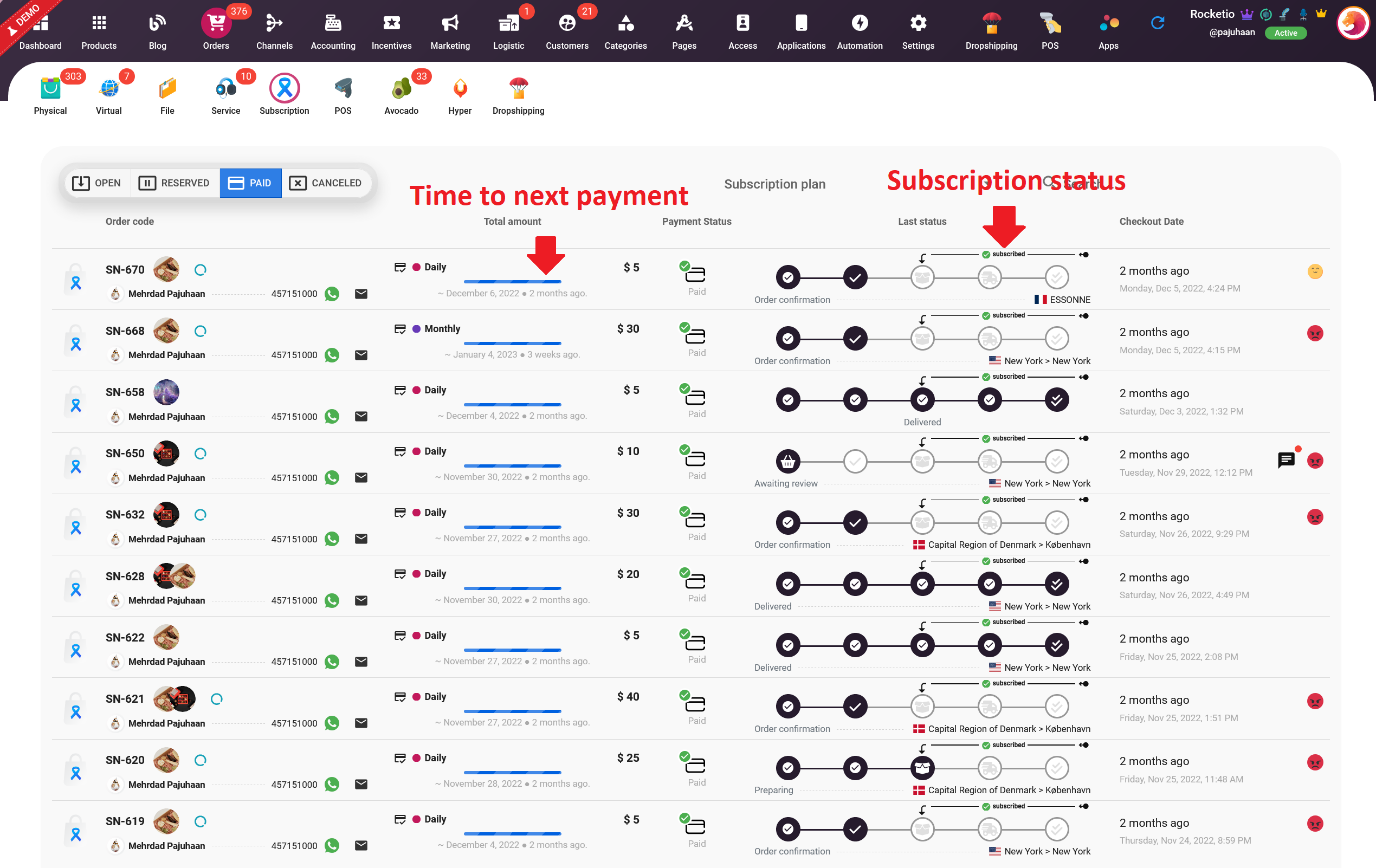
Lorsqu'un client s'abonne à un produit ou un panier, vous recevrez une nouvelle commande d'abonnement dans l'onglet Boutique > Commandes > Abonnement. Cette liste fournira des informations utiles concernant les commandes, y compris le dernier statut, les articles dans la commande, le statut du paiement et le temps jusqu'à la prochaine facturation. Cette fonctionnalité permet de suivre et de gérer facilement toutes vos commandes d'abonnement en un seul endroit.L'onglet "Abonnement" affichera tous les abonnements actifs, en attente et terminés, ainsi que les informations sur le client, les articles de la commande, la date de la prochaine facturation et le montant total. Cette fonctionnalité vous permet d'avoir une vue d'ensemble complète de votre entreprise d'abonnement et de prendre des décisions basées sur les données.
Détails de la commande d'abonnement
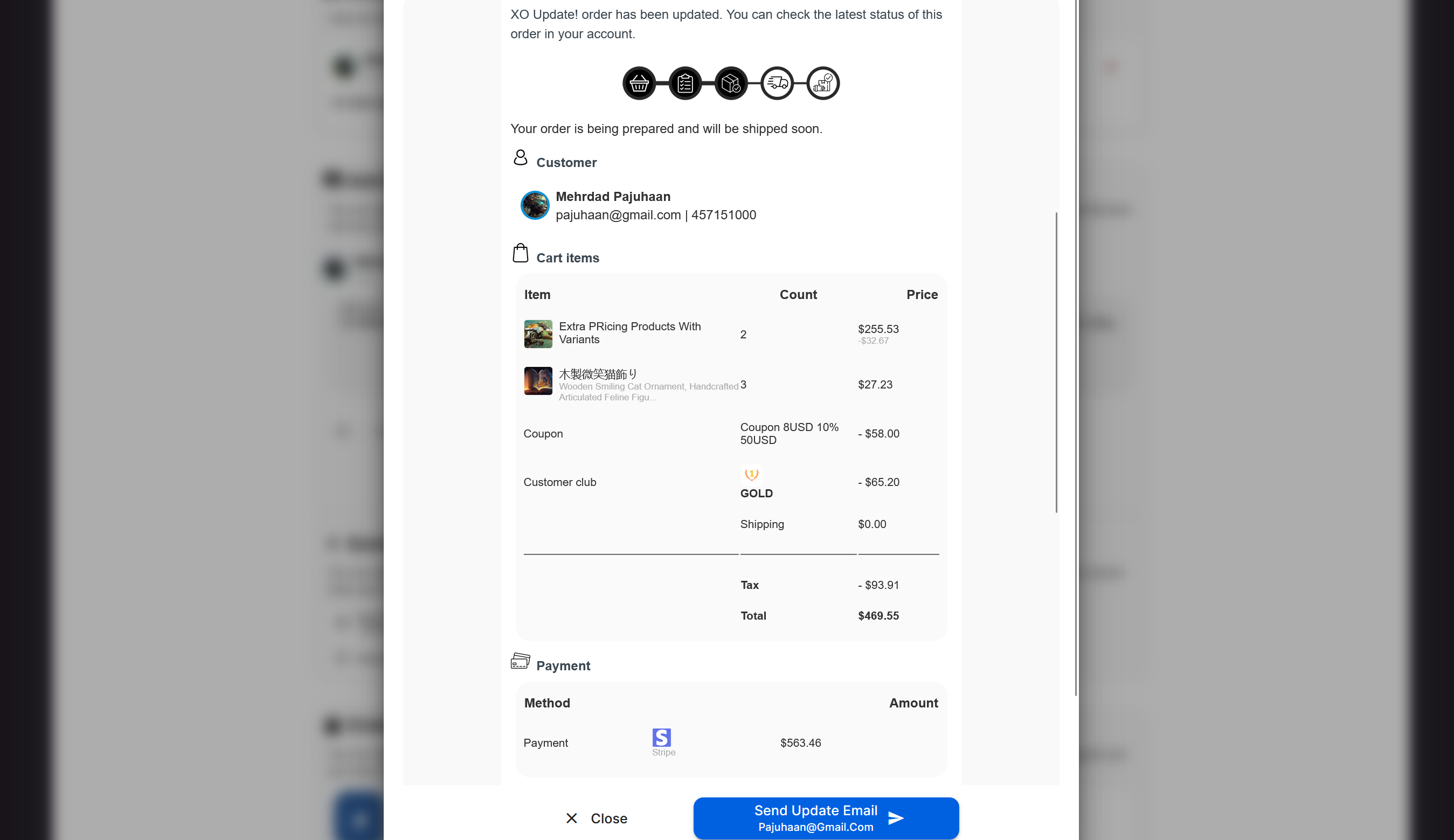
Sur cette page, vous pouvez consulter des informations détaillées sur le paiement, les articles inclus dans la commande, mettre à jour le statut d'exécution et d'autres informations pertinentes sur le client et la commande. Cette fonctionnalité vous permet de gérer facilement et suivre vos commandes d'abonnement, en veillant à ce qu'elles soient exécutées et livrées à temps. De plus, vous pouvez également utiliser ces informations pour communiquer avec vos clients (via le chat intégré) et leur fournir une meilleure expérience.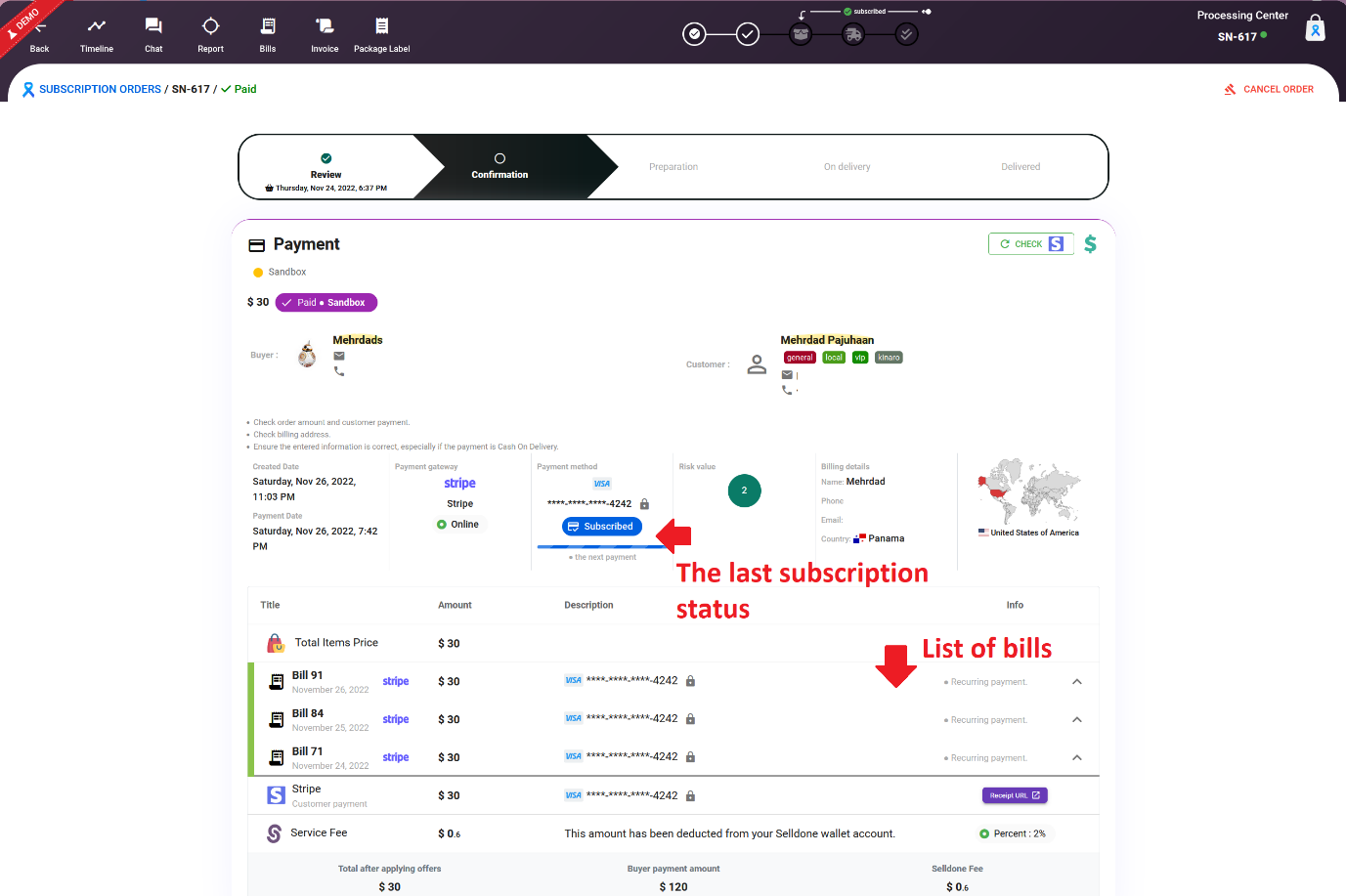
Gérer l'abonnement et la facturation par client
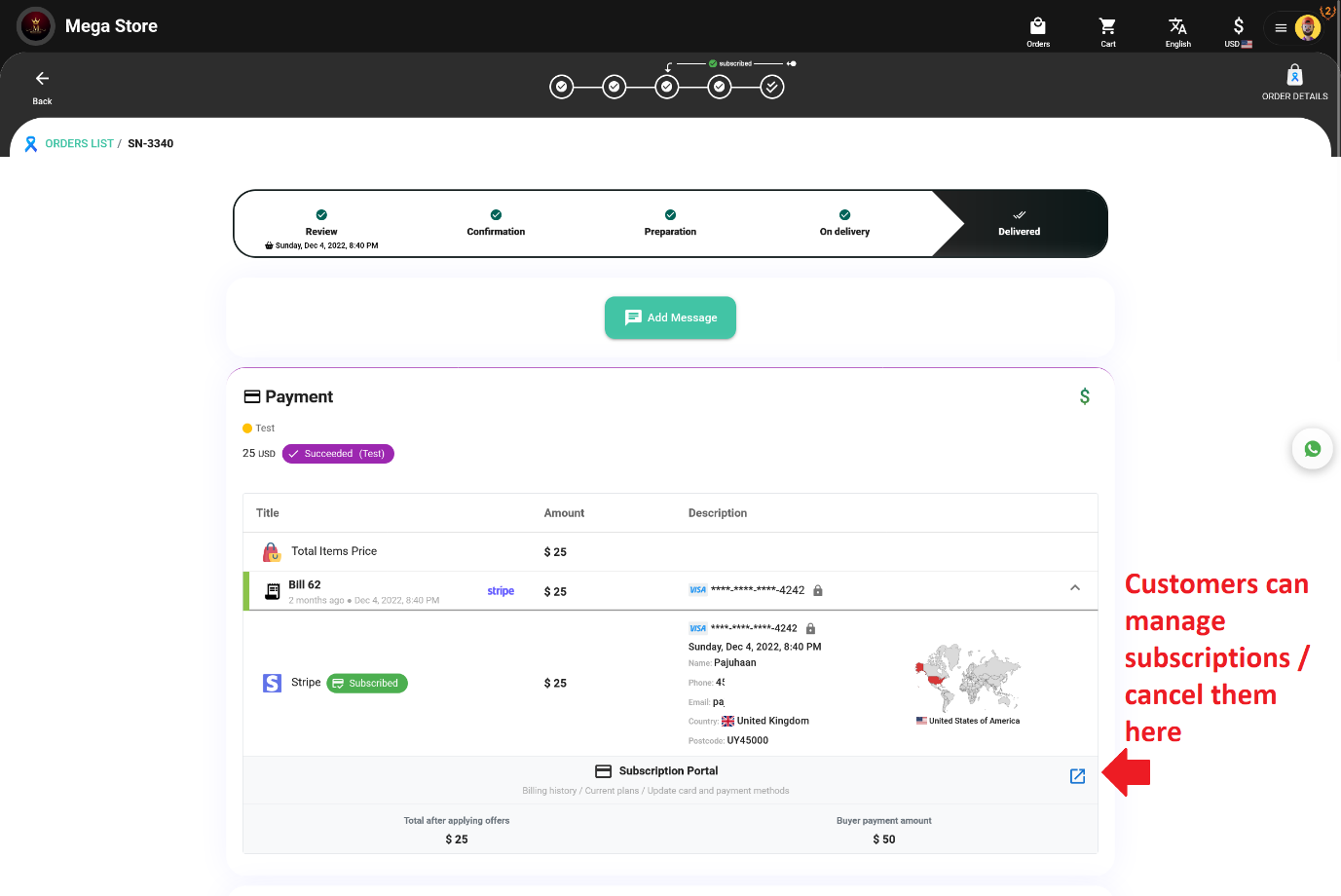
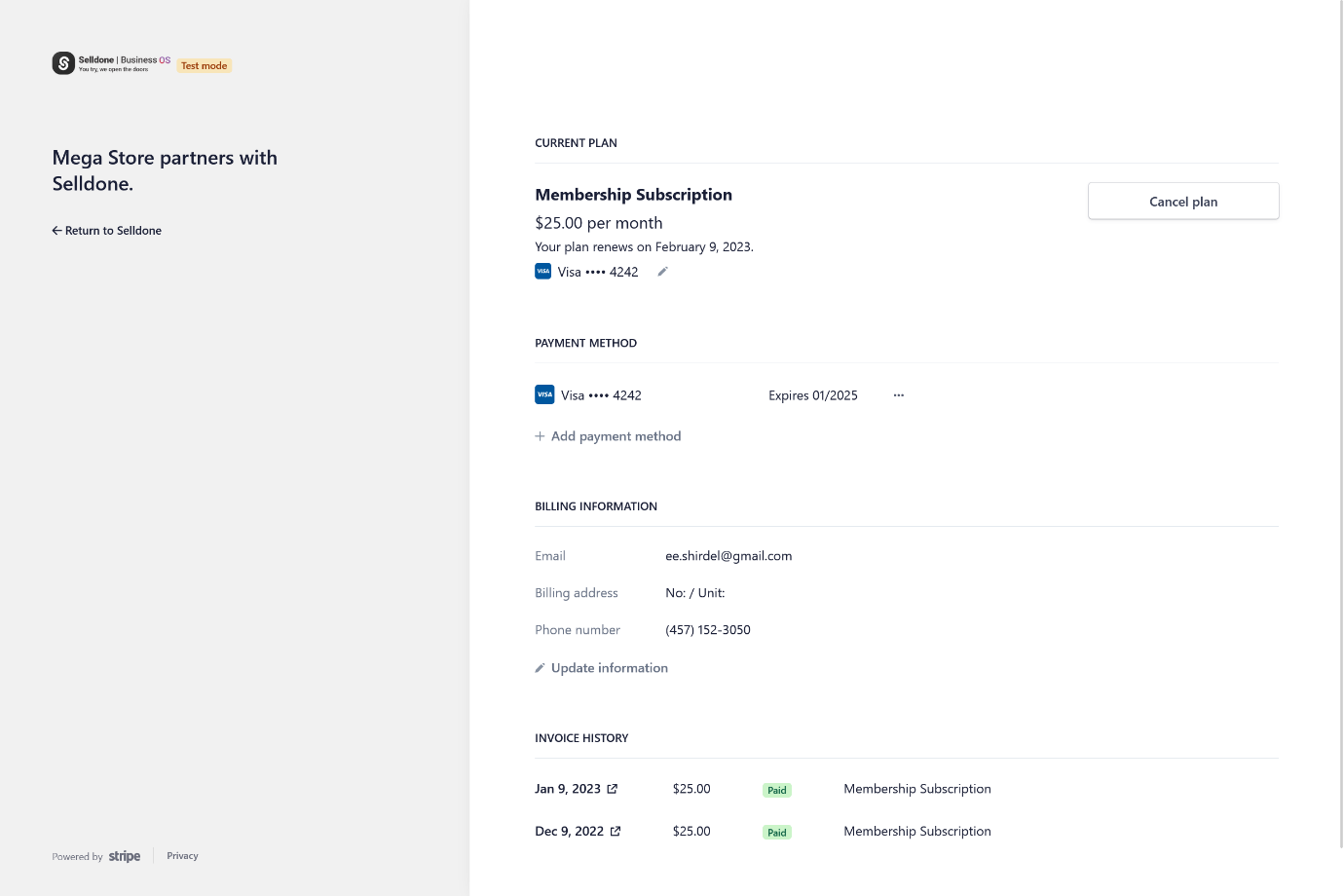
Le portail client permet à vos clients de gérer eux-mêmes leurs détails de paiement, factures et abonnements en un seul endroit.
Gérer l'abonnement et la facturation par l'administrateur
En tant que propriétaire d'entreprise, vous avez la possibilité de gérer les paiements et le statut d'abonnement de vos clients via un portail sécurisé. Pour accéder à ce portail, vous pouvez aller à la page client dans l'onglet Boutique > Clients > Clients et cliquer sur le client désiré, ou en accédant directement à la page du client en cliquant sur l'avatar du client sur la page de commande. Une fois que vous êtes sur la page du client, faites défiler vers le bas et trouvez la section Stripe sous la section "Métadonnées". Cliquez sur le menu, puis cliquez sur l'option "Ouvrir le portail client". Cela vous donnera accès aux informations de paiement et d'abonnement du client, vous permettant de gérer et mettre à jour ses abonnements si nécessaire. Cette fonctionnalité fournit un moyen pratique et sécurisé de gérer les abonnements de vos clients, vous donnant plus de contrôle sur l'expérience d'abonnement.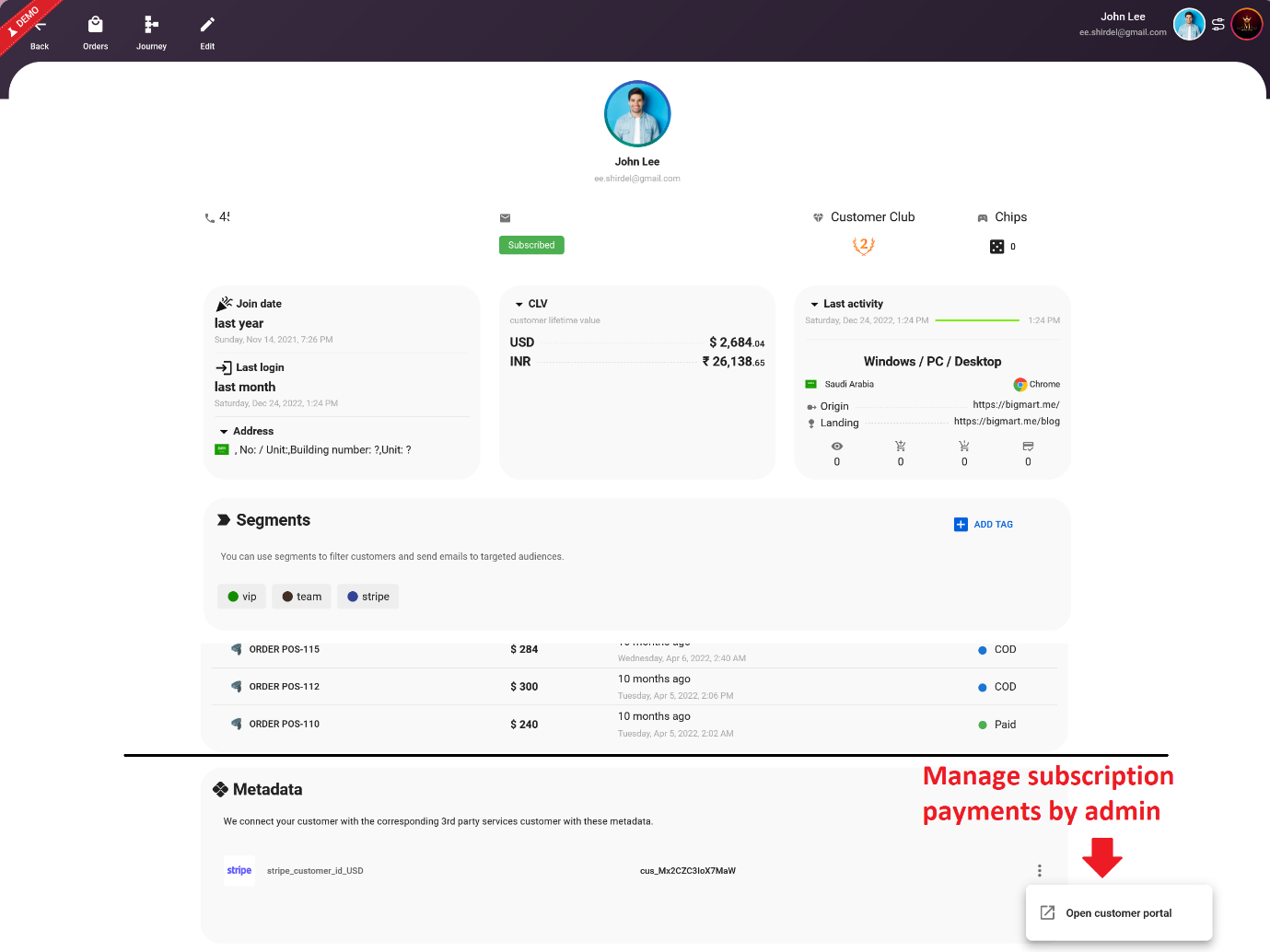
Corriger manuellement la facturation et les paiements manqués
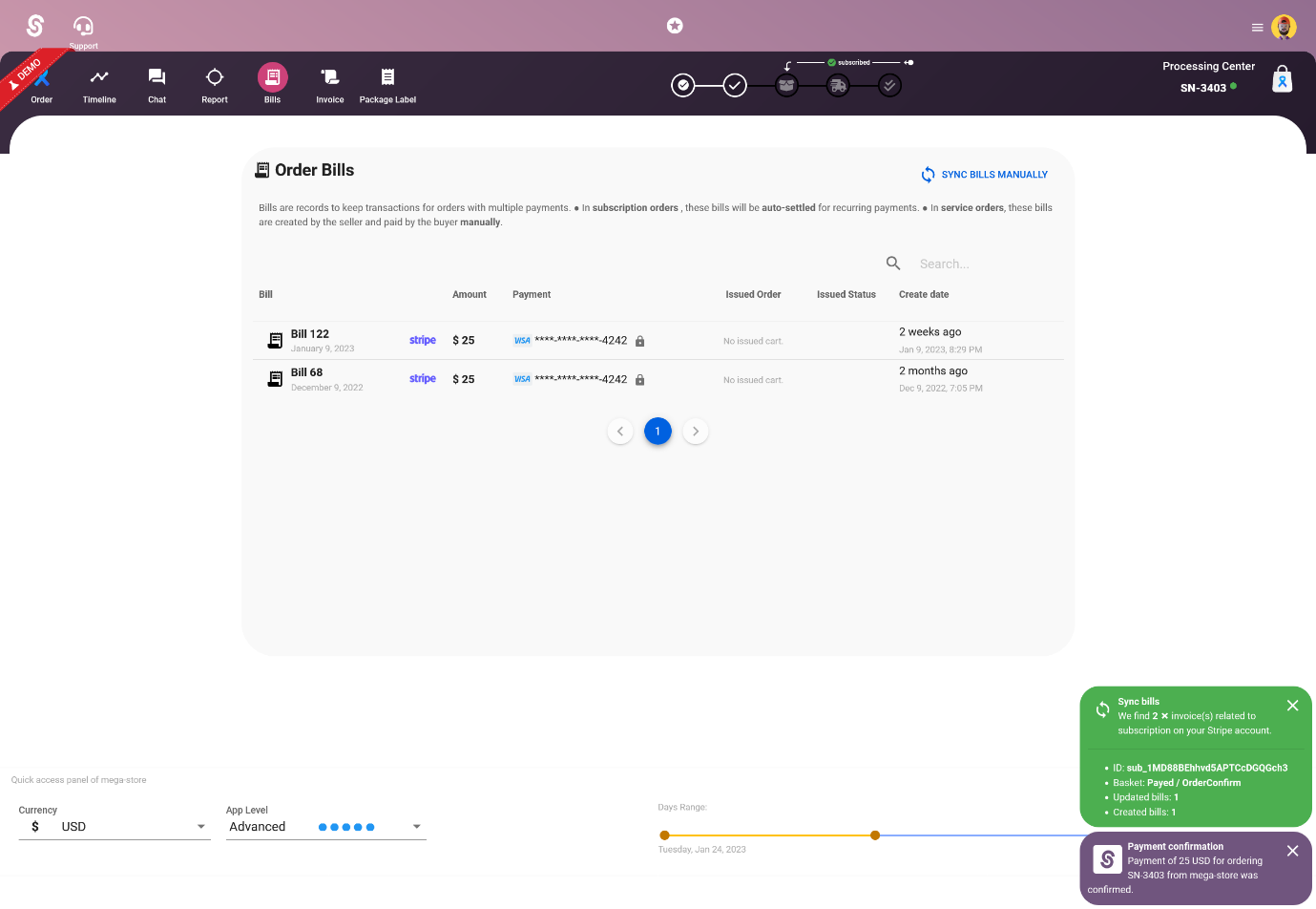
Si des webhooks sont manqués en raison d'une mauvaise configuration manuelle, vous pouvez récupérer et mettre à jour manuellement les informations de facturation en allant sur la page Commandes > Factures et en cliquant sur le bouton "Synchroniser manuellement les Factures". Selldone récupérera les dernières informations de facturation et mettra automatiquement à jour la commande d'abonnement actuelle et créera de nouvelles commandes (si nécessaire). Cette fonctionnalité vous permet de synchroniser et de mettre à jour facilement les informations de facturation, garantissant que toutes les commandes d'abonnement sont précises et à jour. Cette fonctionnalité garantit que même si certains webhooks sont manqués, vous pouvez toujours avoir les informations de facturation les plus récentes et faire fonctionner votre service d'abonnement sans à-coups.RECOMMANDATION : Selldone est une plateforme polyvalente qui peut répondre aux besoins des entreprises de toutes tailles, des startups émergentes aux grandes entreprises comptant plus de 10 000 employés. Pour garantir une intégration fluide et éviter tout conflit, je recommande de ne connecter Selldone qu'à votre compte Stripe, en particulier pour les mises à jour de facturation d'abonnement. Cela garantira que toutes les informations et mises à jour de facturation sont traitées de manière fluide et efficace.
 Ajouter un commentaire
Rendez votre entreprise en ligne grâce à la meilleure solution non technique du marché.
Garantie de remboursement de 30 jours
Créez votre commerce électronique Commencez maintenant - C'est gratuitDites adieu à votre faible taux de vente en ligne !