


Comment créer mon marché multi-vendeurs – Guide du débutant à l'expert
Posté le October 29, 2024
1. Créez votre boutique et configurez-la en tant que marché
Il existe plusieurs options disponibles pour créer une boutique à l'aide du constructeur de marché SD, notamment:Option I: Créer des boutiques brutes
Les utilisateurs peuvent choisir de créer une boutique sans aucun produit d'exemple en utilisant le lien https://selldone.com/shuttle. La première boutique créée est gratuite, cependant, les suivantes sont facturées 25 $ chacune.
Option II: Créer des boutiques + Produits d'exemple
Une autre option disponible pour les utilisateurs est d'utiliser le lien d'intégration Selldone, https://selldone.com/onboarding. Ce lien inclut des produits d'exemple et une fonctionnalité de configuration automatique, facilitant ainsi la mise en place de votre boutique. Le premier onboarding est gratuit, mais les options d'onboarding suivantes peuvent coûter 25 $.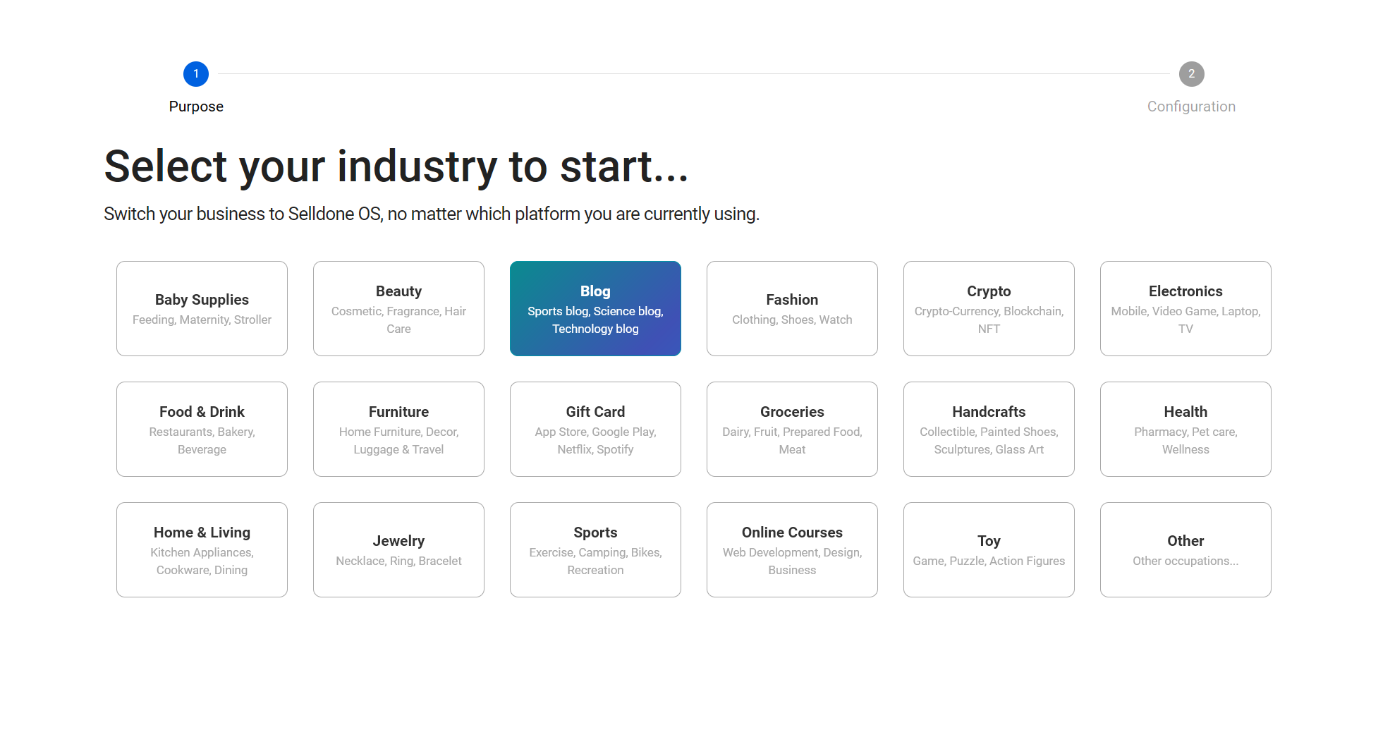
Option III: Créer des boutiques avec une offre
Les utilisateurs qui disposent d'une offre peuvent profiter du lien https://selldone.com/shuttle/deals, qui permet de créer de nouvelles boutiques gratuitement. Si un utilisateur paie par erreur pour une boutique et découvre plus tard qu'il a une offre, l'équipe d'assistance de Selldone peut traiter un remboursement (25 $ – frais de création de boutique) sur le portefeuille SD de l'utilisateur.2. Configurez votre boutique
Allez dans Boutique > Paramètres > Infos; ici, vous pouvez personnaliser le titre de votre boutique, choisir un nom unique, ajouter vos informations de contact, télécharger un logo et compléter d'autres détails.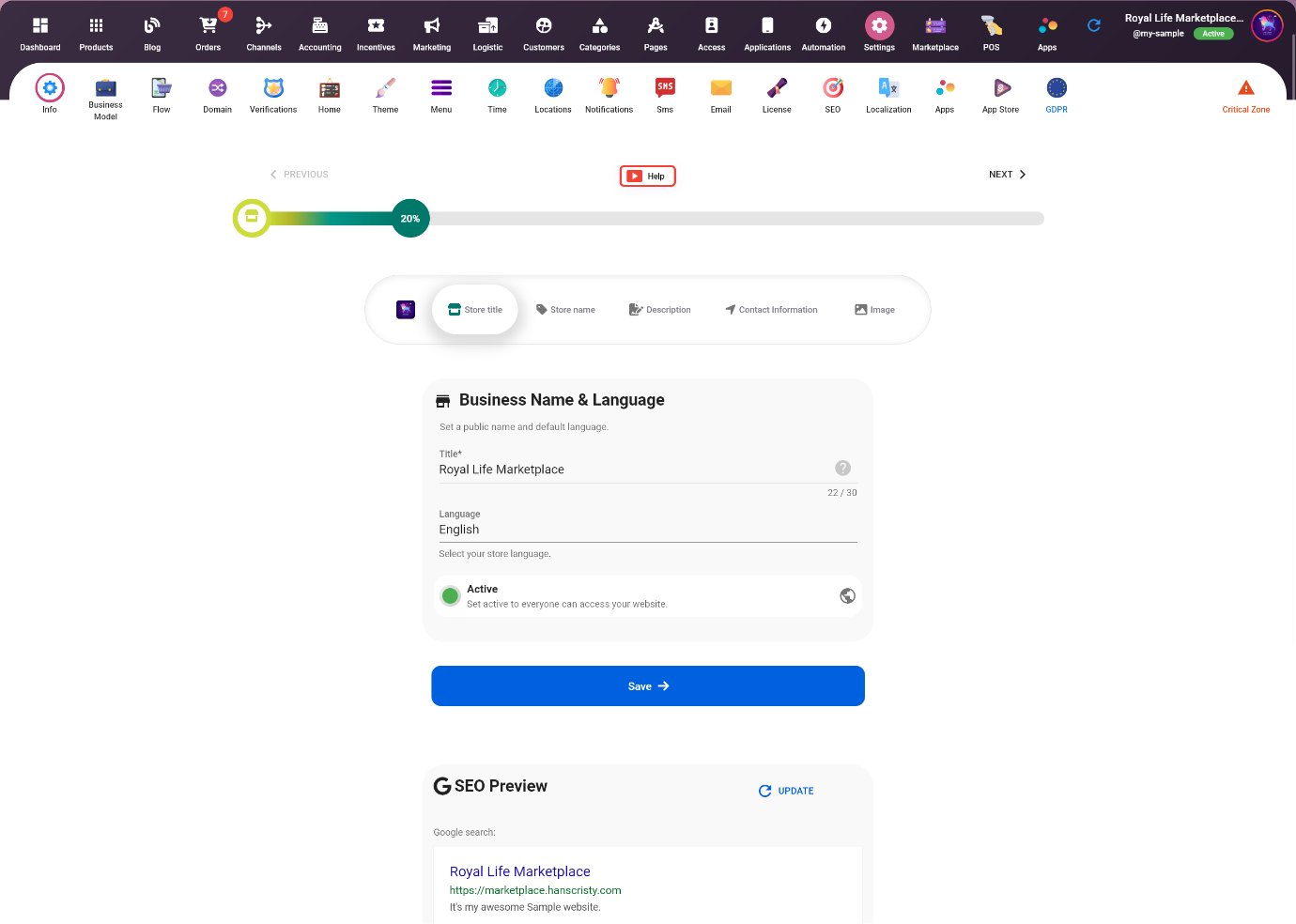
3. Configurez votre modèle commercial
Nous devons maintenant configurer notre modèle commercial en allant dans l'onglet Boutique > Paramètres > Mode commercial, en sélectionnant Marché et en cliquant sur sauvegarder.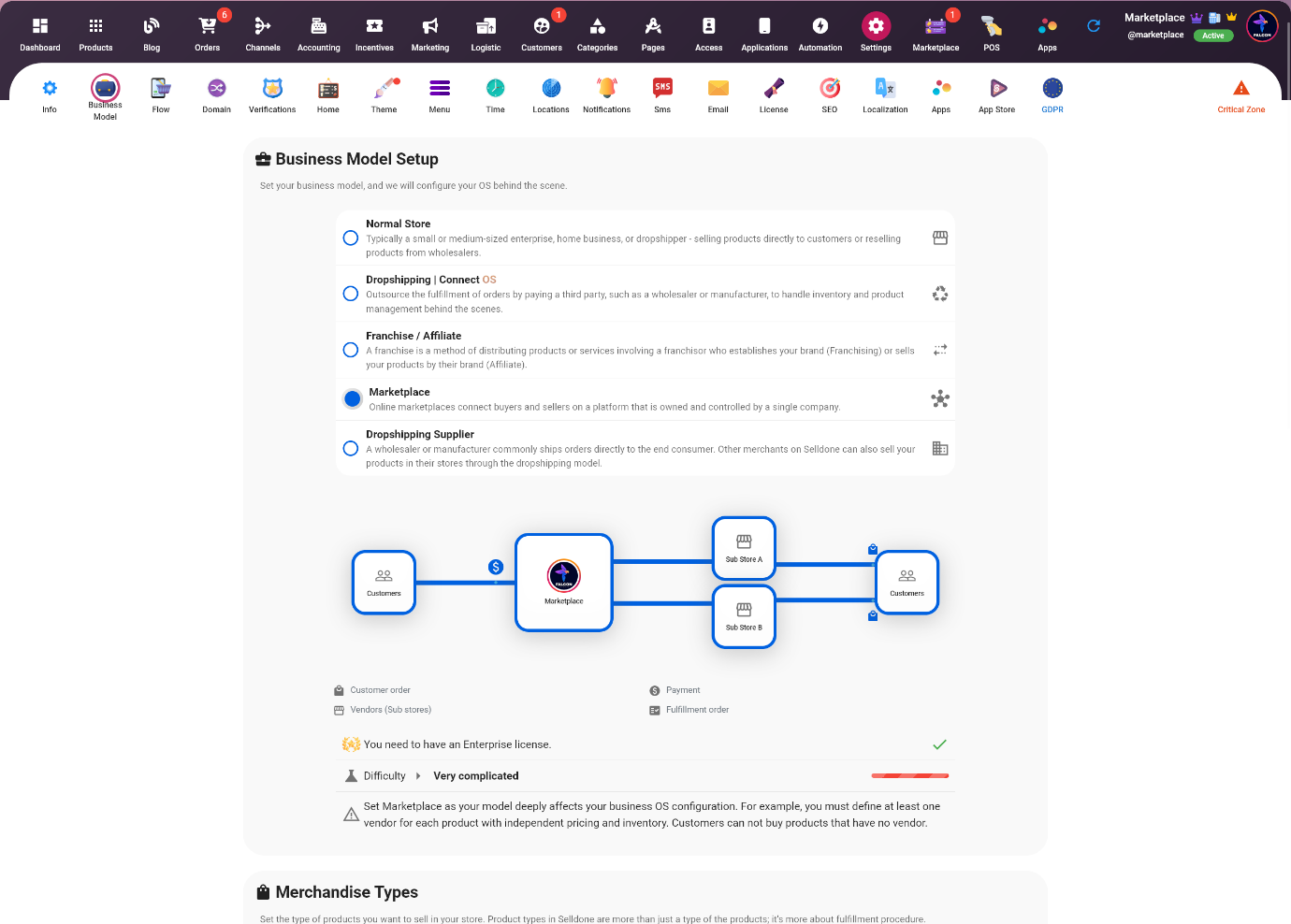
4. Ajoutez mon domaine personnalisé
Selldone vous permet de connecter plusieurs domaines à votre système d'exploitation commercial et de les gérer tous depuis un seul endroit. Cette fonctionnalité peut être utilisée pour créer des domaines dédiés pour différentes sections de votre site Web, comme un blog ou une communauté, ou pour différents affiliés. Pour ajouter un nouveau domaine, allez dans l'onglet Boutique > Paramètres > Domaine et cliquez sur le bouton "AJOUTER UN NOUVEAU DOMAINE". Ensuite, entrez le nom de domaine souhaité et ajoutez les enregistrements A et TXT de DNS via le site de votre fournisseur de domaine avant de cliquer sur "Ajouter".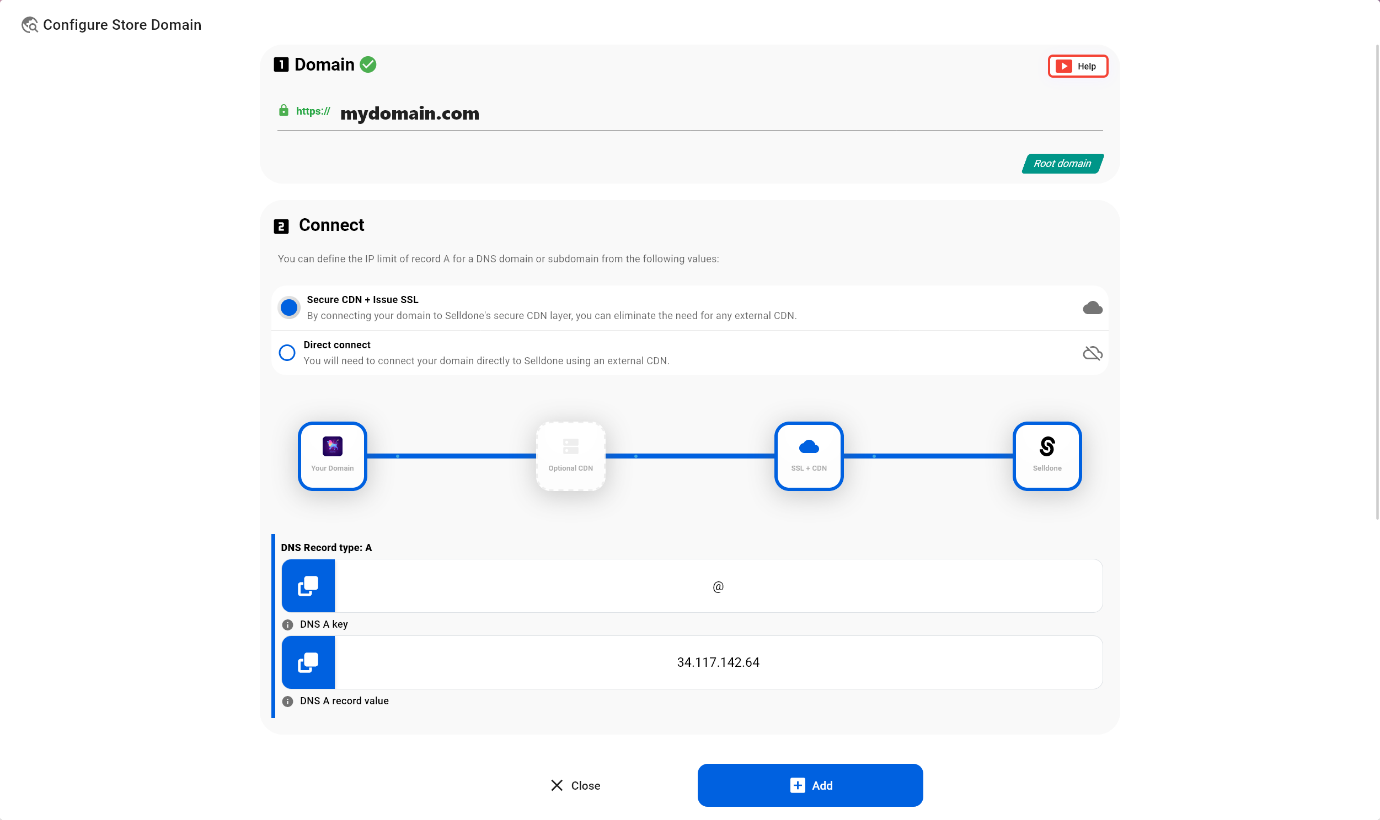
5. Configurer mes méthodes de paiement (Stripe, Razorpay, Paypal,...)
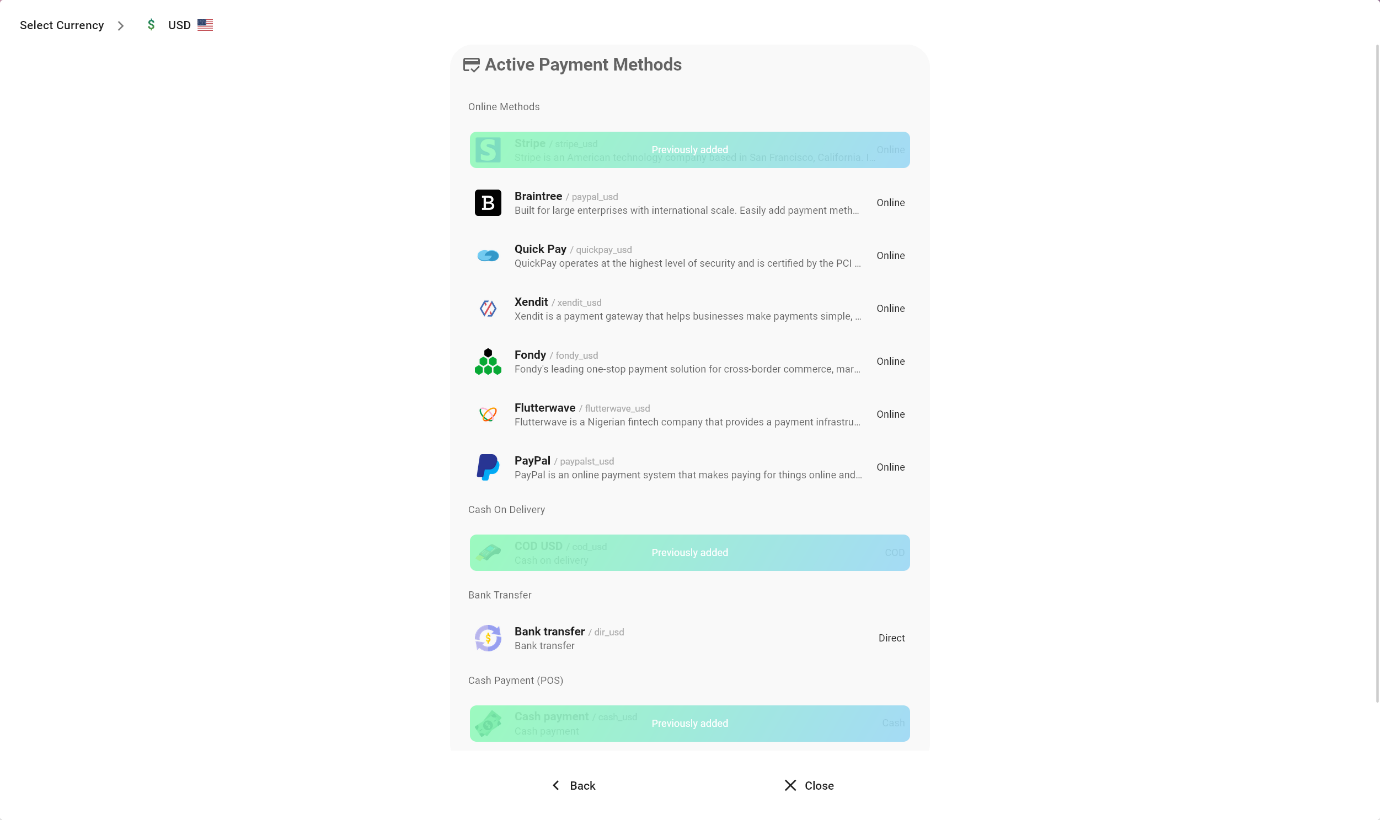
Selldone vous permet de recevoir 100 % des paiements de vos clients via Stripe, PayPal ou d'autres services de paiement pris en charge. Pour configurer votre méthode de paiement, allez dans Boutique > Comptabilité > Paiement, puis cliquez sur le bouton "NOUVELLE MÉTHODE DE PAIEMENT".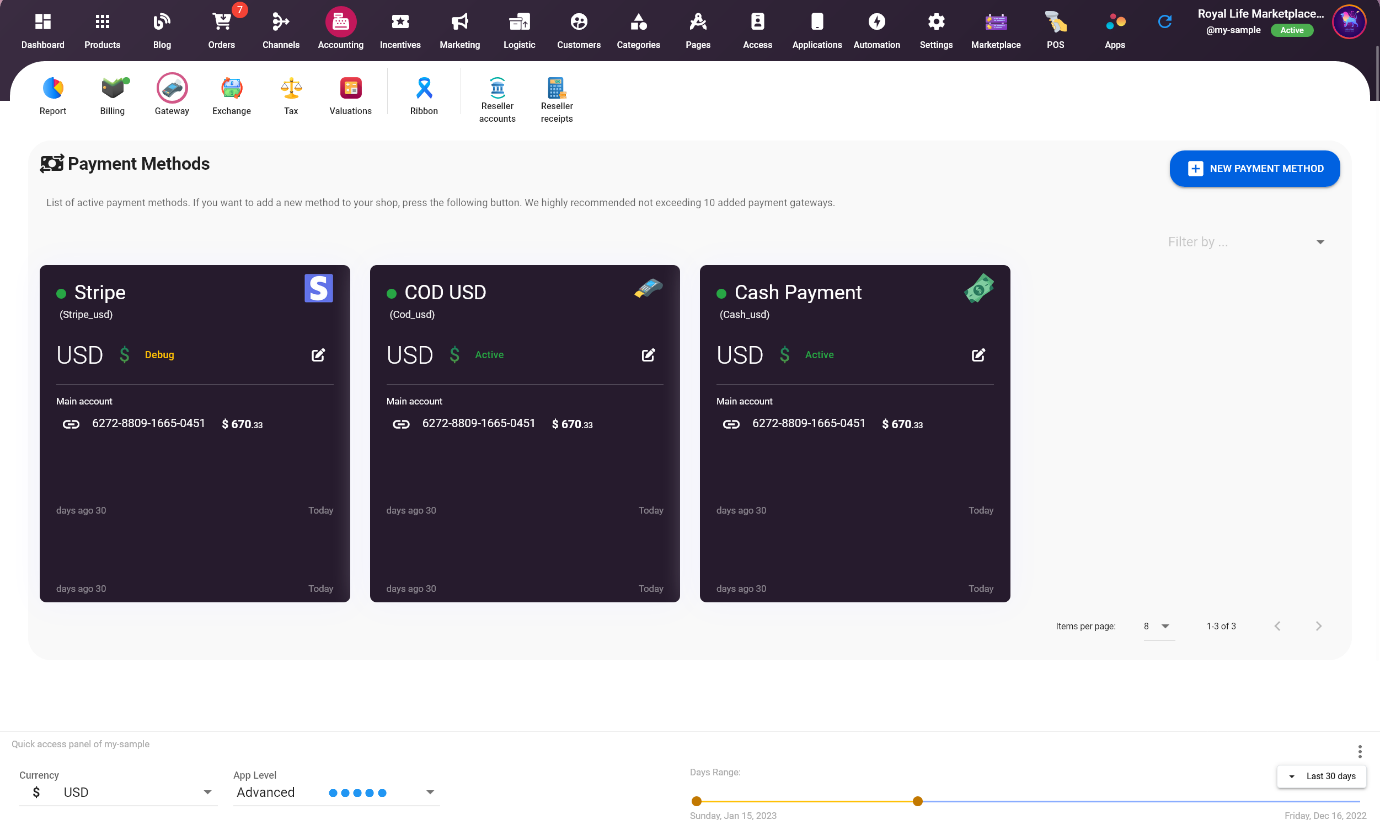

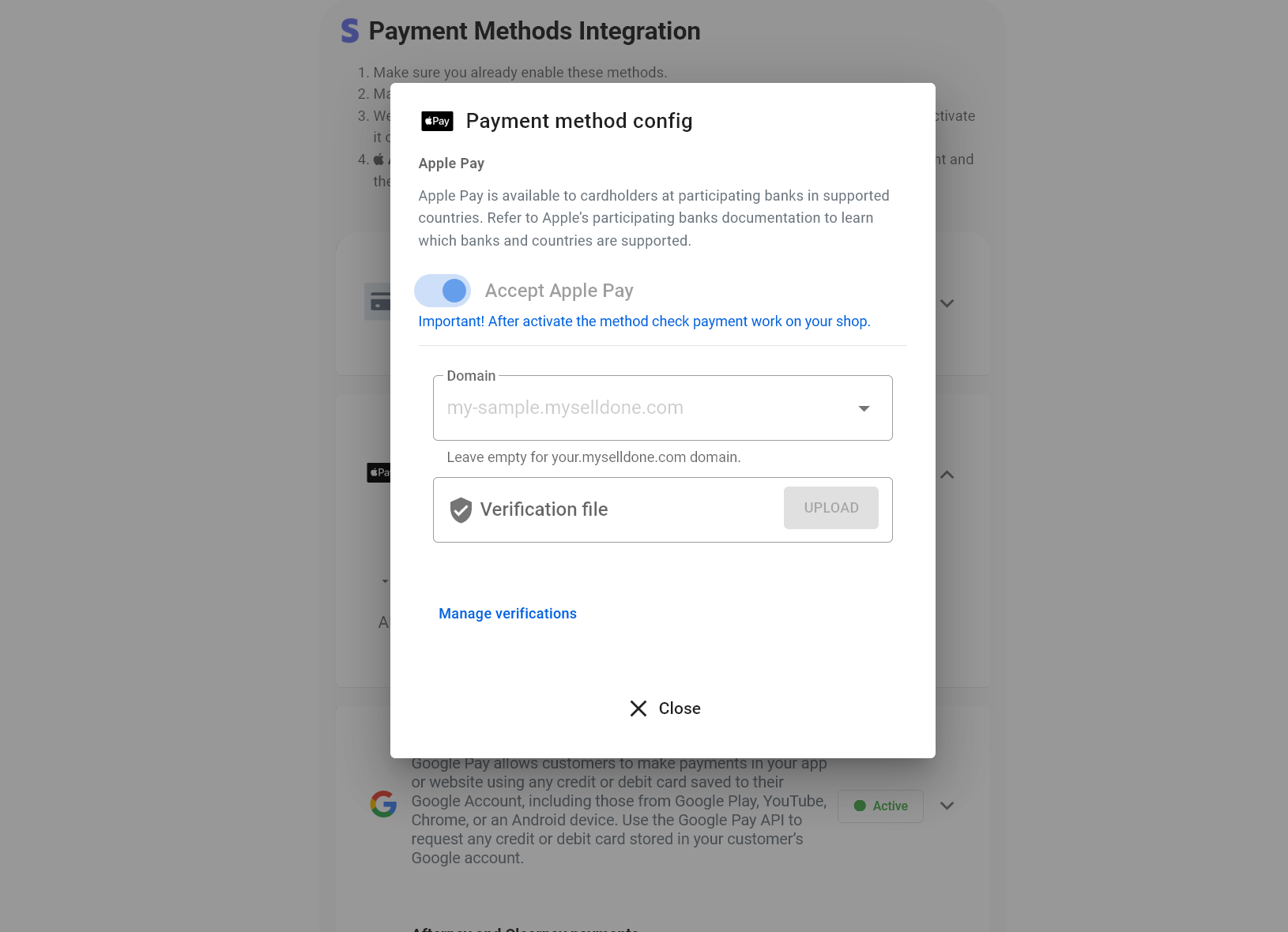
Activer Apple Pay
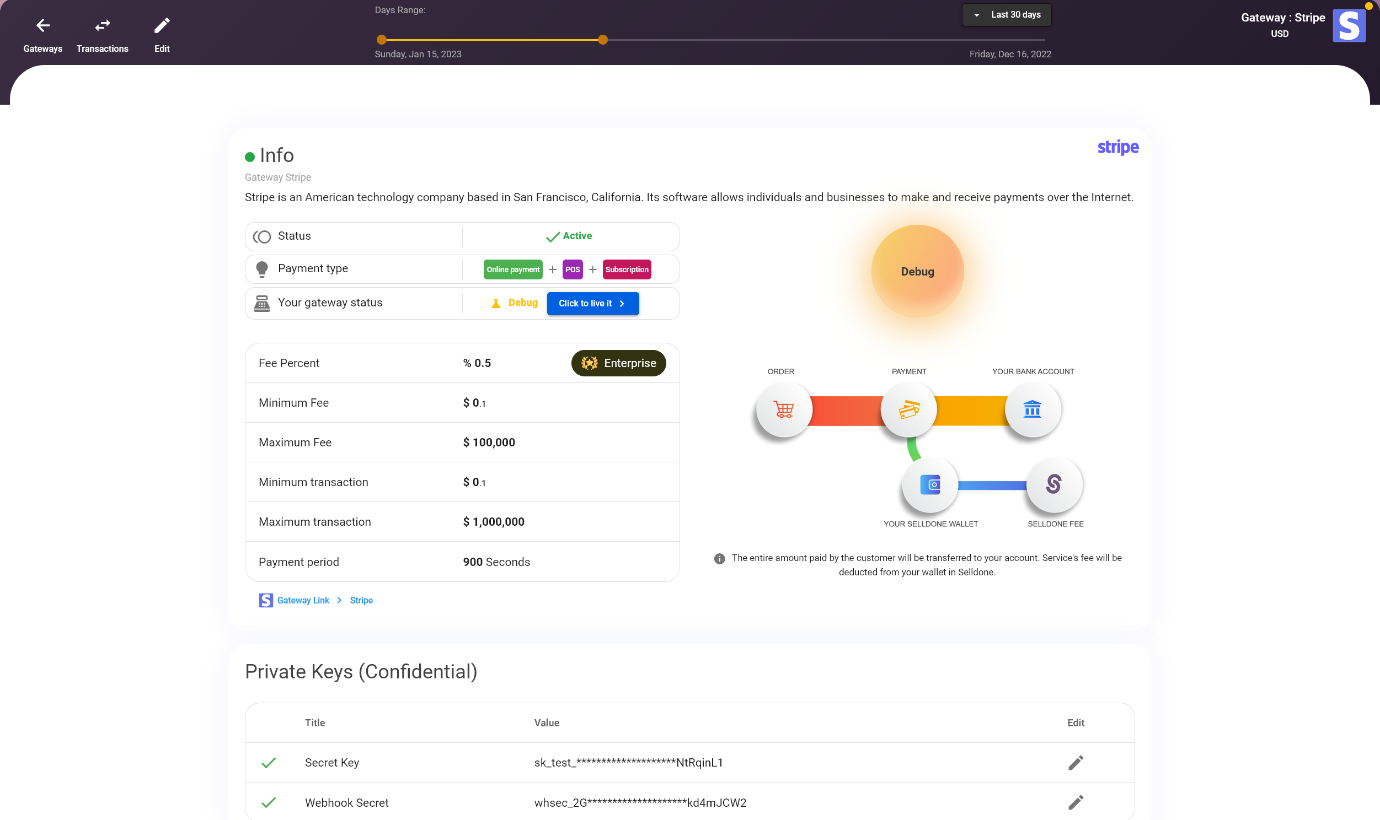
Vous devez vérifier votre domaine pour activer Apple Pay dans votre marché. Vous pouvez aller dans Paiement > Stripe > Paramètres > Modifier pour le faire.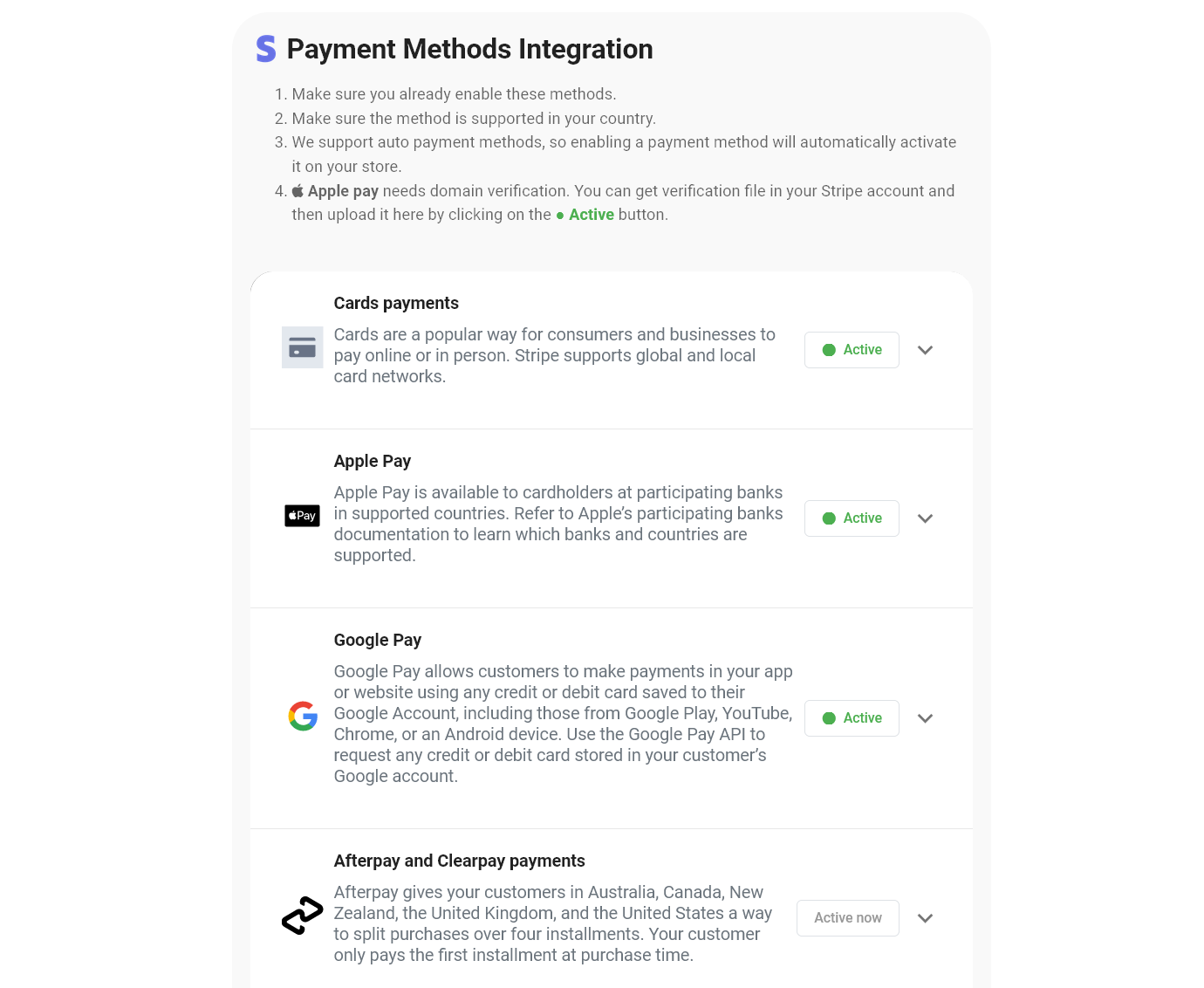
6. Ajouter des produits
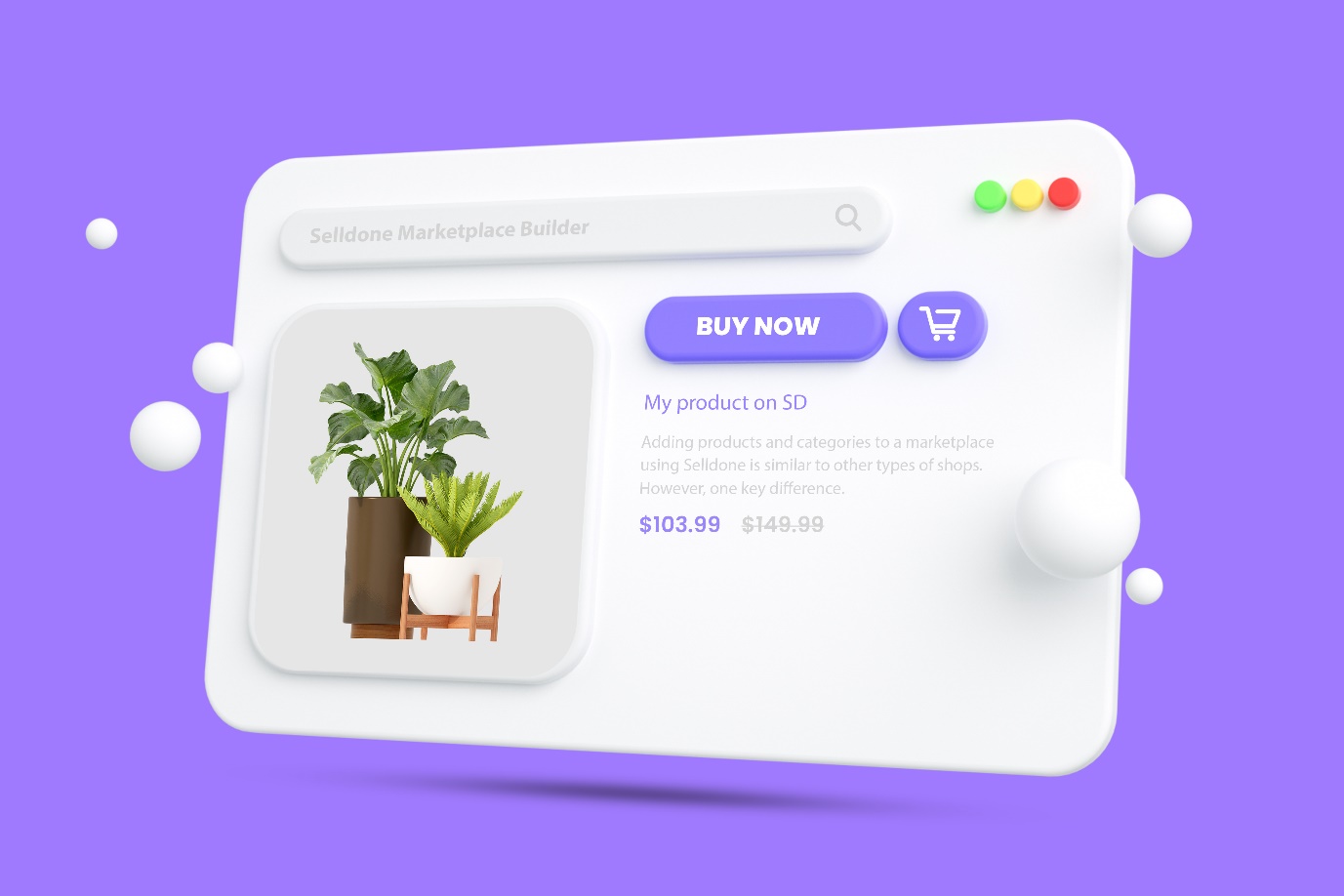
Ajouter des produits et des catégories à un marché en utilisant Selldone est similaire à d'autres types de boutiques. Cependant, une différence clé est que les produits dans les marchés ont des vendeurs. Chaque produit peut entrer dans l'un des scénarios suivants:1- Le produit est détenu (ou créé) par le vendeur, donc le vendeur peut le mettre à jour, mais vous ne pouvez pas assigner d'autres vendeurs au produit. Le propriétaire du marché et le vendeur peuvent ajouter ce type de produit. Dans ce scénario, la relation Produit / Vendeur est de 1:1.
2- Le marché possède le produit, Seul le propriétaire du marché peut ajouter ces produits, et vous pouvez assigner plus d'un vendeur à chaque produit. Dans ce scénario, la relation entre le produit et les vendeurs est de 1:n.
Ajouter des produits physiques à mon marché
Le type de produit le plus courant vendu dans les marchés est typiquement des produits physiques. Pour ajouter un nouveau produit, allez dans l'onglet Boutique > Produits et cliquez sur le bouton "Nouveau produit". Selldone propose également l'option d'importer en masse des produits d'un coup via un fichier Excel. Pour utiliser cette fonctionnalité, vous pouvez télécharger un fichier Excel d'exemple, remplir les informations requises, puis importer le fichier sur la plateforme. Cela peut faire gagner beaucoup de temps et d'efforts si vous avez un grand nombre de produits à ajouter.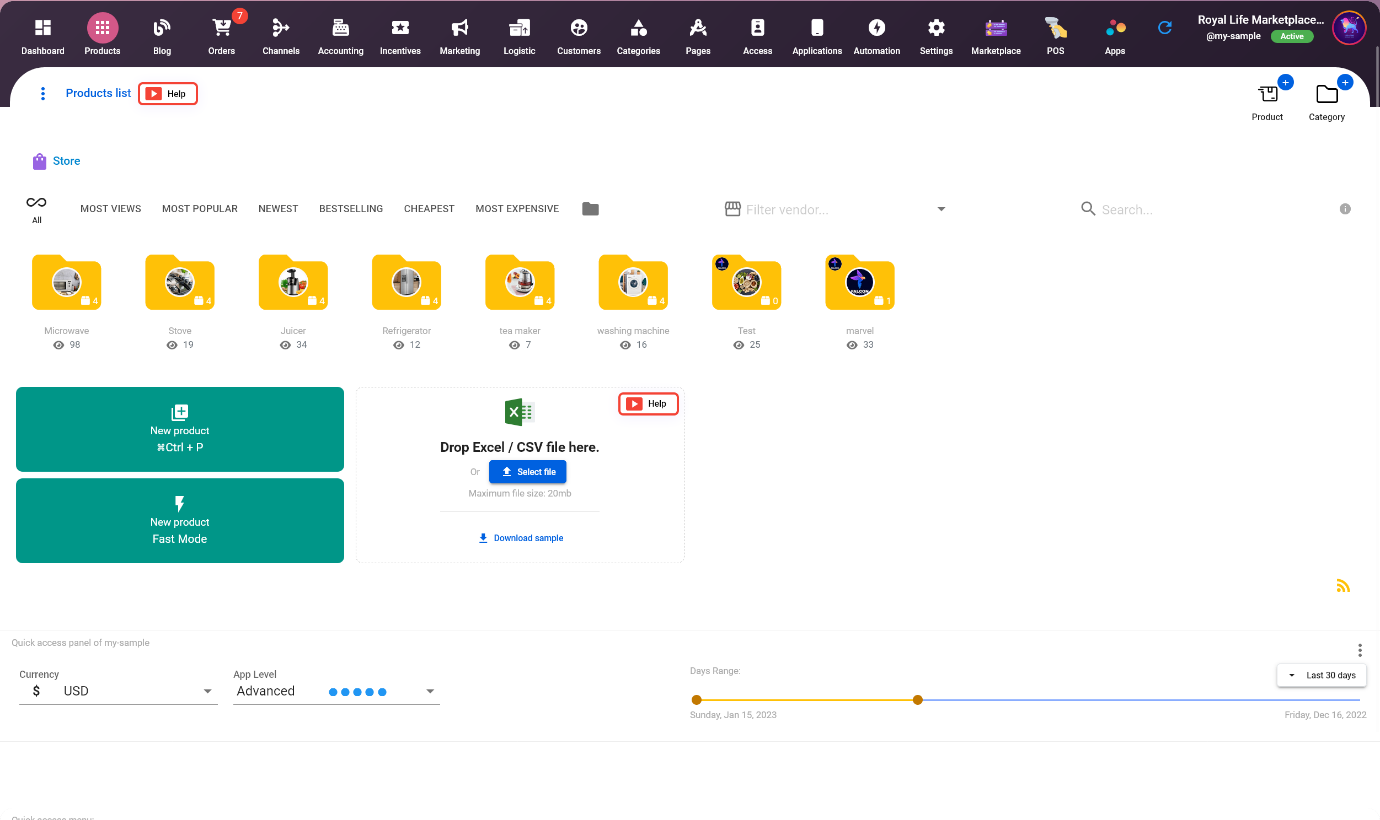
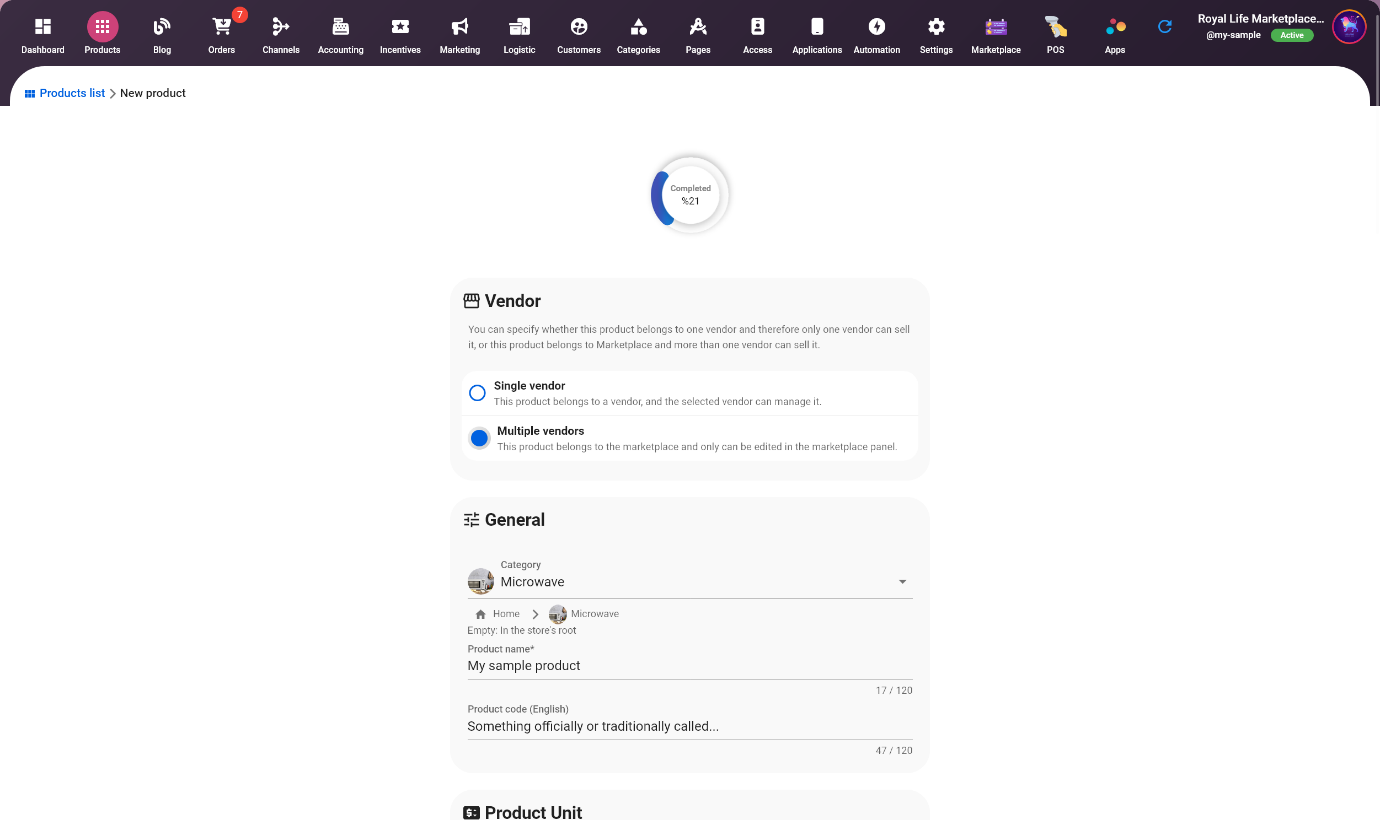
Produit ⬌ Multi-vendeur [Le marché est propriétaire]
Les marchés multi-vendeurs par produit sont des marchés où chaque produit peut avoir plusieurs vendeurs. Ces marchés offrent plusieurs avantages tels que:
- Variété de produits accrue : Avec plusieurs vendeurs, le marché peut offrir une plus large gamme de produits, le rendant plus attractif pour les clients.
- Risques réduits : Avec plusieurs vendeurs, le marché peut s'appuyer sur les ventes de plusieurs vendeurs pour réduire le risque du marché.
- Compétition accrue : Avec plusieurs vendeurs, il y a plus de concurrence, ce qui peut conduire à de meilleurs prix et à un meilleur service client.
- Contrôle de la qualité : Avec plusieurs vendeurs, il peut être difficile de maintenir un contrôle de qualité sur les produits et les vendeurs.
- Expédition et retours : Avec plusieurs vendeurs, la coordination des expéditions et des retours peut être plus compliquée et chronophage.
- Uniformité de la marque : Avec plusieurs vendeurs, il peut être difficile de maintenir la cohérence de la marque du marché.
Produit ⬌ Vendeur unique [Le vendeur est propriétaire]
Les marchés à vendeur unique par produit sont des marchés où chaque produit ne peut avoir qu'un seul vendeur. Ces marchés offrent plusieurs avantages tels que:- Contrôle de qualité réduit : Avec un seul vendeur, il peut être plus facile de maintenir un contrôle de qualité sur les produits et les vendeurs.
- Expédition et retours simplifiés : Avec un seul vendeur, la coordination des expéditions et des retours peut être plus simple et directe.
- Cohérence de la marque : Avec un seul vendeur, il peut être plus facile de maintenir la cohérence de la marque du marché.
- Variété de produits limitée : Avec un seul vendeur, le marché peut offrir une gamme limitée de produits, ce qui le rend moins attrayant pour les clients.
- Risques accrus : Avec un seul vendeur, le marché dépend des ventes de ce seul vendeur, augmentant le risque pour le marché.
- Compétition réduite : Avec un seul vendeur, il y a moins de concurrence, ce qui peut conduire à des prix plus élevés et à un service client médiocre.
7. Ajouter des vendeurs
Pour ajouter manuellement des vendeurs à votre marché, allez dans l'onglet Boutique > Marché > Vendeurs et cliquez sur le bouton "AJOUTER UN NOUVEAU VENDEUR".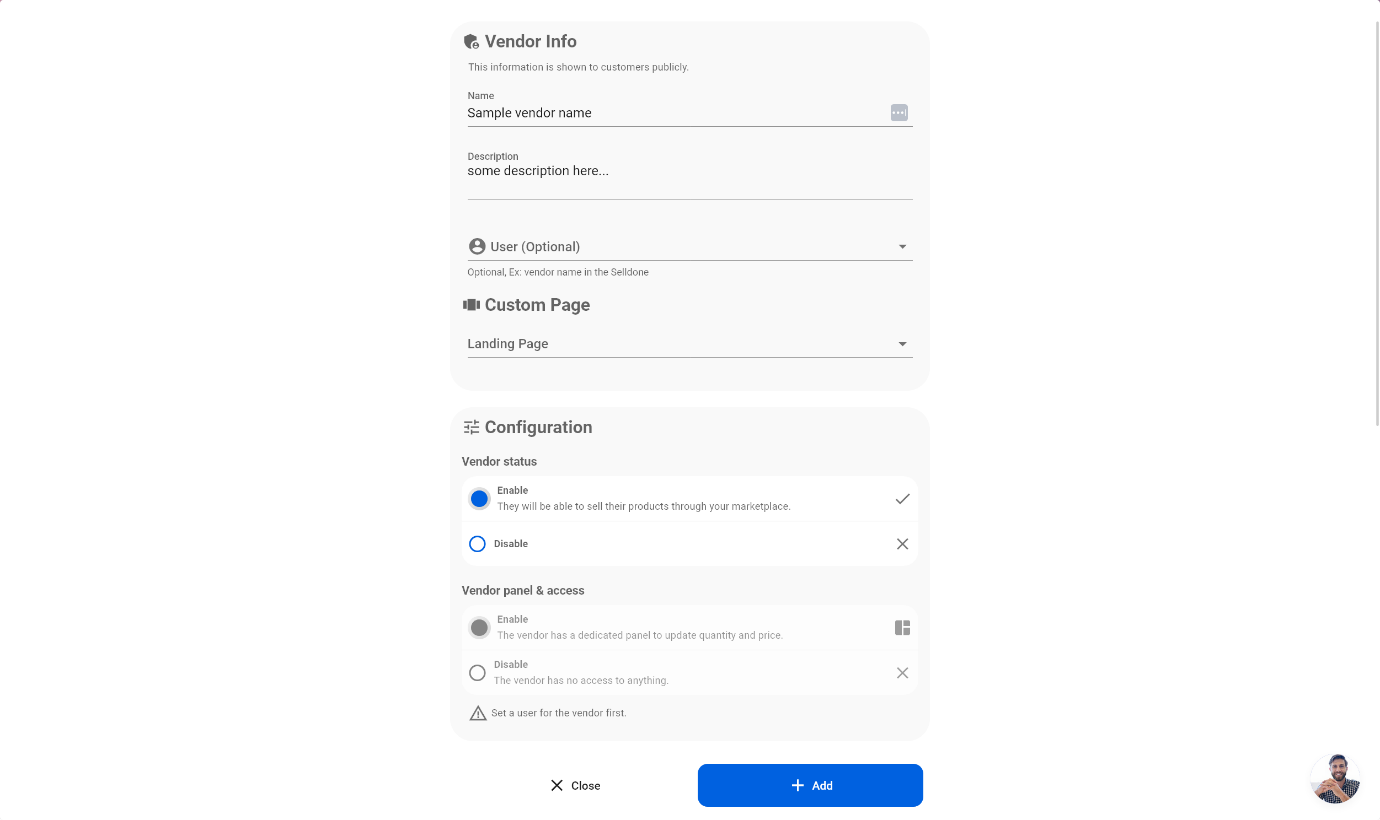
Accès au panneau vendeur
Si nous sélectionnons un utilisateur, cet utilisateur aura accès au panneau (si nous activons l'accès au panneau vendeur). Les vendeurs peuvent accéder à leur panneau via https://selldone.com/shuttle/vendors ou directement sur le site web du marché par exemple : mon-domaine.com/vendeurs.Page d'atterrissage personnalisée pour le vendeur
Chaque vendeur de votre marché peut avoir sa propre page d'atterrissage dédiée. Cette fonctionnalité est plus avancée et n'est pas recommandée pour les débutants. En créant une page d'atterrissage personnalisée pour un vendeur, vous pouvez présenter une liste de produits offerts par ce vendeur spécifique en filtrant la section des produits par ce vendeur. Cela peut aider à améliorer l'expérience utilisateur et à augmenter les ventes pour les vendeurs.Intégration des vendeurs
Les vendeurs peuvent soumettre une demande pour devenir vendeur en remplissant un formulaire sur le panneau des vendeurs, qui peut être trouvé à "votredomaine/vendeurs". En tant que propriétaire de marché, vous pouvez accéder à ces demandes dans l'onglet Boutique > Marché > Demandes. Selldone propose une option pour créer un vendeur à partir des demandes reçues en seulement deux clics, rendant le processus simple et efficace.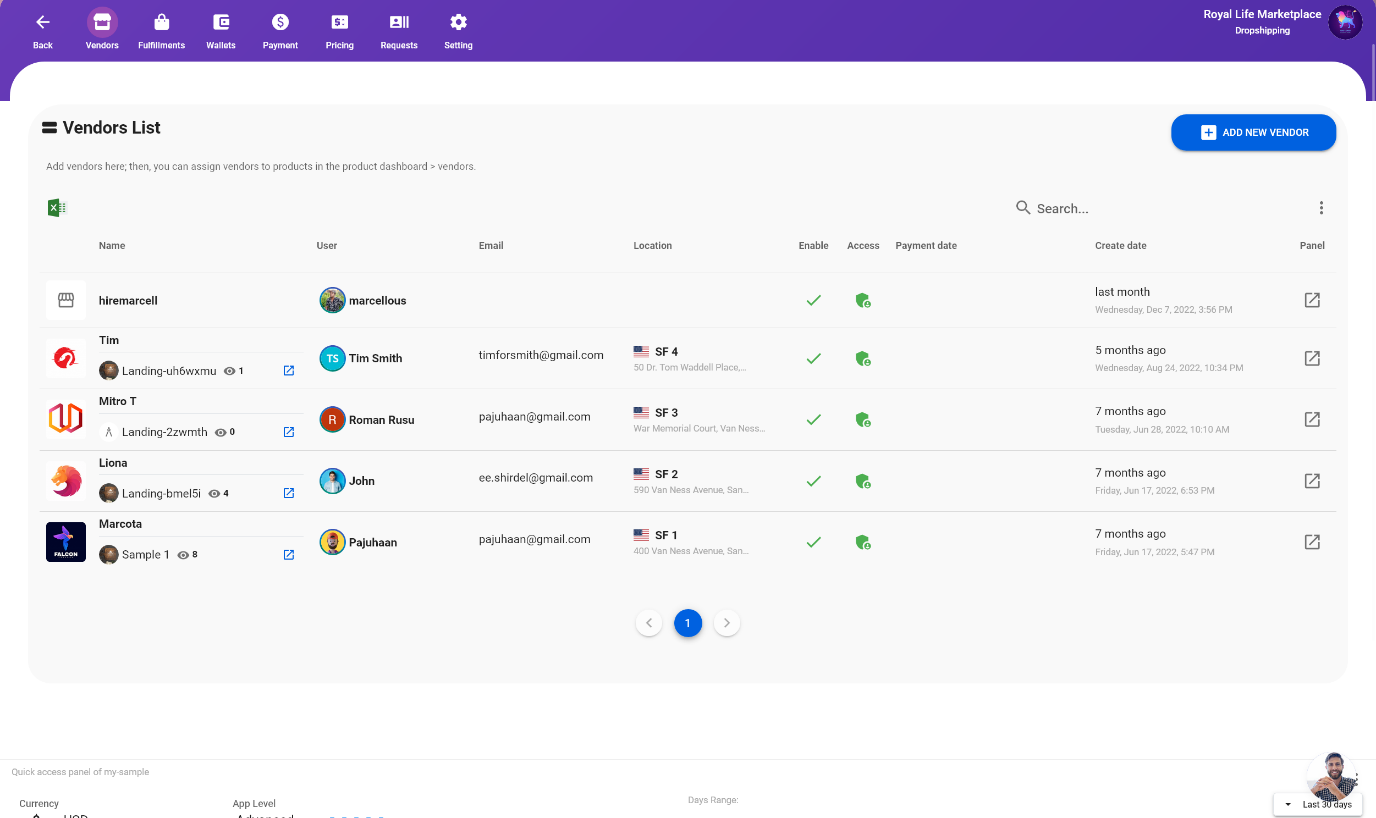
8. Assigner un vendeur au produit
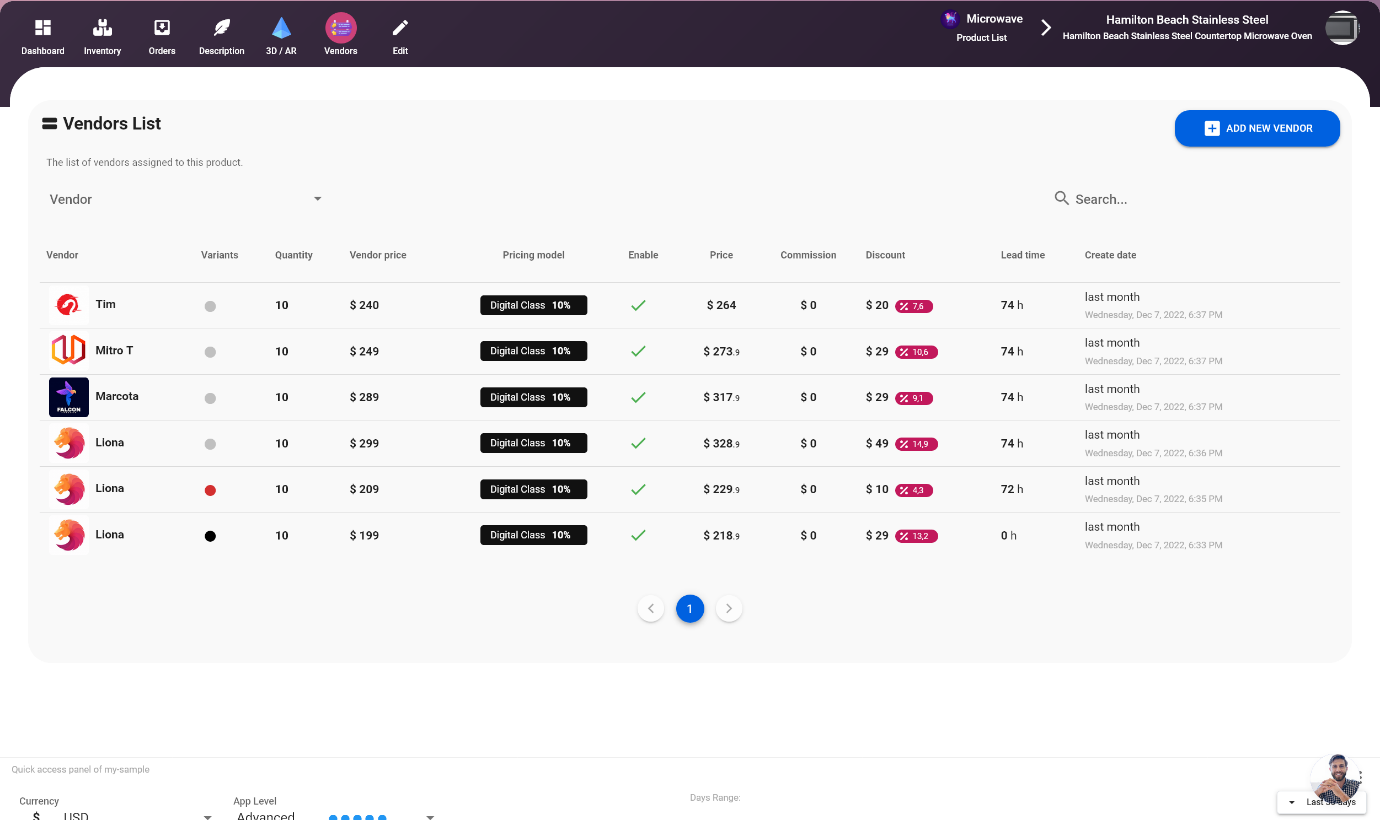
Maintenant que des vendeurs ont été ajoutés au marché, il est temps de les attribuer à des produits spécifiques. Cela inclut la fixation des prix, de l'inventaire, des remises, des délais de livraison et d'autres propriétés. Pour attribuer des vendeurs à des produits, allez dans l'onglet Produit > Vendeurs et cliquez sur le bouton "AJOUTER UN NOUVEAU VENDEUR". Cela vous permettra de sélectionner le vendeur dans la liste des vendeurs et de l'assigner au produit.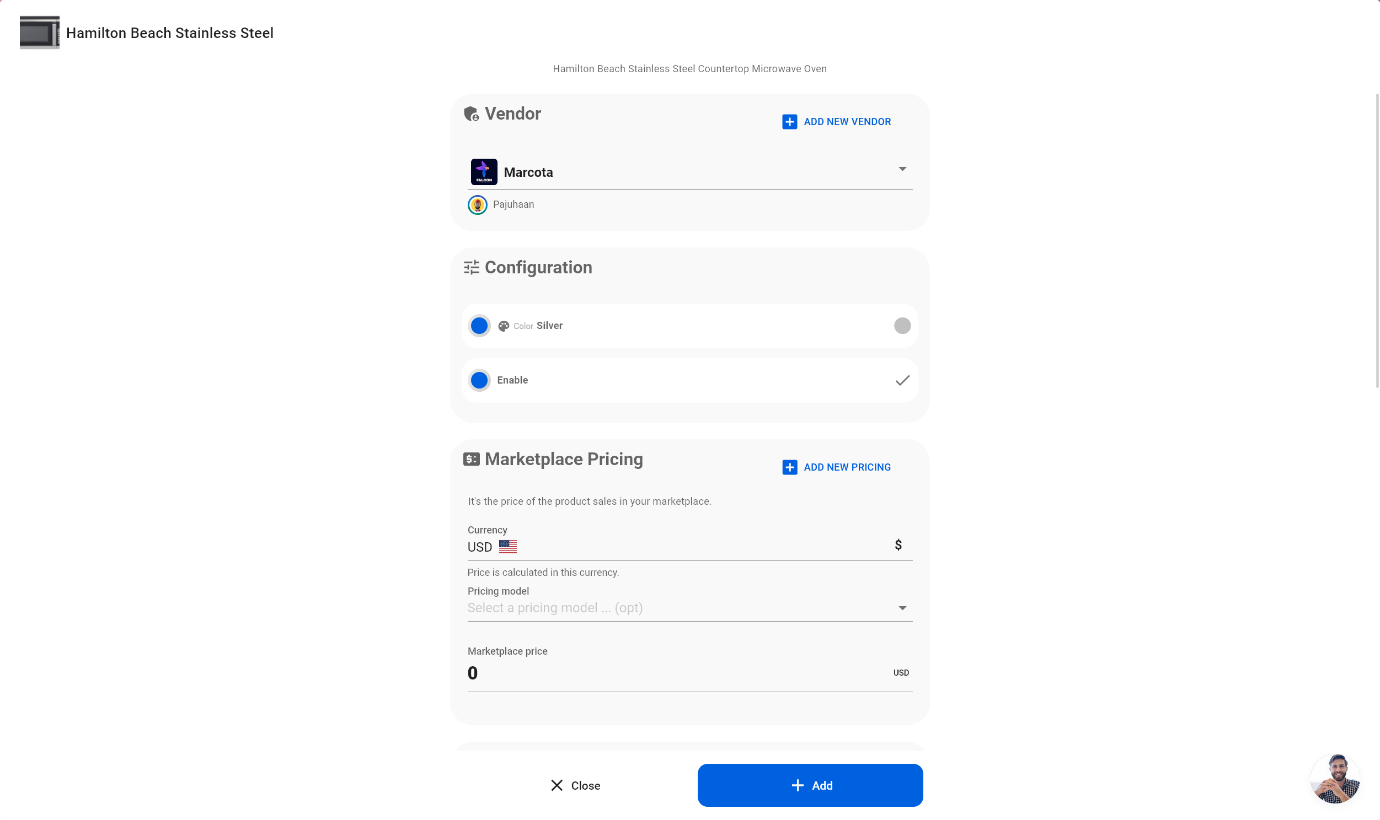
Prix statique dans le marché
Dans ce scénario, le propriétaire du marché fixe un prix cible fixe pour le produit et précise le coût du produit pour le vendeur ainsi que la remise du vendeur. Toutes les valeurs sont automatiquement calculées et affichées, permettant au propriétaire du marché d'avoir une compréhension claire des coûts et des bénéfices associés au produit. Cela aide à garantir que le vendeur puisse réaliser un bénéfice tout en permettant également au propriétaire du marché de réaliser un bénéfice.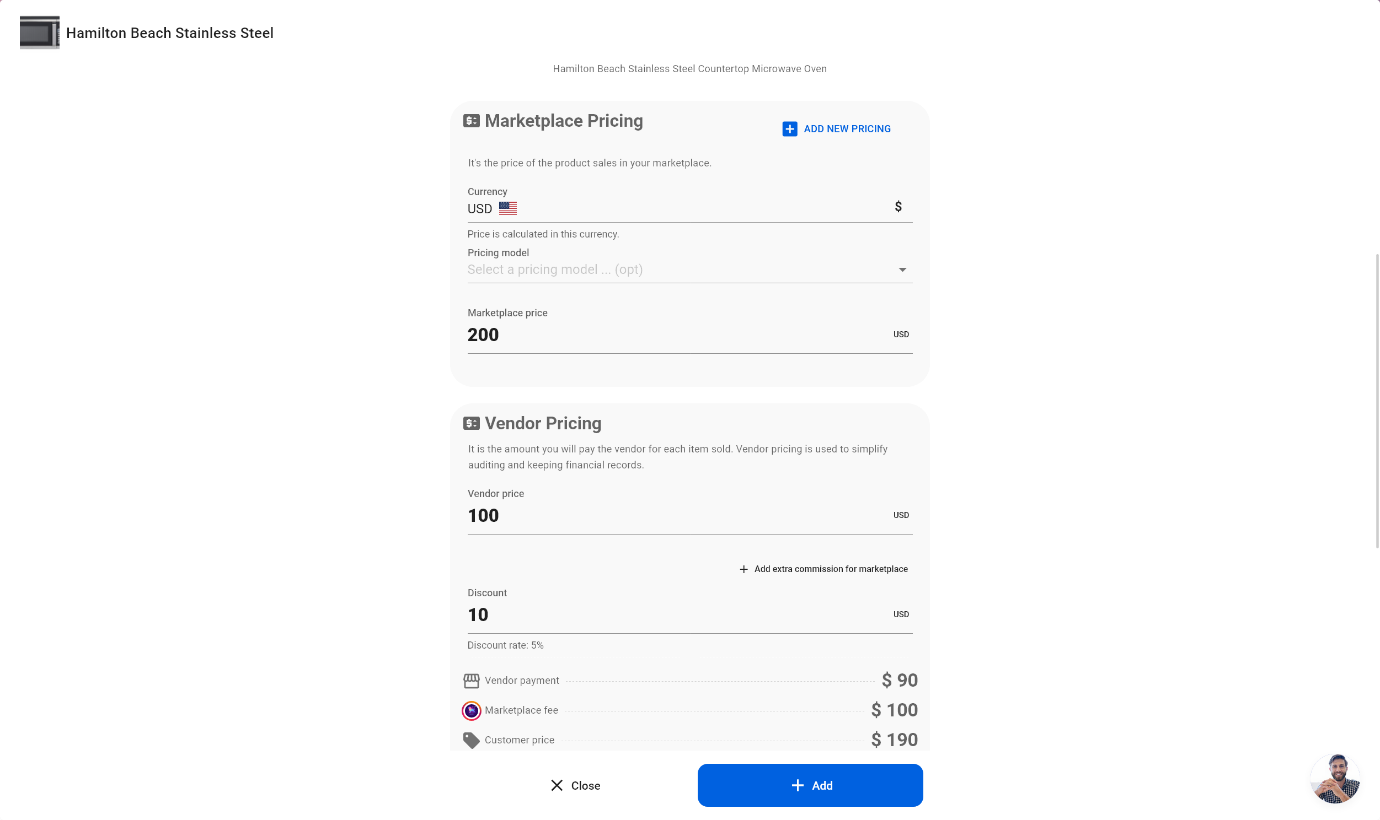
Prix dynamique dans le marché, Utilisation de modèles de prix et simplification du prix
À mesure que le nombre de produits dans votre marché augmente, la gestion des prix peut devenir de plus en plus difficile. Pour y remédier, Selldone propose un modèle de prix dynamique. Le concept est simple; vous définissez un modèle de prix, tel que "Classe numérique", et définissez une commission fixe du marché, comme 10 %. Ensuite, lors du processus d'assignation des vendeurs aux produits, vous pouvez sélectionner le modèle de prix. Avec ce modèle de prix dynamique en place, si le prix du vendeur change, le prix du marché sera automatiquement recalculé et mis à jour en conséquence. Cette fonctionnalité permet de rationaliser le processus de gestion des prix et garantit que les prix restent compétitifs.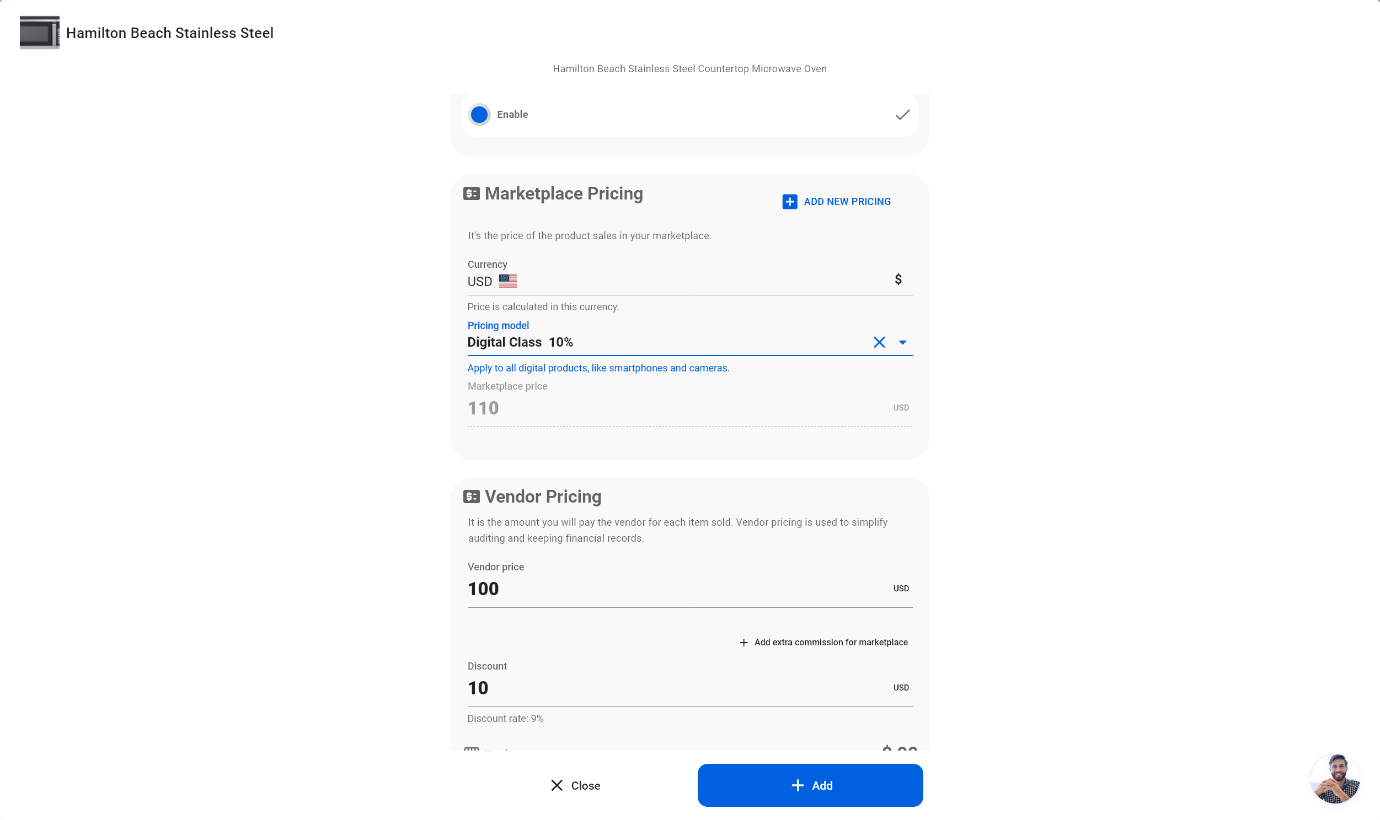
9. Gestion du modèle de prix du marché
Selldone vous permet de définir des prix dynamiques pour les produits de votre marché. Pour ajouter, supprimer et modifier des modèles de prix, allez dans l'onglet Boutique > Marché > Prix. Cela vous donnera accès aux outils dont vous avez besoin pour gérer les modèles de prix de vos produits et garantir que vos prix soient compétitifs.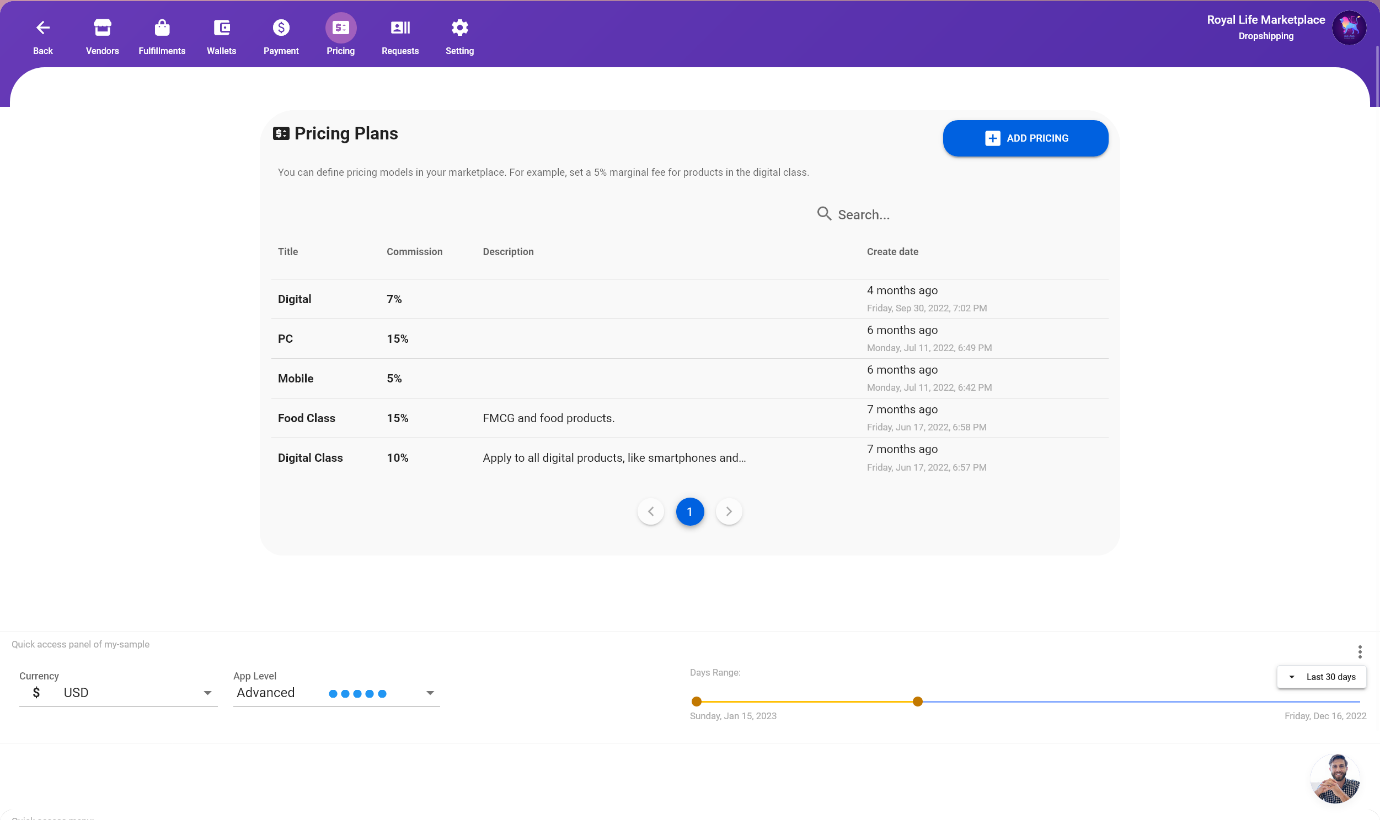
10. Personnaliser mon marché
Selldone offre une large gamme d'options de personnalisation pour votre marché. Vous pouvez créer des pages internes entièrement personnalisées à l'aide du créateur de pages par glisser-déposer. De plus, vous pouvez personnaliser le thème, l'en-tête, les couleurs et l'expérience utilisateur globale de votre marché. Ces options sont disponibles via des outils sans code, ce qui signifie qu'elles peuvent être utilisées visuellement sans craindre que quelque chose ne fonctionne. Cela permet d'adapter facilement l'apparence et la convivialité de votre marché pour correspondre à votre marque et offrir une expérience unique à vos clients.Personnalisez le thème, les palettes de couleurs et les polices pour correspondre à ma marque
Pour personnaliser la palette de couleurs, l'en-tête et la typographie de votre marché, allez dans l'onglet Boutique > Paramètres > Thème de Selldone. Cet onglet offre un accès à diverses options qui vous permettent de changer l'apparence visuelle de votre marché. Vous pouvez choisir différents schémas de couleurs, changer le design de l'en-tête et sélectionner différents styles de police pour correspondre à votre marque.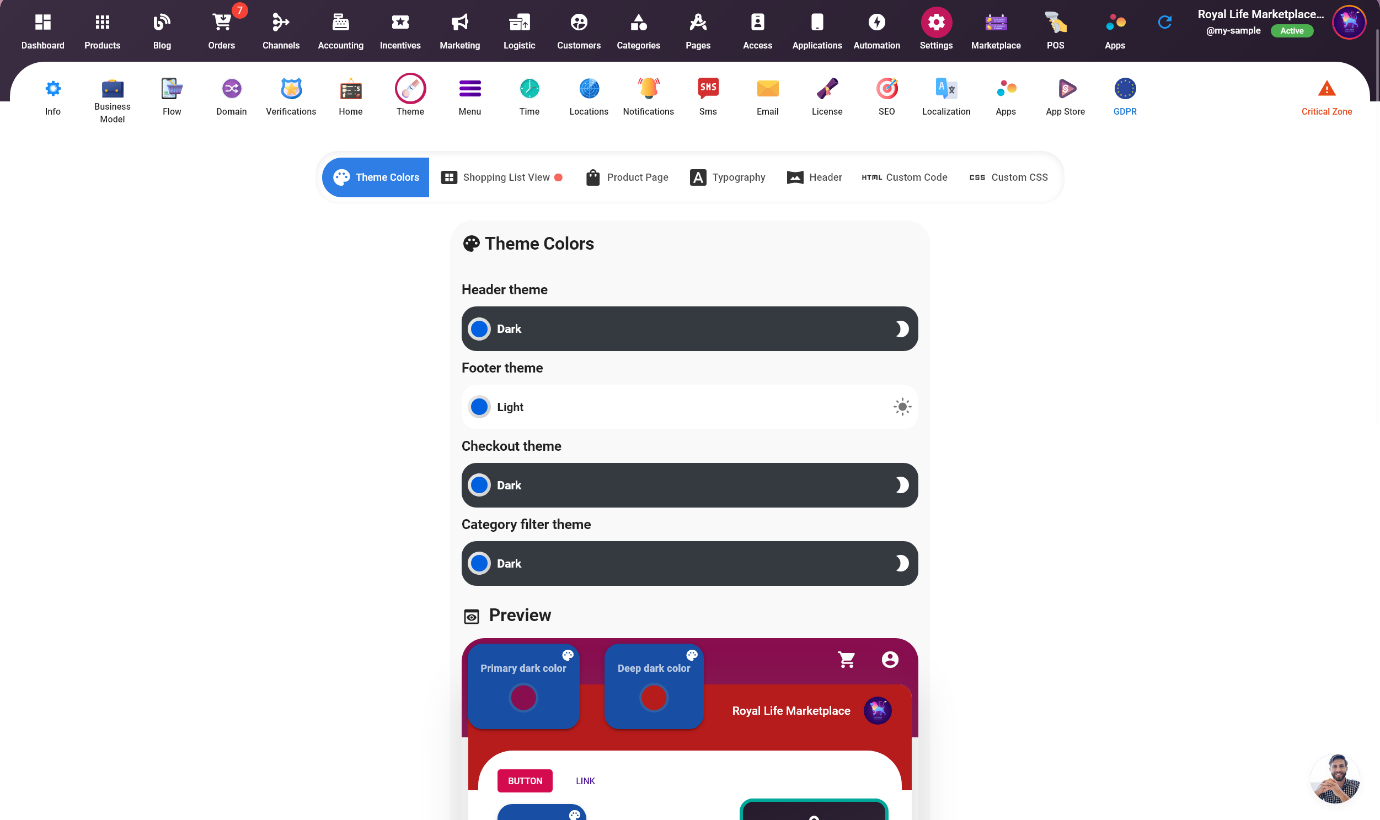
Personnalisez le menu d'en-tête et de pied de page
Pour personnaliser le menu d'en-tête et de pied de page de votre marché, allez dans l'onglet Boutique > Paramètres > Menu. Cet onglet offre un accès aux options qui vous permettent de modifier la mise en page et le contenu du menu d'en-tête et du pied de page. Vous pouvez ajouter de nouveaux éléments de menu, modifier les éléments existants et réorganiser la structure du menu pour répondre à vos besoins.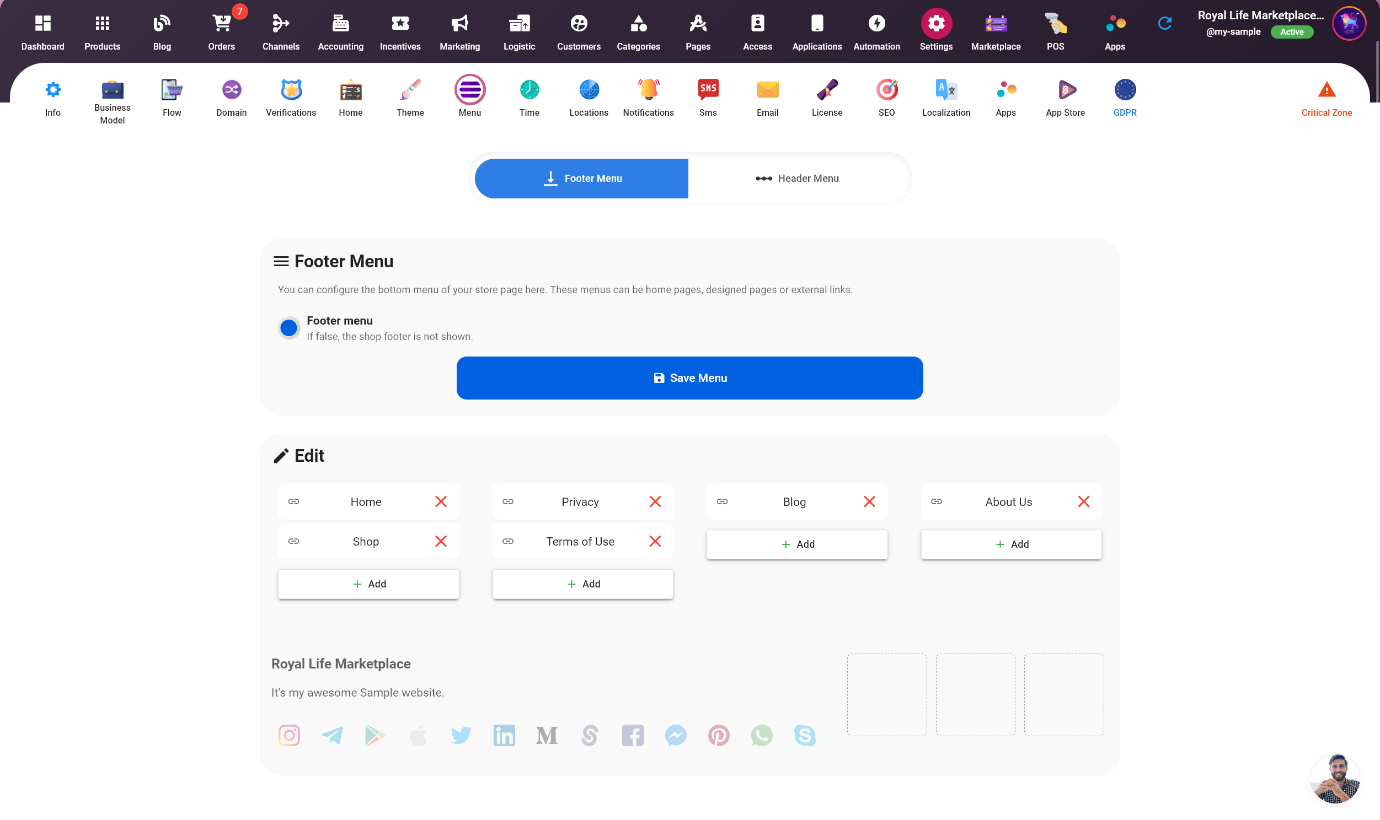
Personnaliser l'expérience utilisateur
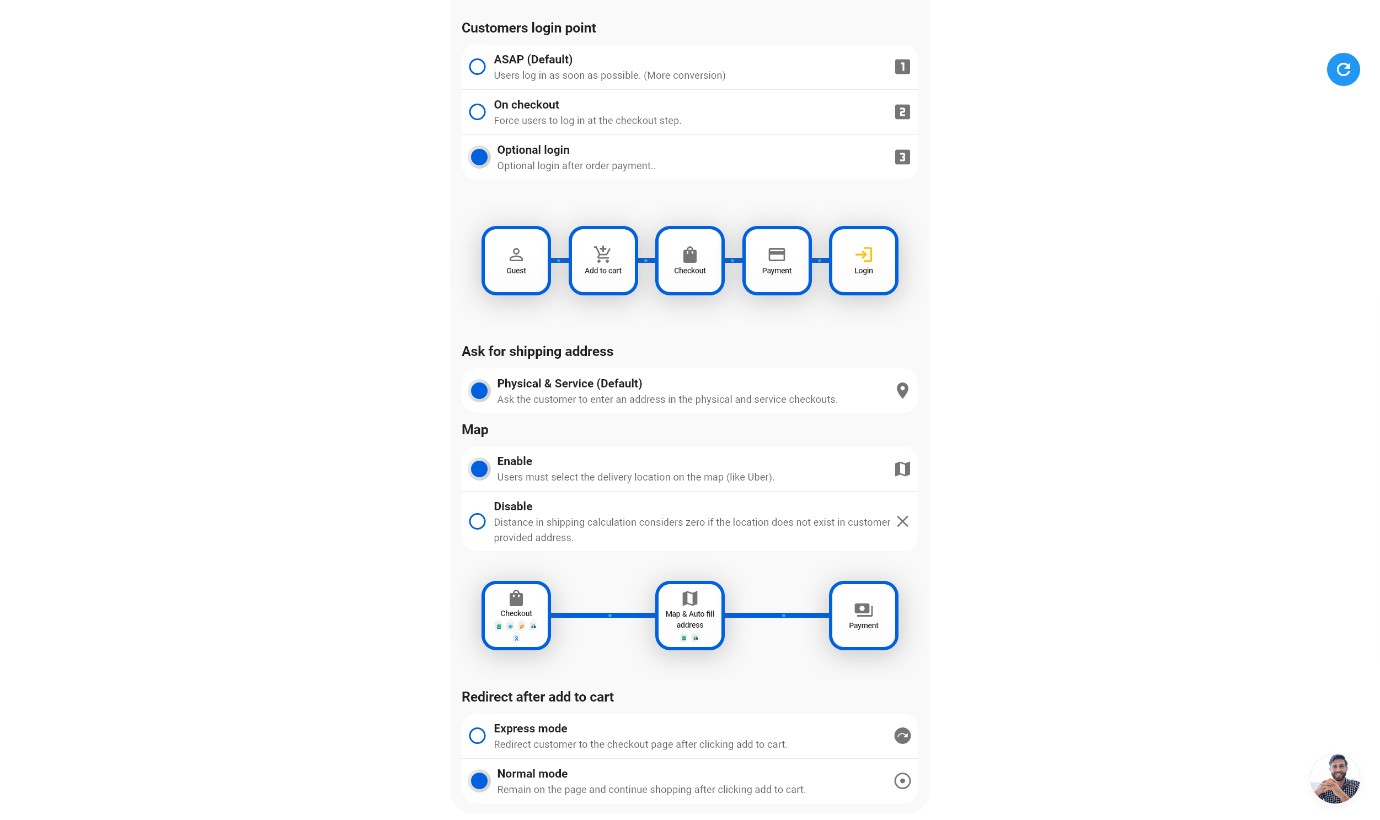
Vous pouvez personnaliser la façon dont les utilisateurs se connectent à votre boutique en allant dans l'onglet Boutique > Paramètres > Flux de Selldone. Cet onglet offre des options qui vous permettent de modifier le flux de connexion et de personnaliser l'expérience de connexion pour vos clients. Vous pouvez ajouter de nouvelles méthodes de connexion, personnaliser celles existantes et gérer le flux de connexion pour le rendre plus convivial.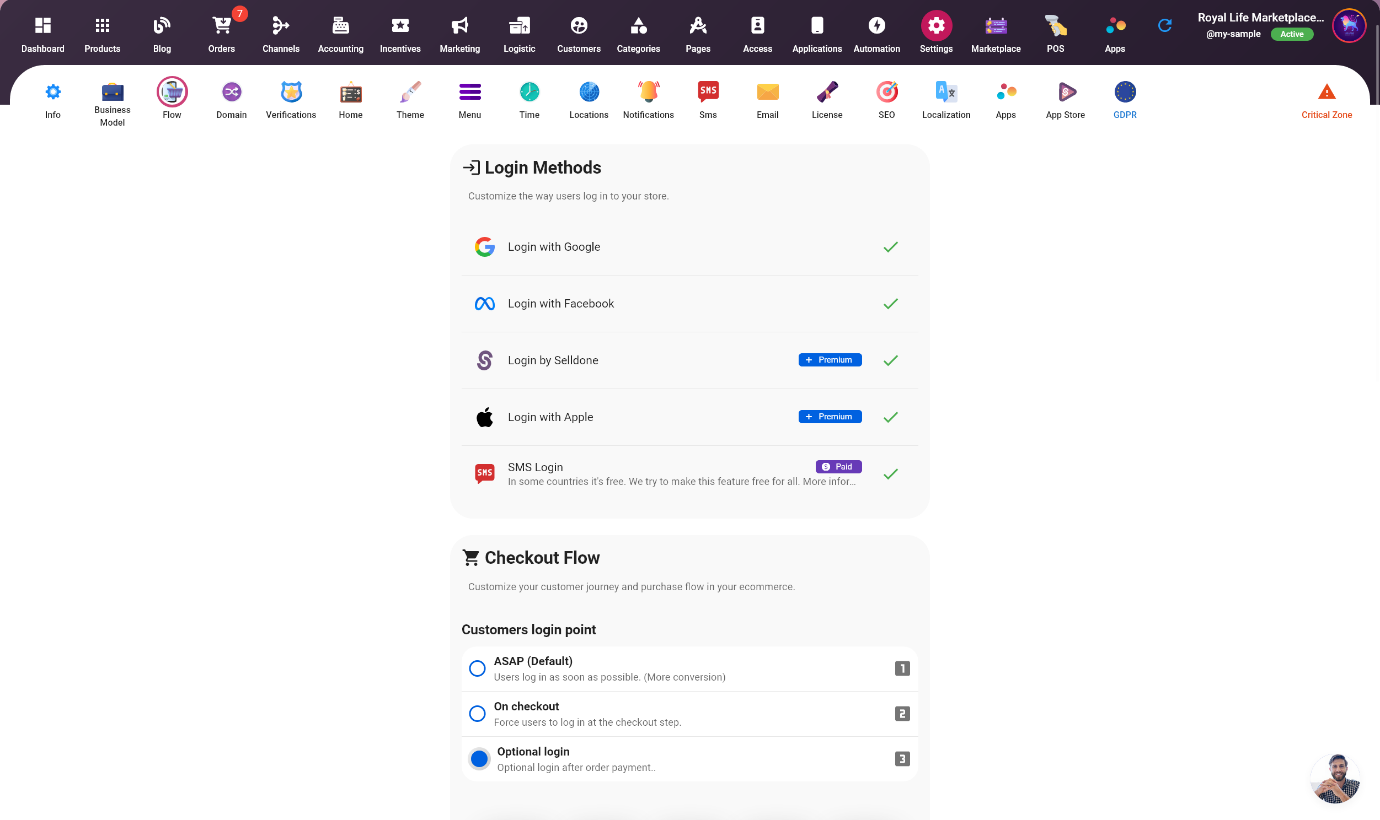
Modifier les noms des variantes (couleur, style, ...)
Les produits physiques peuvent avoir des variantes, et dans Selldone, vous pouvez changer le nom par défaut de ces variantes. Cependant, il est recommandé de les laisser par défaut et vides afin que Selldone puisse les traduire automatiquement pour vos clients dans leur langue préférée. La longueur maximale pour les noms de variantes est de 24 caractères. Pour changer le nom par défaut des variantes, allez dans l'onglet Boutique > Paramètres > Modèle commercial, et faites défiler vers le bas jusqu'à la section "Variants personnalisés". Vous y trouverez les options pour modifier les noms par défaut de chaque variante.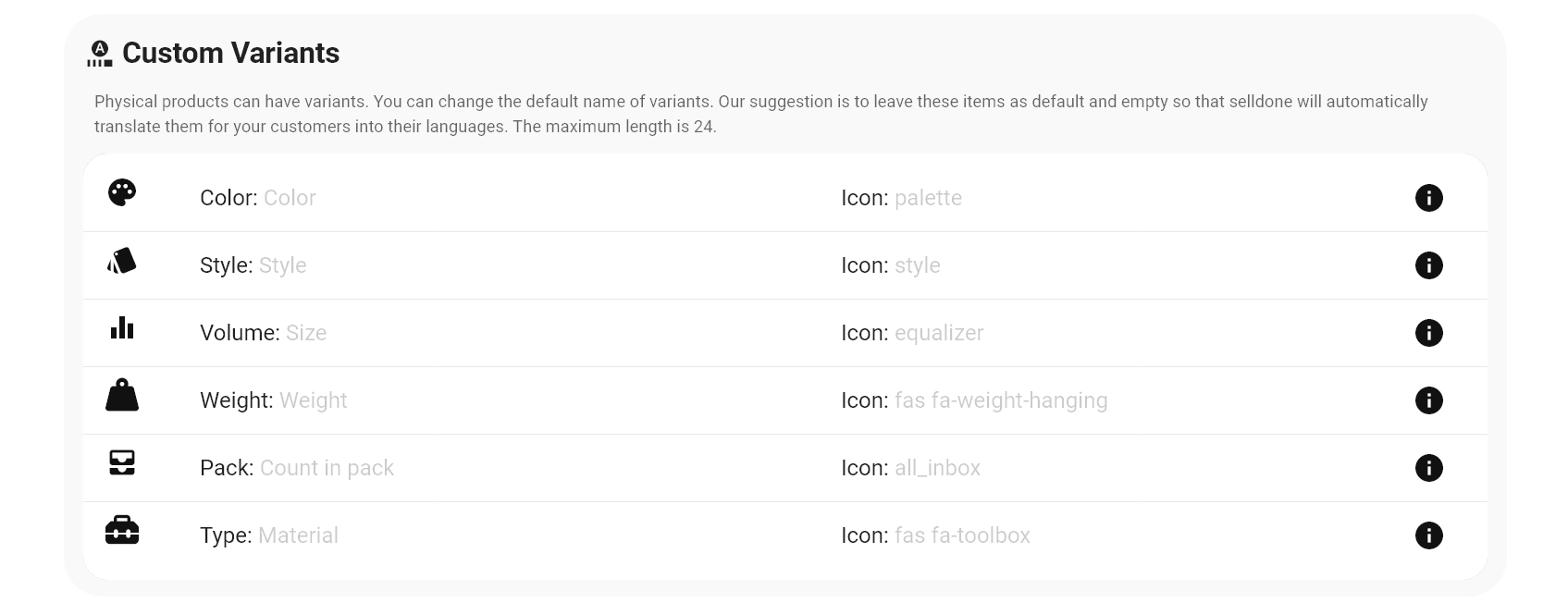
Modifier les types de produits actifs
Selldone vous permet de définir les types de produits que vous souhaitez vendre dans votre boutique. Cependant, les types de produits dans Selldone vont au-delà du type de produit ; cela inclut également la procédure d'exécution. Cela signifie que vous pouvez définir différents types de produits tels que des produits physiques, des produits numériques, des abonnements, des réservations et des services avec différentes procédures d'exécution et de gestion de l'inventaire. Vous pouvez aller dans l'onglet Boutique > Paramètres > Modèle commercial > Types de produits pour accéder aux options d'ajout, de modification et de gestion des types de produits dans votre boutique.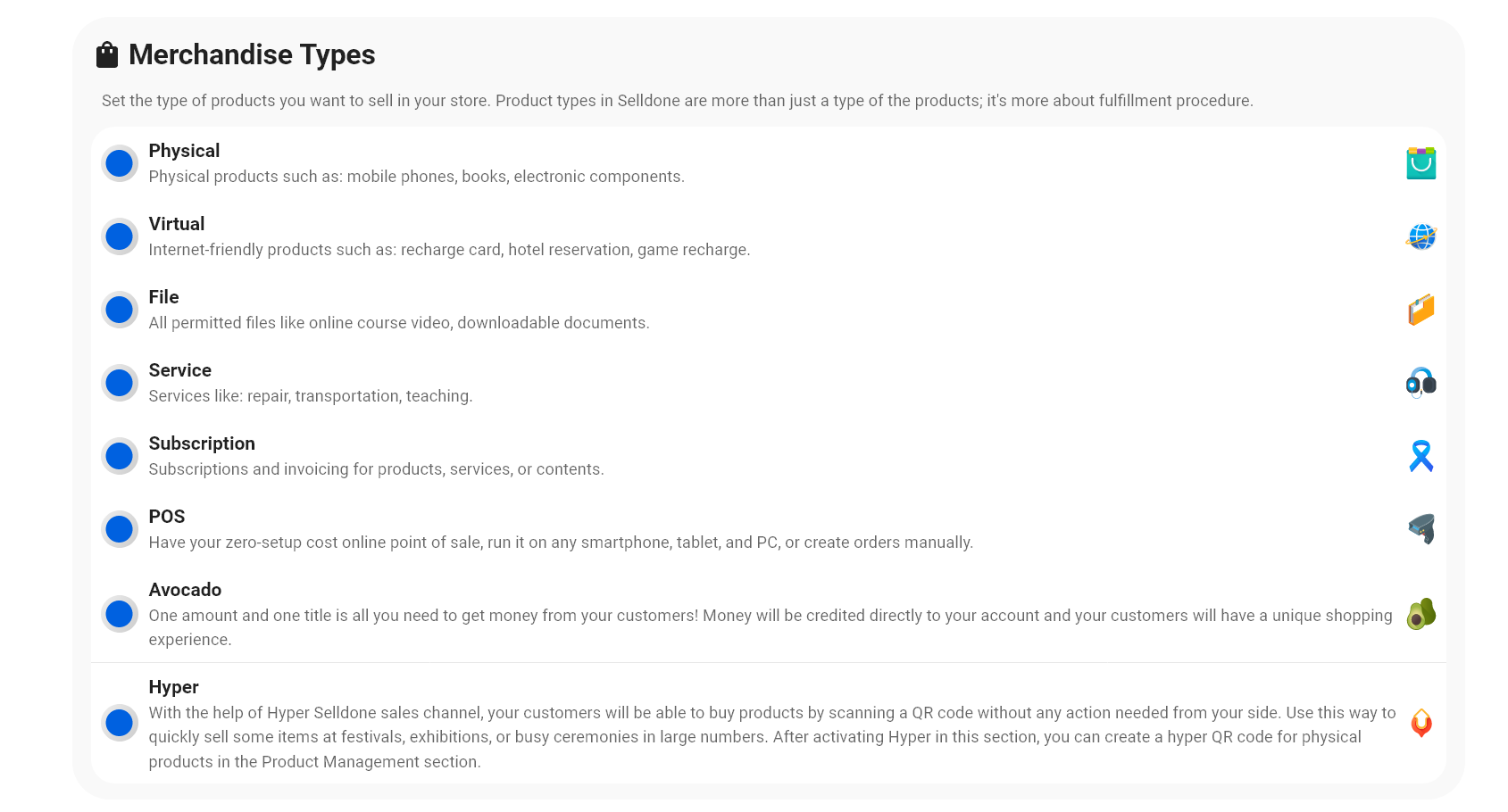
11. Recevoir des commandes
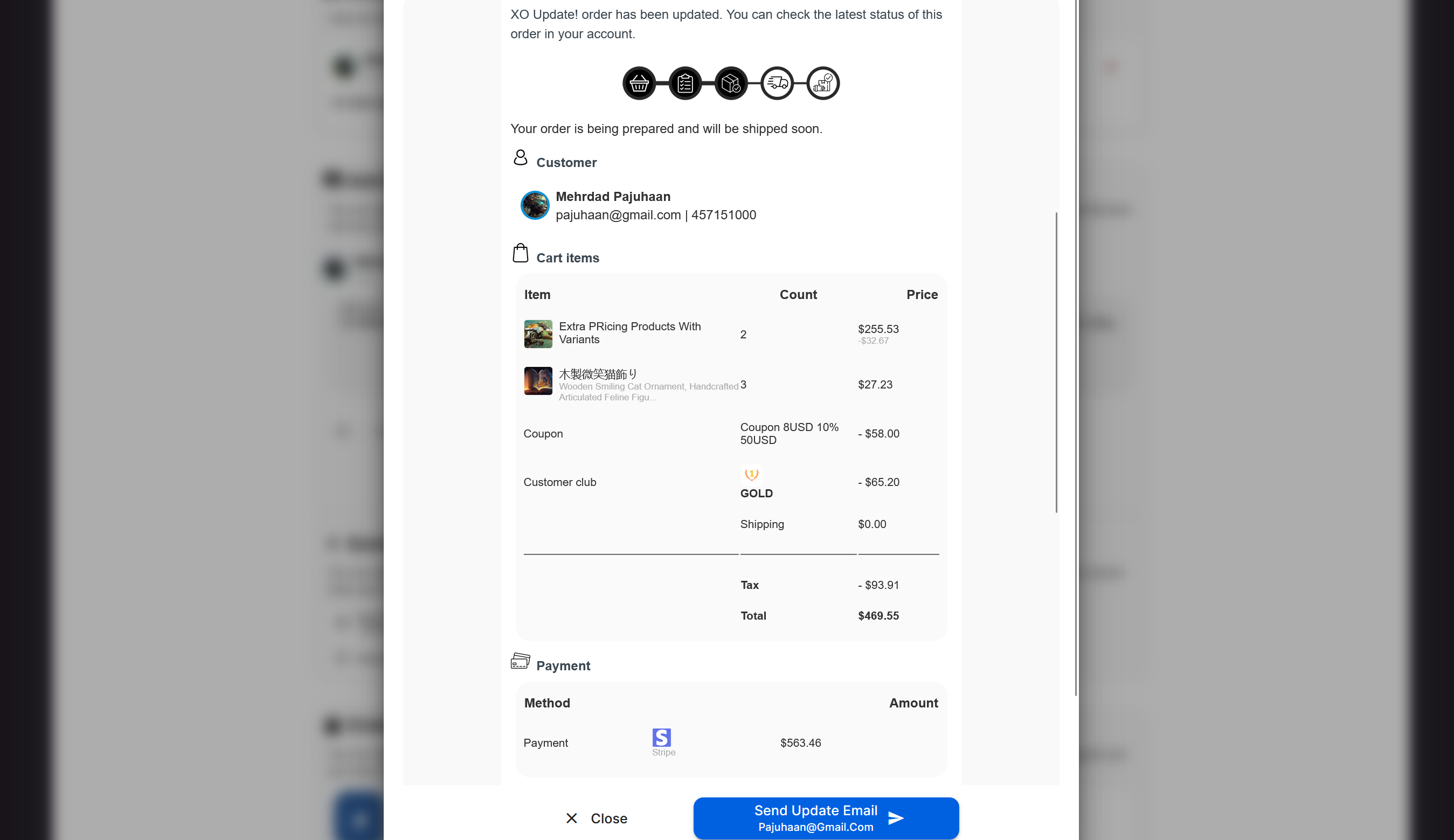
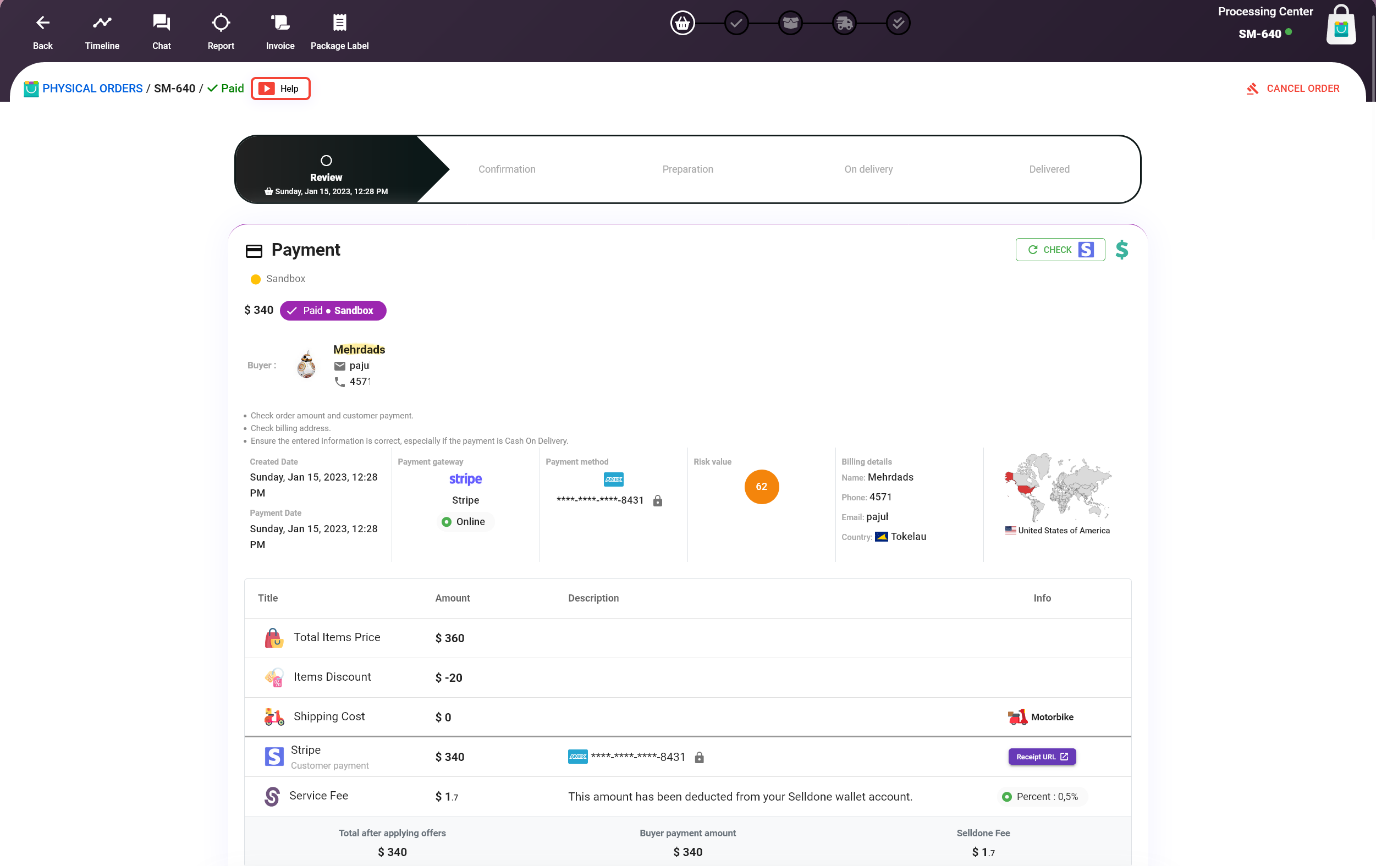
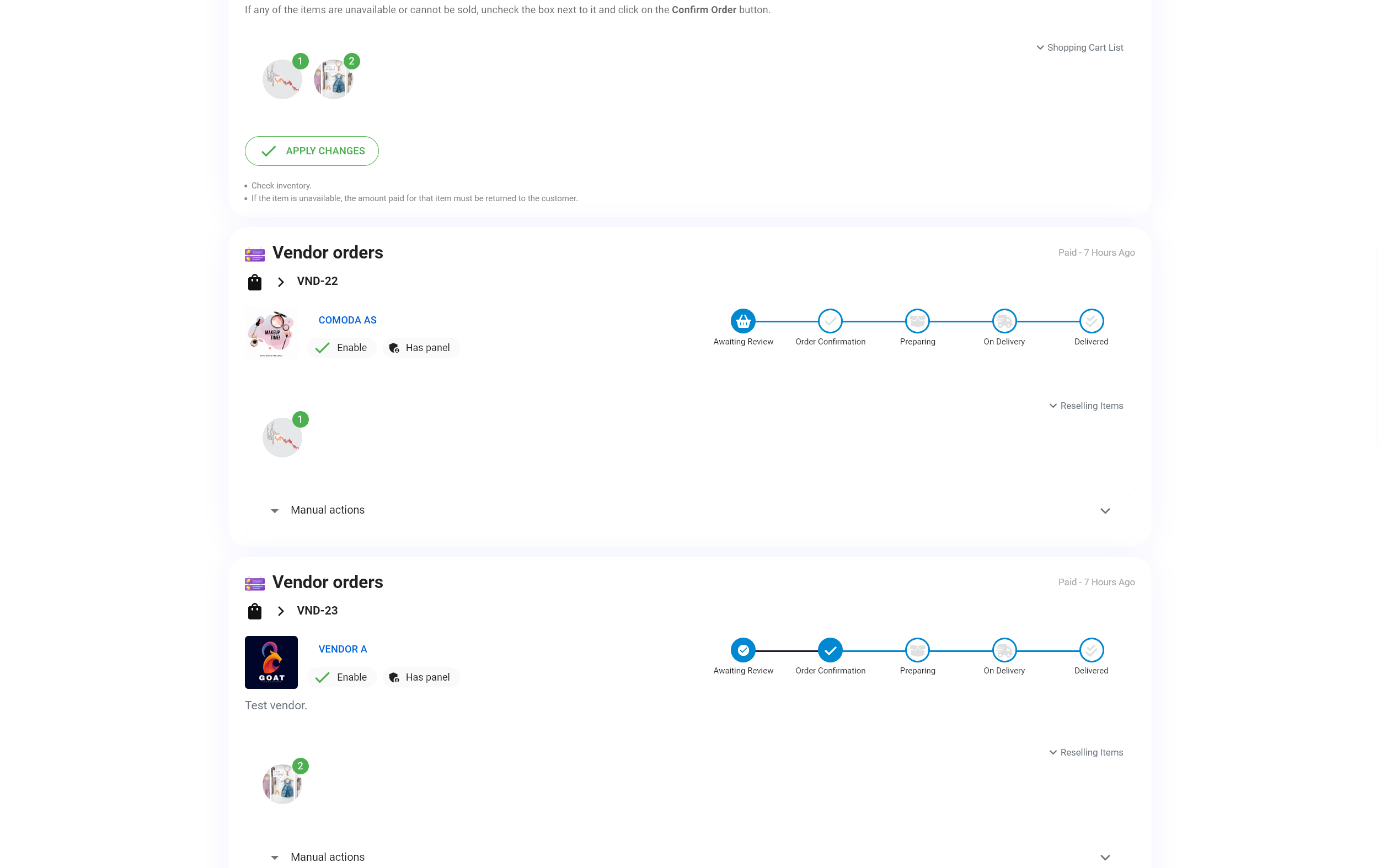
Les commandes passées sur votre marché seront reçues dans l'onglet Boutique > Commandes, comme des commandes de boutique normales. Cependant, la différence clé est que chaque commande crée une ou plusieurs sous-commandes de vendeurs (exécution). Chaque sous-commande doit être exécutée par le vendeur correspondant dans son panneau vendeur. Cela permet aux vendeurs de gérer leur propre processus d'exécution, tout en vous fournissant la possibilité de suivre et de gérer les commandes à travers plusieurs vendeurs.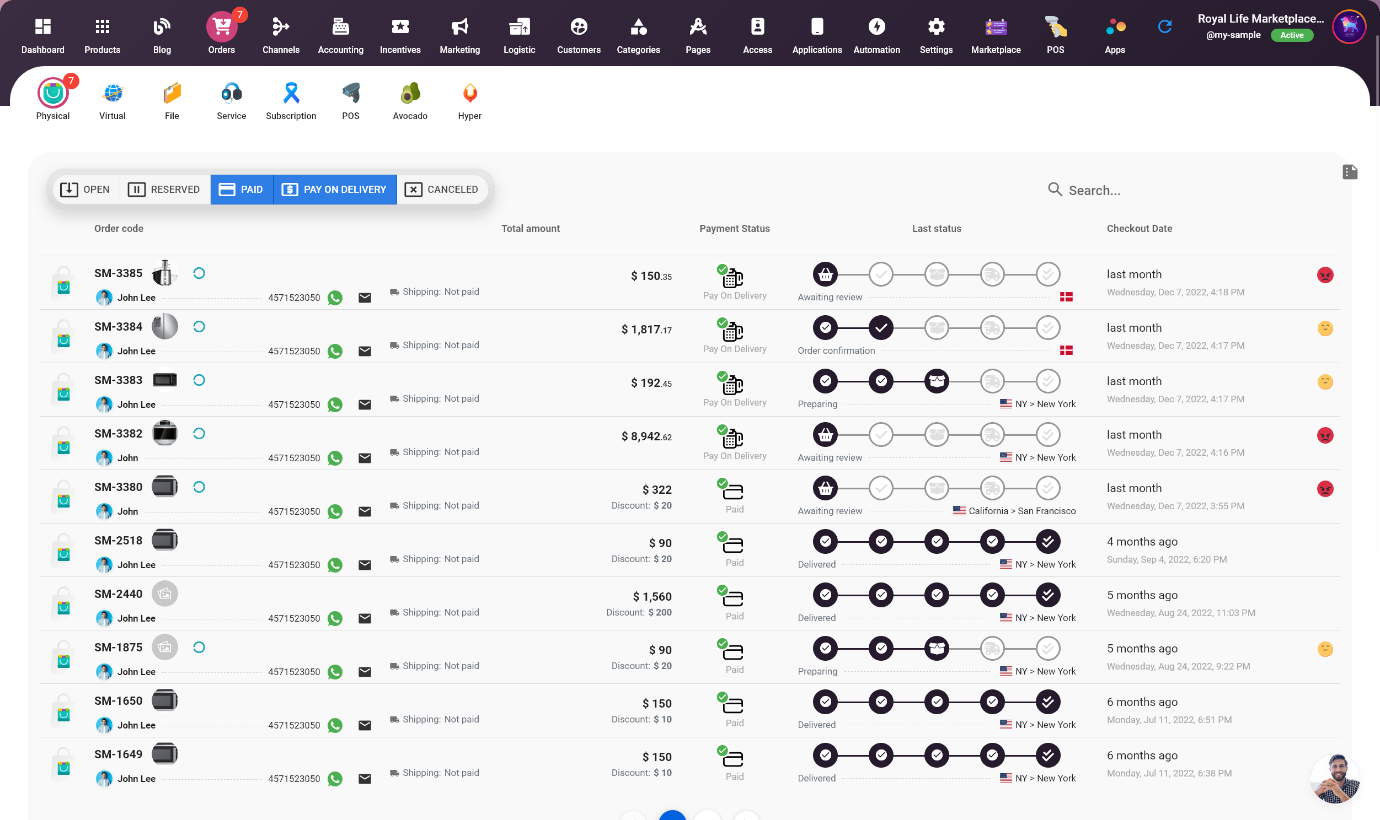
12. Configurer l'expédition
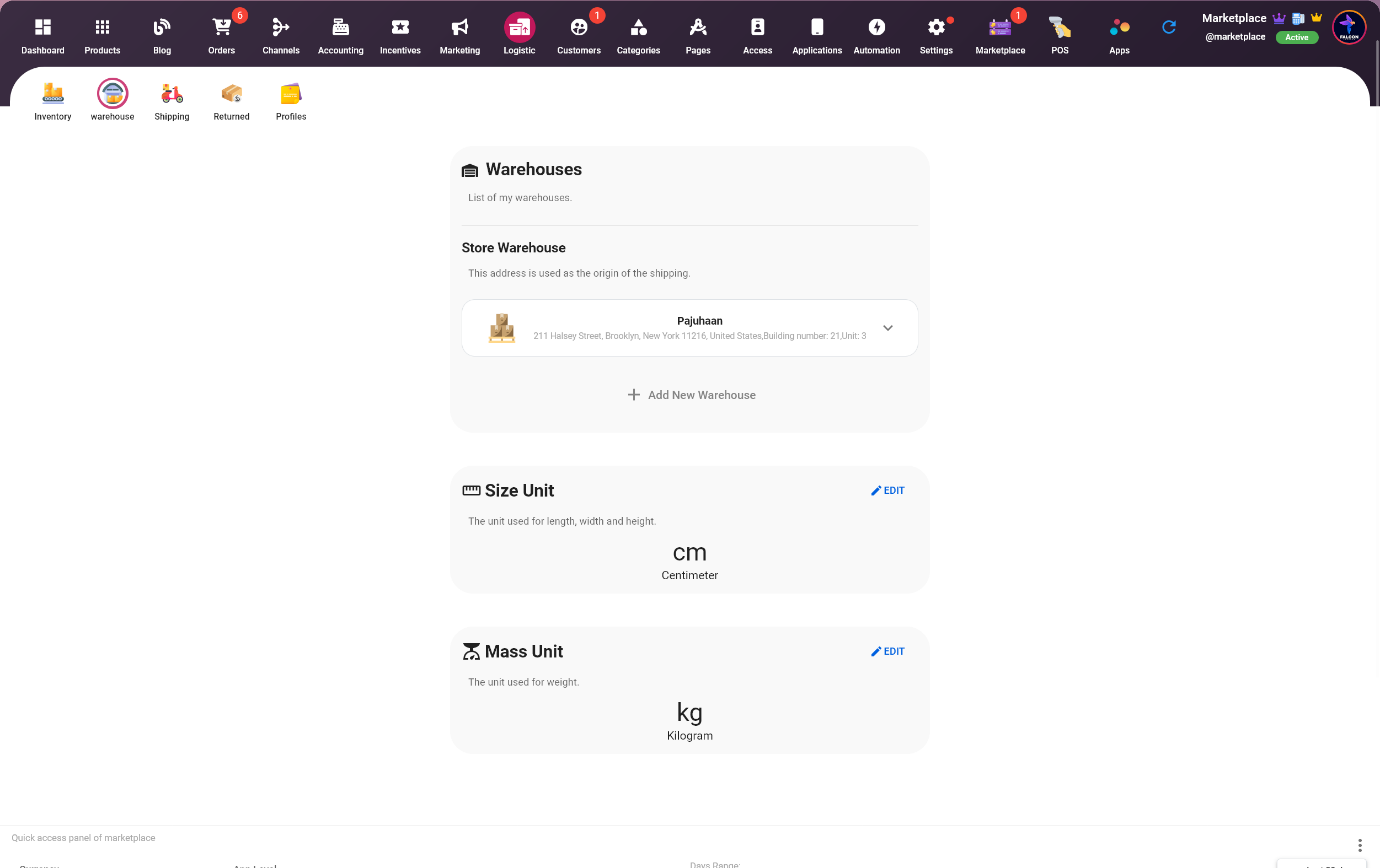
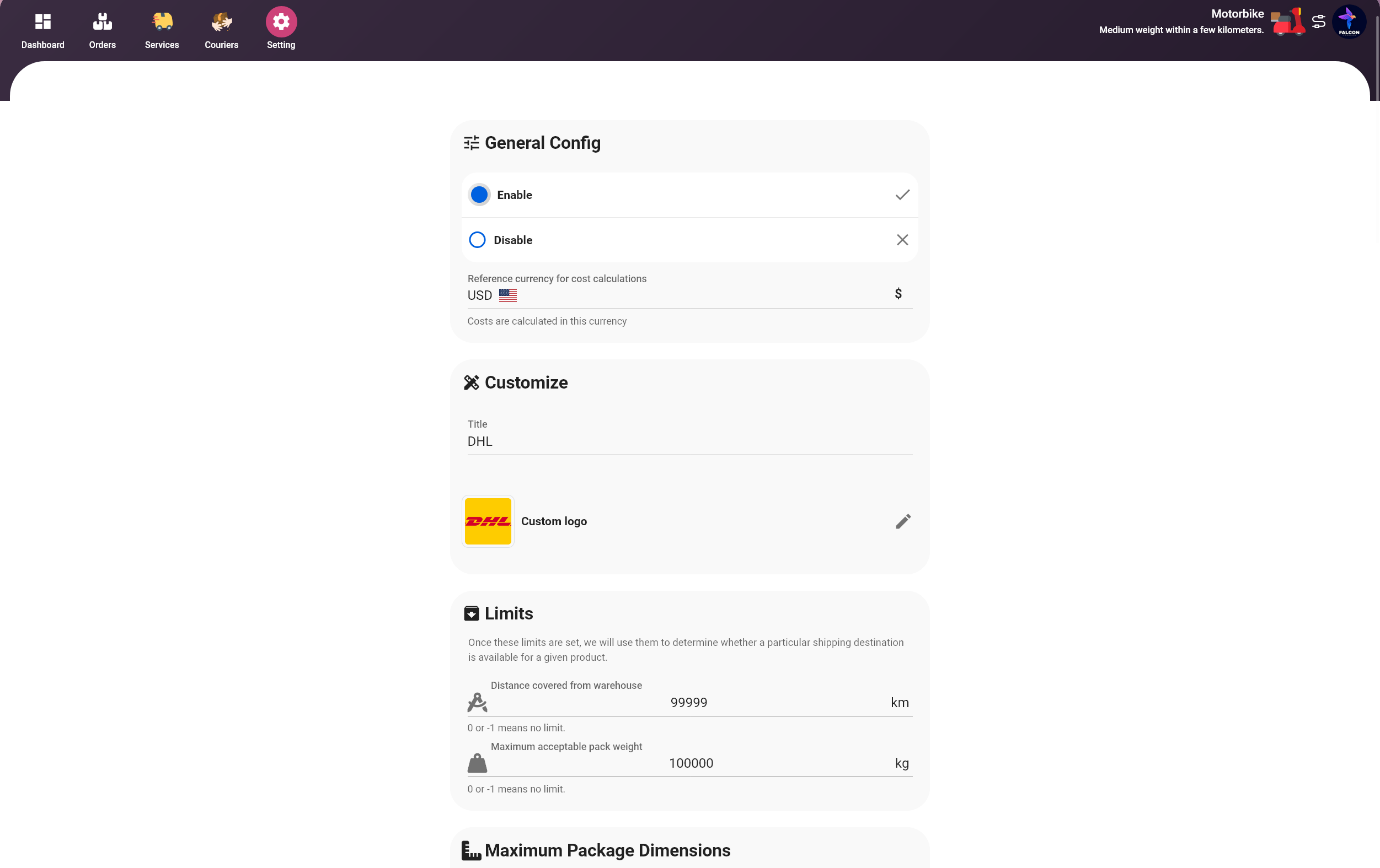
Configurer les tarifs d'expédition dans Selldone est simple et flexible. Avant d'ajouter une méthode d'expédition, vous devez choisir votre emplacement d'entrepôt (ou de boutique). Cela peut être fait en allant dans l'onglet Boutique > Logistique > Entrepôt. Dans cet onglet, vous pourrez définir l'emplacement de votre entrepôt et définir votre zone d'expédition. Une fois cela fait, vous pouvez ajouter des méthodes d'expédition et définir des tarifs de livraison pour vos produits.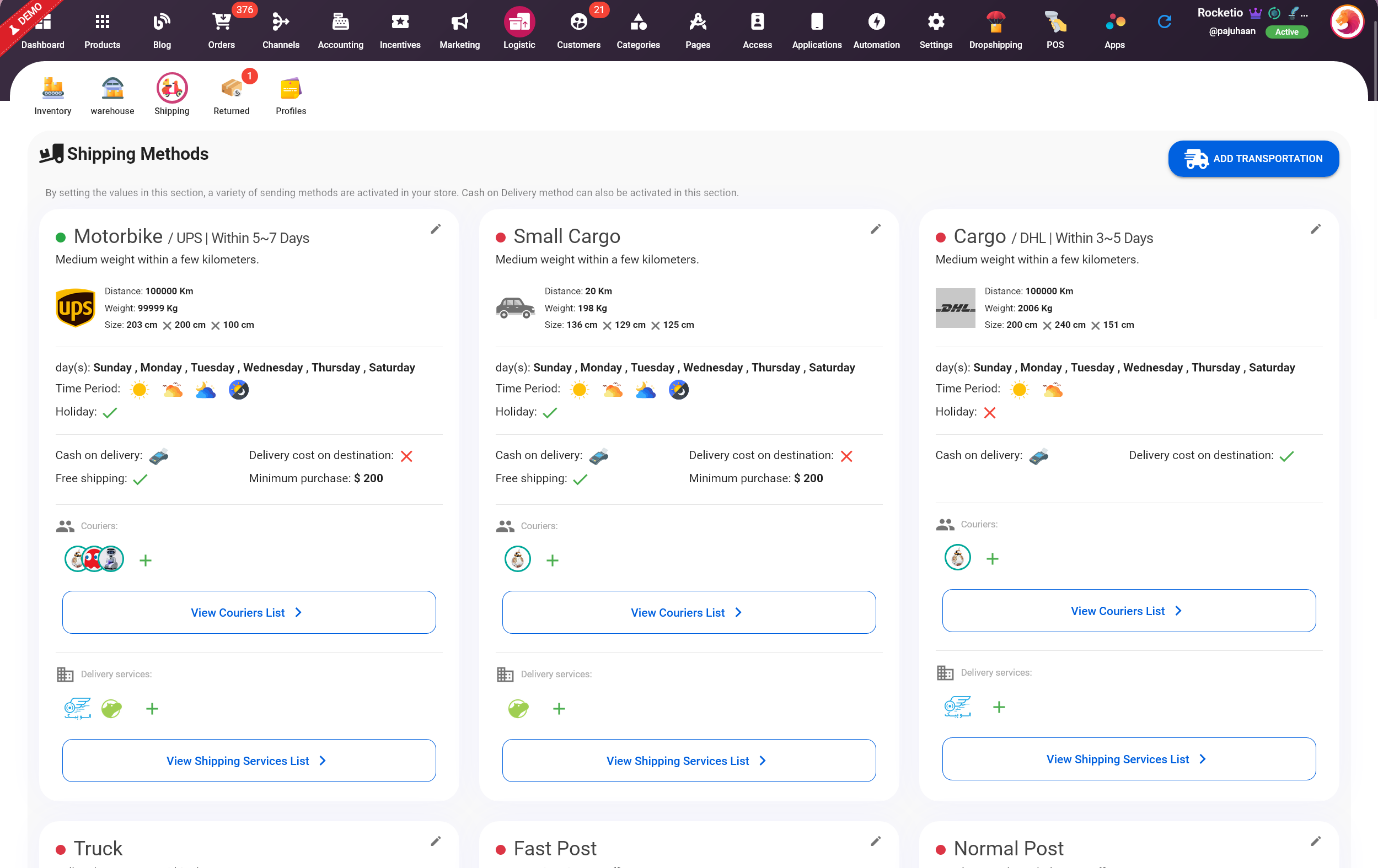
Configurer COD – Paiement à la livraison
Si vous envisagez d'accepter des paiements en espèces à la livraison (COD) pour les commandes de votre marché, il est important d'avoir au moins un service de transport avec une option COD active. Cela permettra aux clients de choisir COD comme méthode de paiement lors du processus de paiement, et le service de transport avec l'option COD active sera utilisé pour exécuter la commande. Pour activer le COD sur un service de transport, vous pouvez aller dans l'onglet "Expédition" dans Selldone, sélectionner le service de transport et activer l'option COD dans les paramètres.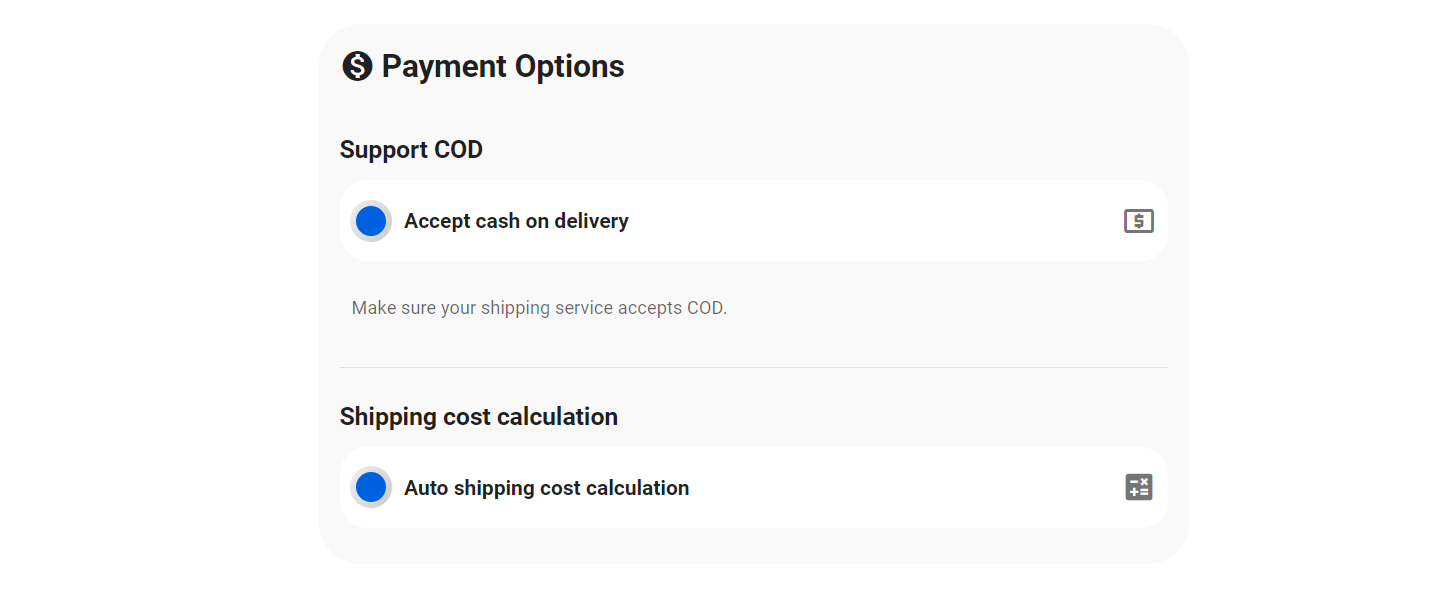
Configurer un tarif d'expédition fixe
Lors du démarrage de votre commerce électronique, il est judicieux de définir un tarif d'expédition fixe, même s'il est gratuit. Cela facilitera la gestion des coûts d'expédition et permettra également aux clients de comprendre facilement le coût d'expédition. Selldone offre de nombreuses options de calcul de coûts d'expédition simples et avancées, allant d'un tarif d'expédition forfaitaire à des calculs plus complexes basés sur la distance et le poids. Vous pouvez choisir l'option qui correspond le mieux à vos besoins et la modifier à mesure que votre entreprise croît.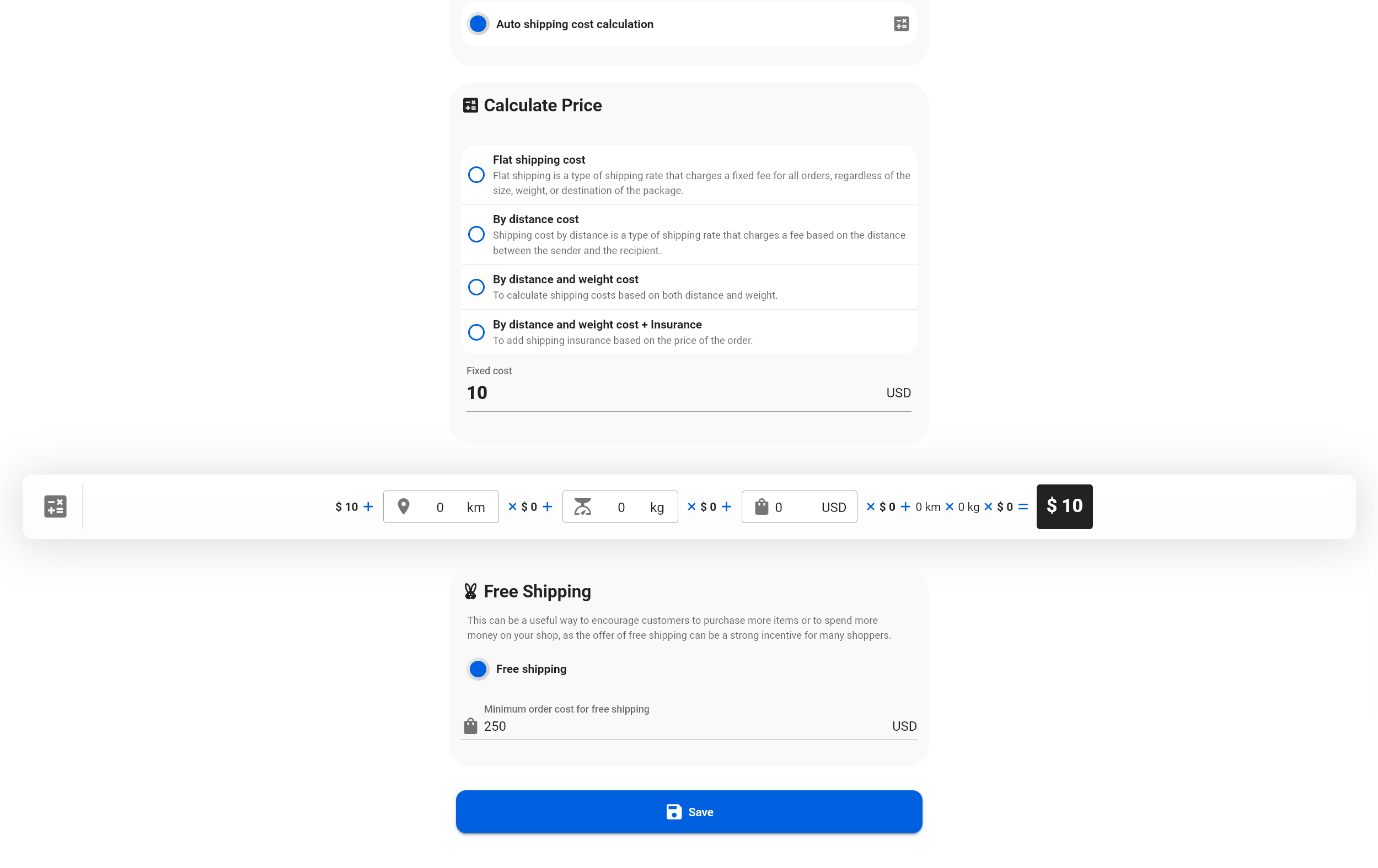
13. Comptabilité du marché et des vendeurs
Après la première transaction, un portefeuille virtuel sera créé pour le vendeur dans votre Boutique > Marché > Portefeuilles. Cela inclut la passation d'une commande ou un recharge par le propriétaire du marché. Le portefeuille virtuel est un outil utile pour garder une trace des paiements aux vendeurs, garantissant qu'ils reçoivent le montant correct pour leurs produits et services. Le portefeuille virtuel sera accessible dans le panneau du vendeur, où il pourra vérifier ses transactions et son solde.⚡ IMPORTANT : Gardez toujours une comptabilité manuelle pour vous assurer que tout est correct. De nombreuses situations complexes comme l'annulation de commandes et les remboursements peuvent rendre ces valeurs invalides.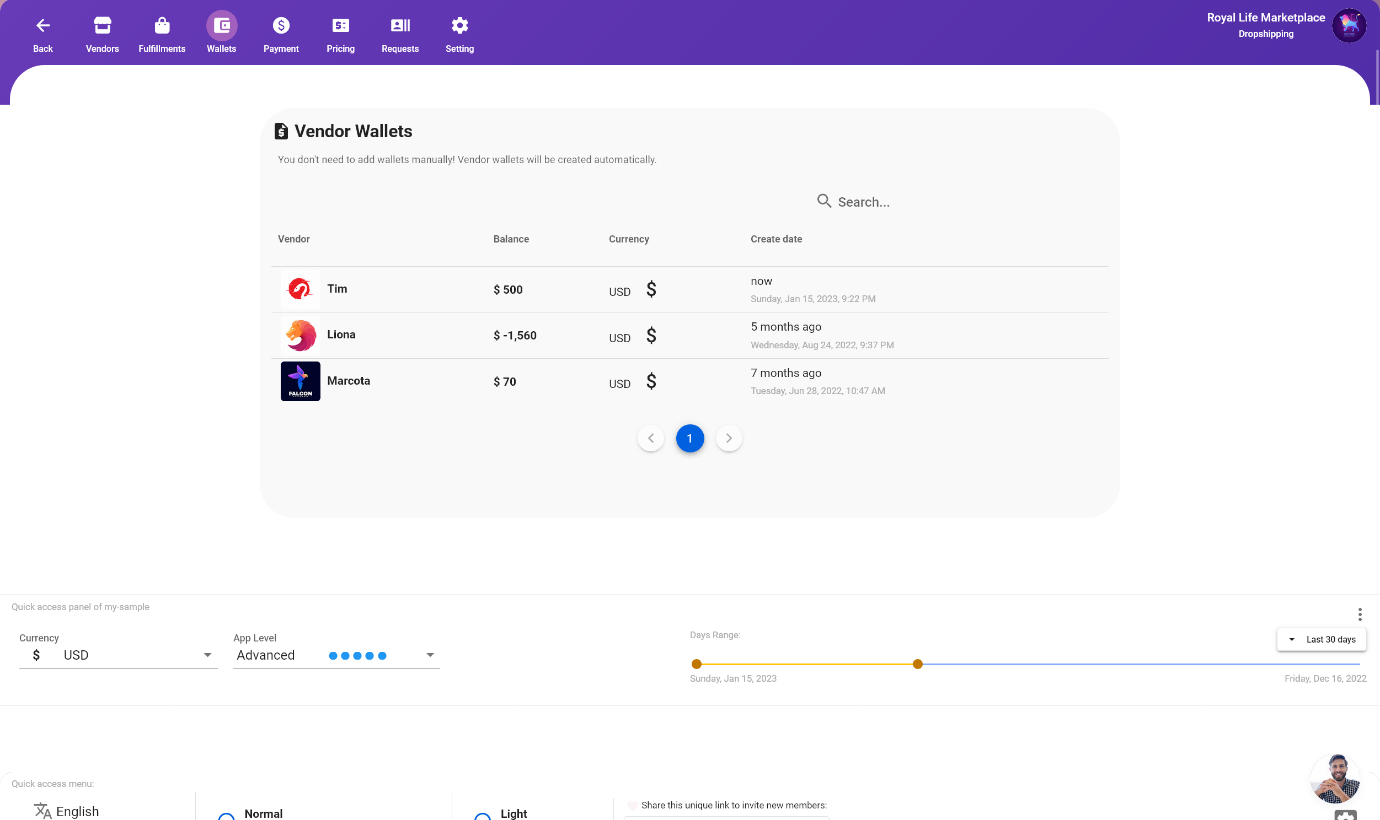
Stripe Connect pour les marchés
Stripe Connect est une plateforme qui permet aux marchés de se connecter avec les comptes Stripe des vendeurs, permettant le transfert de fonds sans heurts entre le marché et les vendeurs. En tant que propriétaire d'un marché, Stripe Connect vous permet de gérer les paiements et de gérer les paiements des vendeurs via une plateforme unifiée.Avec Stripe Connect, les vendeurs peuvent connecter leur compte Stripe à votre marché, vous permettant de traiter les paiements en leur nom et de transférer automatiquement les fonds sur leur compte Stripe. Cela élimine le besoin pour les vendeurs de gérer eux-mêmes leurs paiements et paiements, et vous permet, en tant que propriétaire du marché, d'avoir plus de contrôle sur l'aspect financier de votre marché. Stripe Connect permet également aux propriétaires de marchés de définir une commission de marché sur les paiements, vous permettant de prendre un pourcentage de chaque transaction en tant que frais. C'est un excellent moyen d'augmenter les revenus et de réaliser un bénéfice à partir de votre marché.
14. Ajouter un paiement pour un vendeur - Gardez tous les enregistrements in/out
Après avoir payé un vendeur, il est recommandé de consigner manuellement la transaction dans l'onglet Boutique > Marché > Paiement. Cela peut être fait en cliquant sur le bouton "CHARGER LE COMPTE DU VENDEUR". Cela vous permettra de garder une trace des paiements effectués aux vendeurs, garantissant que toutes les transactions soient précises et à jour. Cette étape est importante pour avoir un aperçu des paiements, et peut être utile pour la comptabilité ou des raisons fiscales.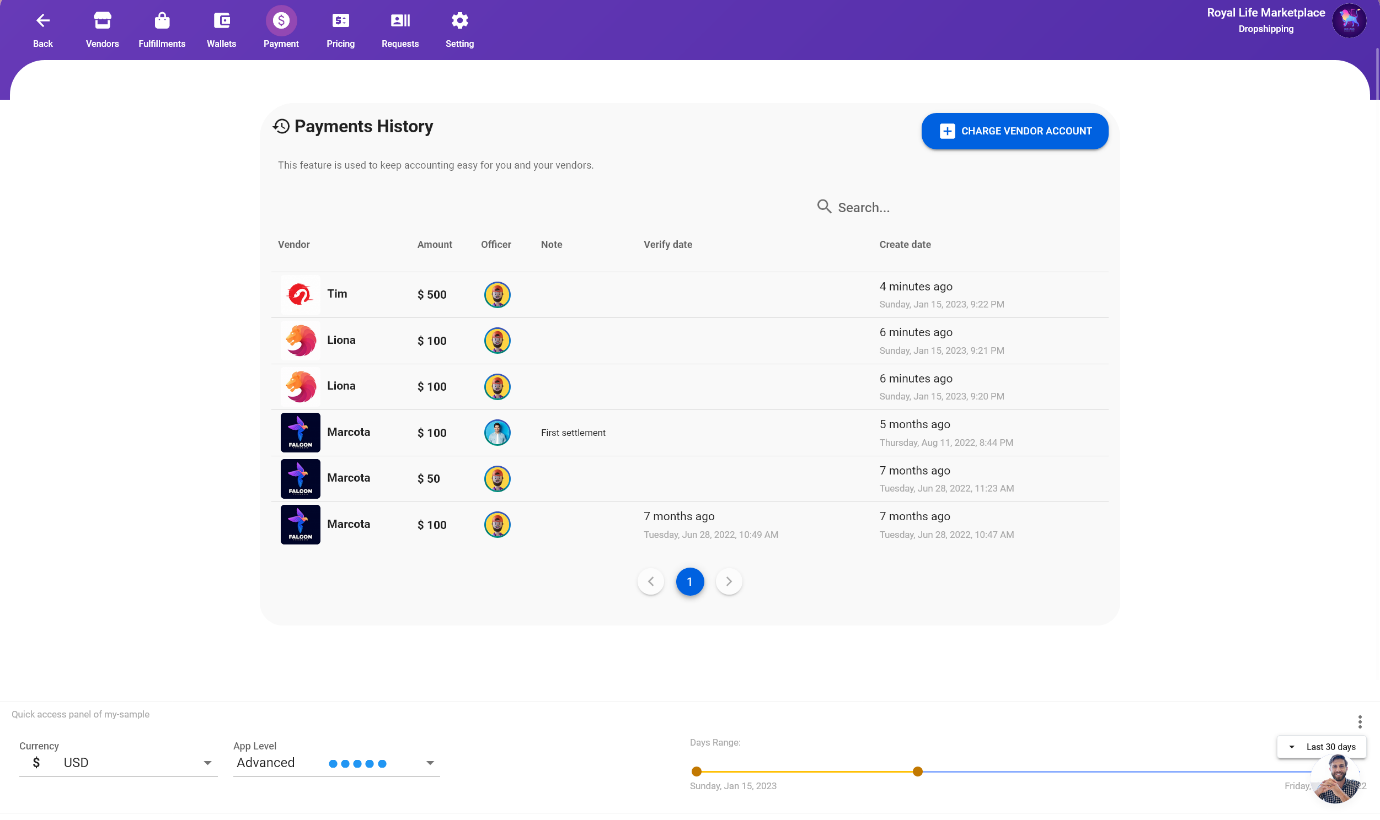
15. Paramètres du marché
Vous pouvez personnaliser et configurer les paramètres de votre marché dans Selldone en allant dans la section Boutique > Marché > Paramètres. Cette section vous permet de modifier divers paramètres tels que la commission, le processus d'approbation des vendeurs, la gestion des comptes des vendeurs, et d'autres. C'est un endroit unique pour gérer tous les paramètres et préférences de votre marché et cela vous donne un contrôle total sur le fonctionnement de votre marché.Activer/désactiver le marché
Désactiver votre marché dans Selldone désactivera certaines fonctionnalités, comme la possibilité pour les vendeurs de vendre leurs produits et pour les clients d'acheter des articles. Cependant, si vous souhaitez fermer complètement votre marché, vous devrez désactiver votre boutique dans les paramètres. Cela rendra votre marché inaccessible aux vendeurs et aux clients et empêchera toute transaction ultérieure.Accès des vendeurs
En tant qu'administrateur, vous avez la capacité de contrôler le niveau d'accès que vos vendeurs ont au tableau de bord des produits dans Selldone. Cela peut être fait en ajustant les paramètres d'accès globaux pour vos vendeurs. Avec ces paramètres, vous pouvez préciser si vous souhaitez autoriser les vendeurs à ajouter leurs propres produits et catégories au tableau de bord, ou si vous préférez restreindre cet accès et ne permettre que les administrateurs à apporter ces modifications. Cela vous permet d'avoir plus de contrôle sur les produits et les catégories affichées sur votre marché, et assure que le contenu est aligné avec vos objectifs commerciaux.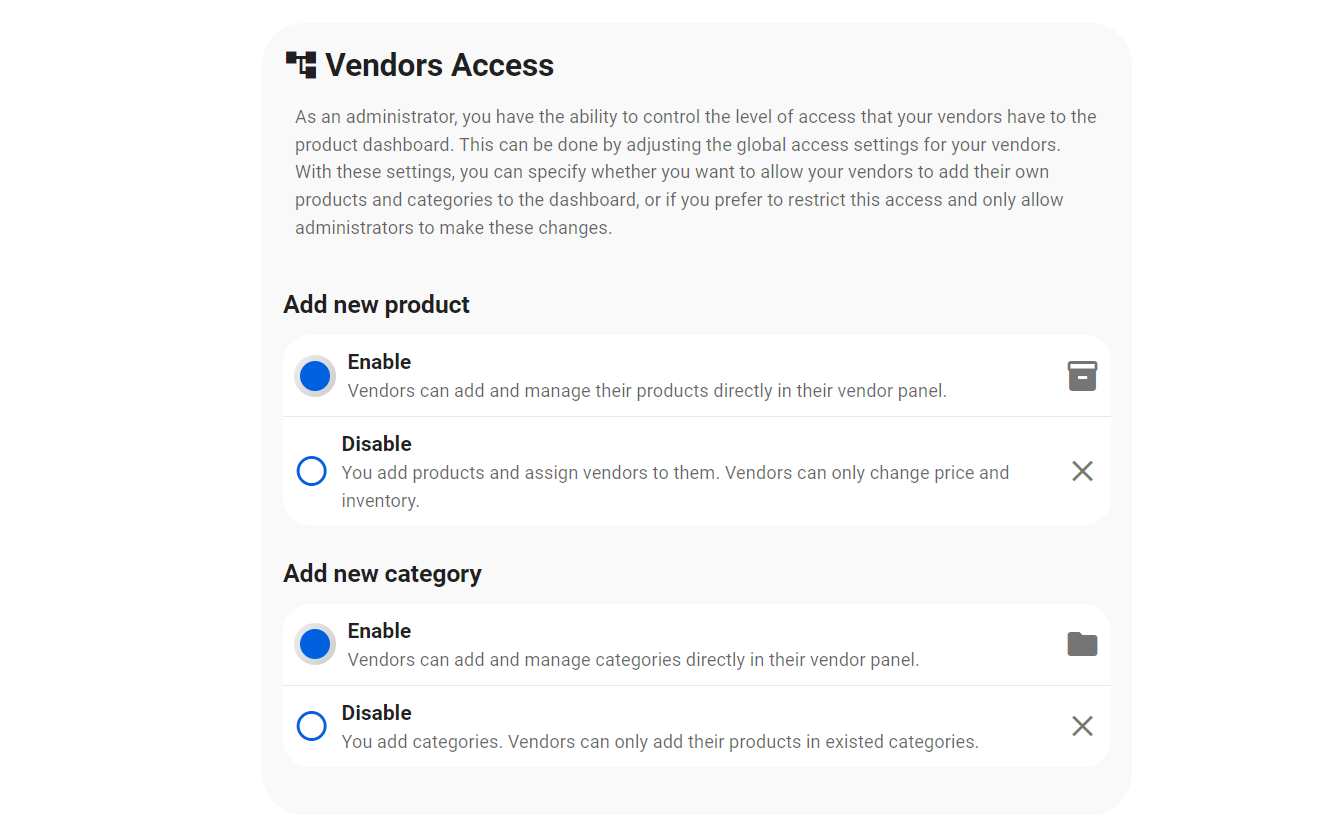
Panneau des vendeurs
Vous avez la possibilité de définir si chaque utilisateur peut avoir plusieurs vendeurs ou juste un seul vendeur dans votre marché. Cela peut être défini dans les paramètres de gestion des utilisateurs. Cela vous permet de contrôler combien de vendeurs chaque utilisateur peut avoir et donc d'avoir plus de contrôle sur le nombre de vendeurs qui vendent sur votre marché.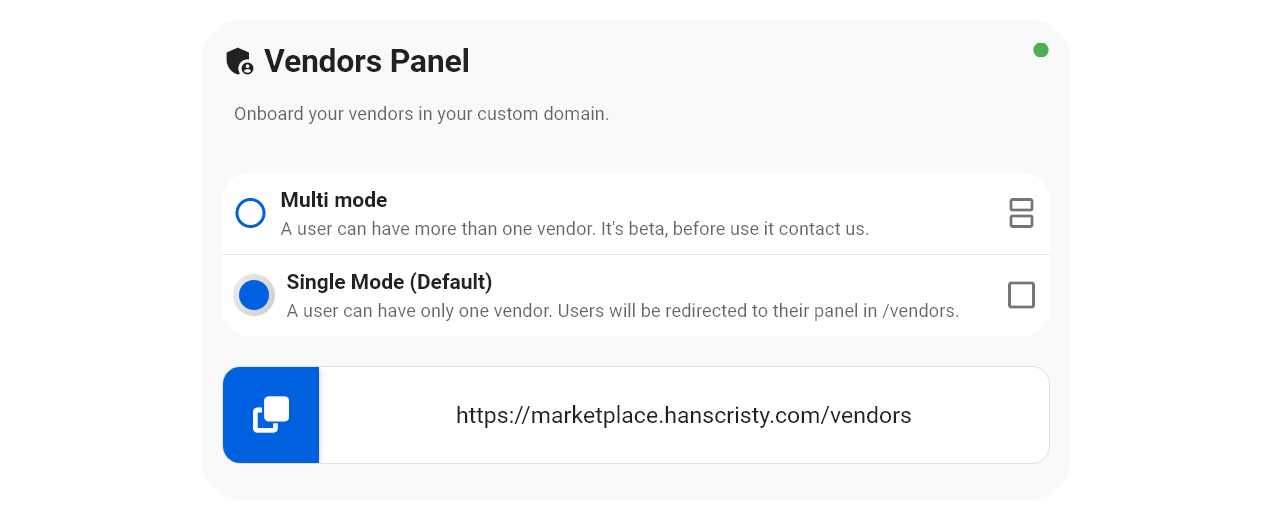
 Ajouter un commentaire
Rendez votre entreprise en ligne grâce à la meilleure solution non technique du marché.
Garantie de remboursement de 30 jours
Créez votre commerce électronique Commencez maintenant - C'est gratuitDites adieu à votre faible taux de vente en ligne !
FAQ
Quels sont les avantages d'avoir un marché multi-vendeurs ?
- Variété accrue de produits pour les clients
- Multiple sources de revenus pour le propriétaire du marché
- Gestion et paiements des vendeurs facilités
- Coûts indirects réduits pour les vendeurs
Comment les vendeurs sont-ils payés sur un marché multi-vendeurs ?
Les vendeurs peuvent être payés via diverses options de passerelle de paiement telles que PayPal ou Stripe, ou via un système de portefeuille virtuel mis en place par le marché.
Quels sont les principaux défis de la création d'un marché multi-vendeurs ?
- Gérer l'afflux de vendeurs et de produits
- Assurer la conformité des vendeurs avec les politiques du marché
- Gérer les paiements et commissions des vendeurs
- Fournir un support aux vendeurs et aux clients
- Mettre en place un système robuste de paiement et d'expédition
Quelles sont les considérations clés lors du choix d'une plateforme pour mon marché multi-vendeurs ?
- Scalabilité
- Personnalisabilité
- Outils de gestion des vendeurs
- Intégration avec les prestataires de paiement et d'expédition
- Structure des coûts et des prix
Comment puis-je attirer et intégrer des vendeurs de haute qualité pour mon marché ?
- Créer un contrat de vendeur clair et détaillé et un processus d'intégration
- Fournir un soutien et des ressources pour aider les vendeurs à réussir
- Mettre en place un système d'avis et d'évaluations des vendeurs
- Créer une marque forte et une réputation pour le marché
- Réseauter, assisté à des foires commerciales et à des événements de marchés et contacter des vendeurs potentiels qui vendent des produits ou services complémentaires
- Offrir des incitations telles que des taux de commission plus bas ou des promotions exclusives pour des vendeurs performants
- Créer un programme de parrainage pour que les vendeurs actuels recommandent d'autres vendeurs de haute qualité potentiels
Quelles sont quelques façons d'assurer une excellente expérience client sur mon marché multi-vendeurs ?
- Fournir des informations claires et détaillées sur les produits, y compris plusieurs images de haute qualité et des descriptions précises
- Mettre en place un système d'avis et d'évaluations des clients
- Fournir un excellent service et support client
- Assurer que les vendeurs respectent un niveau élevé de standards de qualité pour leurs produits et services
- Offrir un processus de paiement fluide et facile à utiliser
- Proposer une variété d'options d'expédition et de paiement
- Fournir une politique de retour et de remboursement sans tracas
- Recueillir régulièrement des retours clients et les utiliser pour améliorer l'expérience sur le marché
Quels sont certains des signaux d'alarme courants à surveiller lors de la vérification des vendeurs ?
- Un manque d'informations de contact claires ou une histoire de changements dans les informations de contact
- Des prix anormalement bas ou des marges bénéficiaires irréalistes
- Des images ou descriptions de produits de mauvaise qualité
- Des avis ou évaluations des clients médiocres
- Des demandes de paiement en dehors de la plateforme de marché établie
Comment puis-je vérifier l'identité d'un vendeur ?
- Demander et vérifier une pièce d'identité émise par le gouvernement
- Vérifier l'enregistrement de l'entreprise et les informations fiscales
- Vérifier l'existence d'un point de vente physique ou d'un emplacement commercial
- Demander des références ou contacter des clients précédents
Comment puis-je protéger mon marché et mes clients contre la fraude ?
- Mettre en place des outils de détection et de prévention de la fraude
- Surveiller toute activité suspecte sur le marché
- Revoir et mettre à jour régulièrement les informations sur les vendeurs
- Collaboration avec les forces de l'ordre ou des experts juridiques en cas de fraude suspectée
Que devrais-je faire si je soupçonne un vendeur d'activité frauduleuse ?
- Désactiver immédiatement le compte du vendeur
- Notifier les clients de toute fraude potentielle
- Enquêter sur l'activité du vendeur et rassembler des preuves
- Contacter les autorités compétentes et des experts juridiques si nécessaire