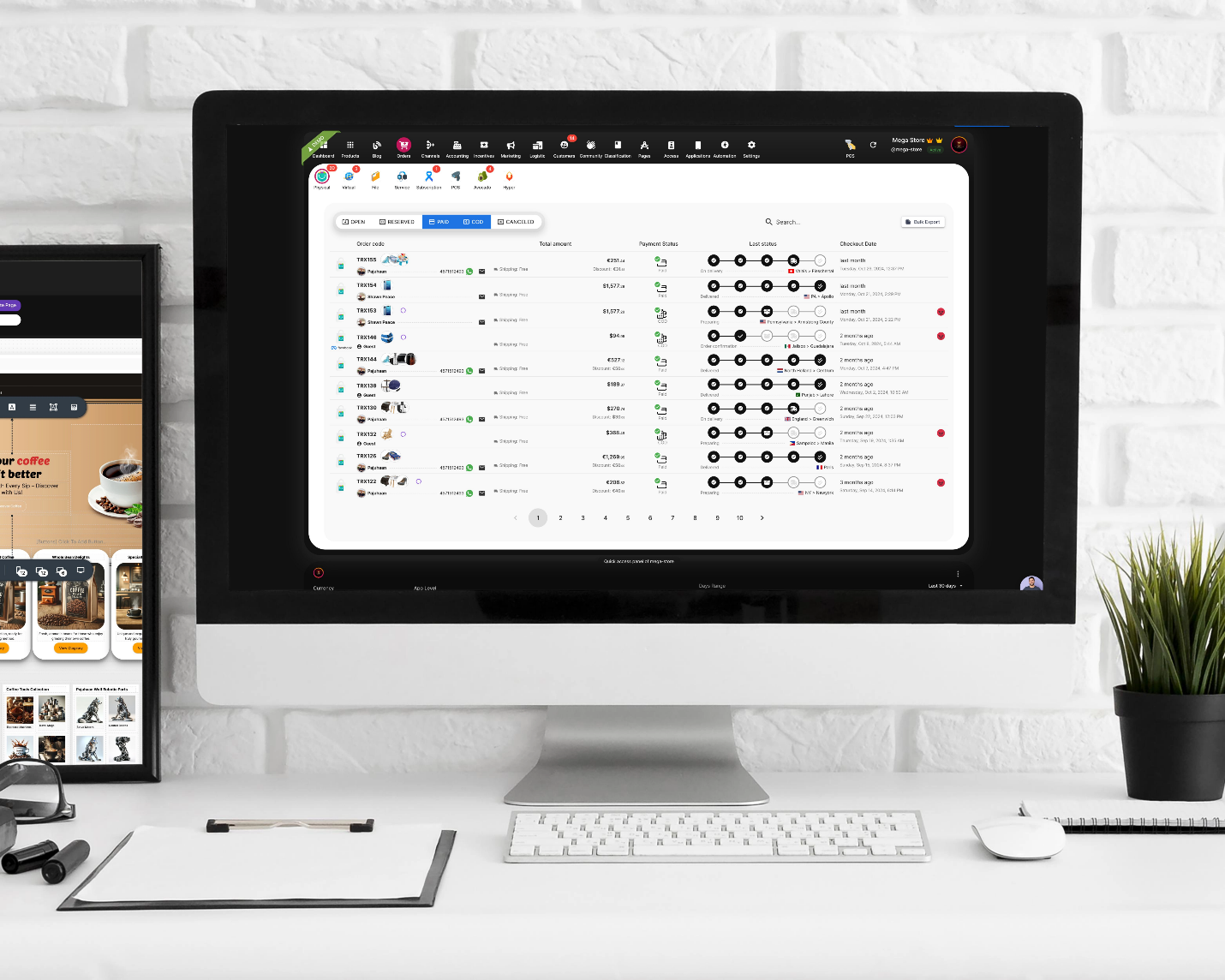


La taxe e-commerce : Votre guide ultime pour simplifier la collecte de taxes avec Selldone
Comprendre les bases de la taxe e-commerce
Avant de plonger dans les détails de la configuration des taxes, il est crucial de comprendre les fondamentaux de la taxe e-commerce.Qu'est-ce que la taxe e-commerce ?
La taxe e-commerce fait référence aux taxes que les vendeurs en ligne doivent collecter et remettre sur les ventes effectuées via leurs plateformes e-commerce. Cela comprend la taxe de vente, la taxe sur la valeur ajoutée — TVA, la taxe sur les biens et services — GST, et d'autres taxes régionales.Pourquoi le respect des obligations fiscales est-il important ?
Le non-respect des obligations fiscales peut entraîner de lourdes amendes, des complications juridiques et nuire à la réputation de votre entreprise. Être proactif concernant la collecte des taxes garantit que votre entreprise reste en règle avec les autorités gouvernementales.Faits clés que chaque entrepreneur e-commerce devrait connaître sur les taxes
1. Aucune service ne peut automatiser le calcul des taxes à 100 % sans votre intervention
Les services de taxes automatisés sont utiles, mais ils ne sont pas tout puissants. Ils ne peuvent pas déterminer les taux de taxes de vos produits sans savoir ce que vous vendez. Vous devez définir les classifications fiscales de vos produits dans Selldone ou toute autre plateforme avec des fonctionnalités fiscales avancées.Astuce : Utilisez l'interface intuitive de Selldone pour attribuer facilement des classifications fiscales à vos produits.
2. Vous êtes responsable de la collecte et de la remise des taxes
Indépendamment des services ou des plateformes que vous utilisez, la responsabilité ultime de la collecte et de la remise des taxes vous incombe, en tant que vendeur. Vendre ne signifie pas nécessairement que vous devez vous enregistrer pour un code fiscal dans chaque pays.- Les seuils comptent : De nombreux pays ont des seuils de vente (par exemple, 100 000 $) avant que vous ne soyez obligés de vous enregistrer à des fins fiscales.
- Connaissez vos opérations : Si vous avez une présence physique ou une présence économique significative dans un pays, vous devez probablement vous enregistrer.
3. Commencez petit et simple
Si vous vendez des milliers de produits dans des dizaines de pays, la conformité fiscale devient exponentiellement plus complexe.- Concentrez-vous sur des types de produits limités : Commencer avec une gamme étroite de produits simplifie la classification fiscale.
- Utilisez des taux de taxe basés sur la localisation de l'acheteur : Selldone vous permet de définir les taxes de vente en fonction de la localisation de l'acheteur, ce qui facilite la gestion.
4. Selldone prend en charge les calculs fiscaux avancés
Selldone offre des outils robustes pour :- Classification fiscale des produits : Assigner différents taux de taxes à différents produits.
- Calcul basé sur le territoire : Définir des règles fiscales en fonction des pays, des états, ou même des villes.
- Calcul automatique : Les taxes sont calculées et affichées lors du passage à la caisse.
5. Avez-vous besoin de configurer Stripe Tax ?
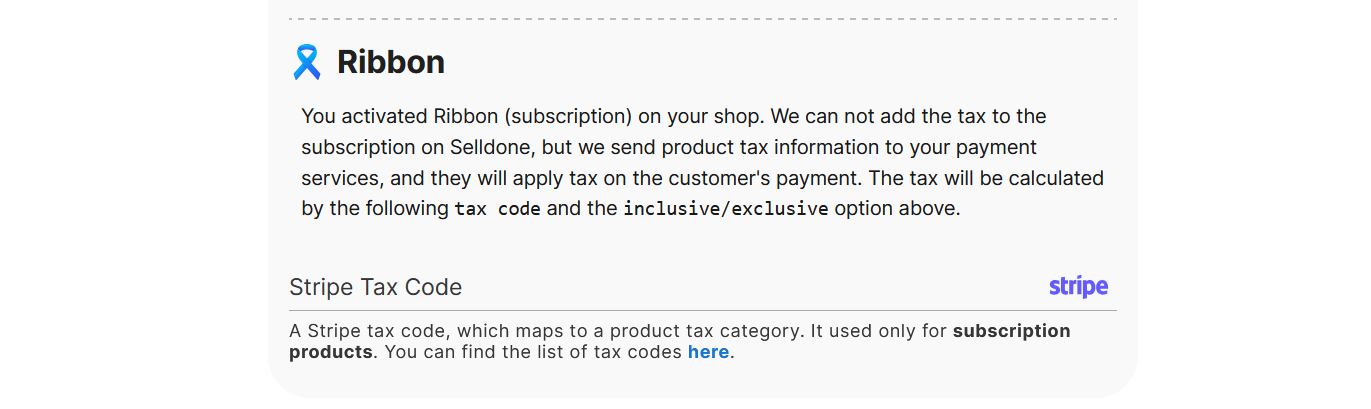
Bien que vous puissiez activer Stripe Tax, cela nécessite une définition manuelle des taxes pour chaque produit. Selldone rationalise ce processus en gérant des calculs fiscaux fiables au sein de la plateforme.6. Connaissez les taux de taxe pour vos produits et territoires
Différents produits peuvent avoir des taux de taxes différents, même au sein du même pays.- La recherche est essentielle : Comprendre les taux de taxes applicables à vos produits dans différentes régions est primordial.
- Simplifiez avec Selldone : La plateforme vous permet de définir ces taux sans effort.
Comprendre le nexus : Physique vs. économique [Opération Oui / Non]
Qu'est-ce que le nexus ?
Nexus fait référence à un lien significatif entre votre entreprise et une juridiction fiscale, vous obligeant à collecter et à remettre des taxes là-bas.Nexus physique
Vous avez un nexus physique dans un état ou un pays si vous avez :- Des personnes : Employés, travailleurs à distance, ou propriétaires impliqués dans les opérations quotidiennes.
- Des biens : Inventaire stocké (par exemple, dans des entrepôts ou centres de distribution), véhicules, ou biens loués.
Nexus économique
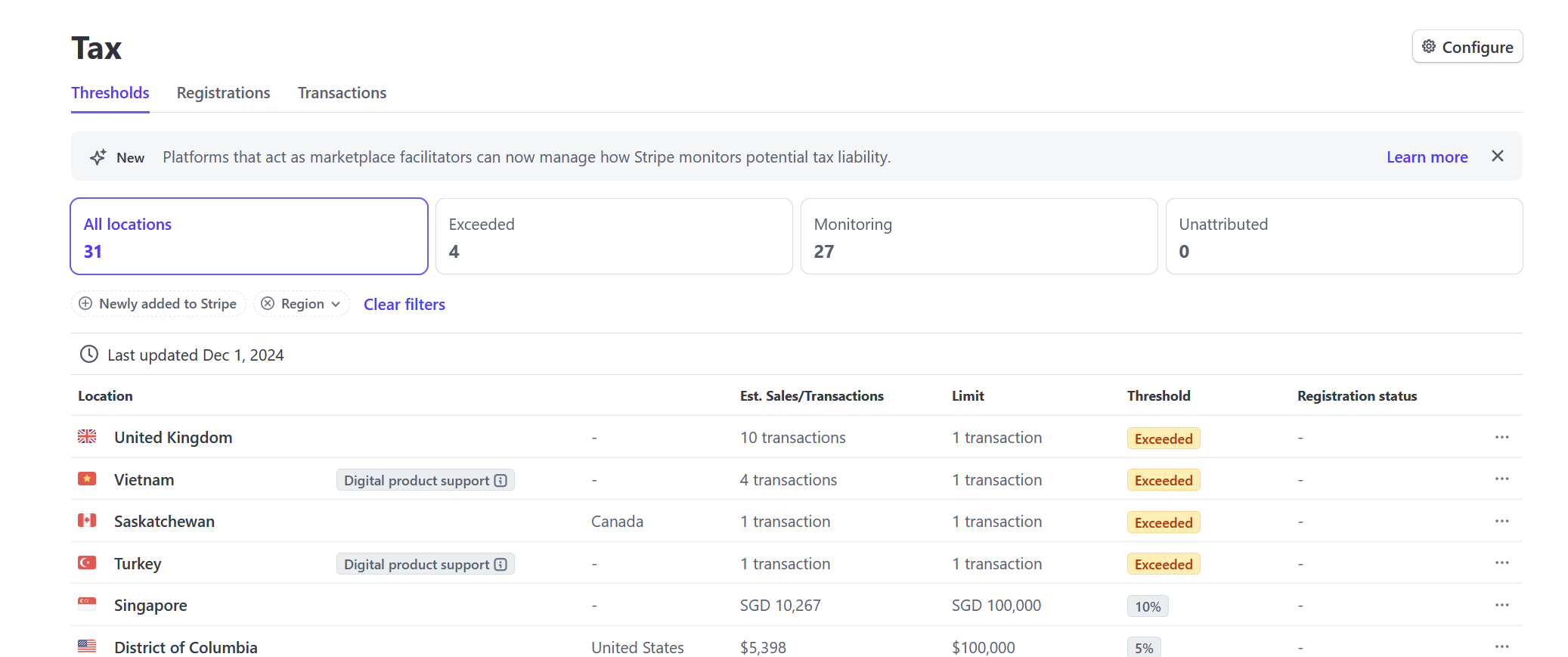
Le nexus économique est établi sur la base de seuils de vente, typiquement :- Transactions : Un certain nombre de transactions de vente (par exemple, 200 transactions dans un état).
- Chiffre d'affaires : Un montant spécifique de chiffre d'affaires (par exemple, 100 000 $ dans un état).
Vous pouvez trouver certains seuils transactionnels ici si vous utilisez Stripe : https://dashboard.stripe.com/tax/thresholds
Navigation des obligations fiscales internationales [Opération Oui / Non]
Revenu Effectivement Connecté (ECI)
Pour les entrepreneurs e-commerce étrangers, ECI détermine si vous devez payer des impôts sur le revenu aux États-Unis.Vous avez un ECI si vous :
- Avez de l'inventaire aux États-Unis.
- Vivez aux États-Unis pendant 31 jours ou plus.
- Êtes citoyen américain.
Stratégies de planification fiscale pour les vendeurs étrangers
- Entités doubles : Créez une société américaine pour les opérations américaines et une entité étrangère pour les services de gestion.
- Accords de prix de transfert : Contrats formels définissant la relation financière entre vos entités.
- Finances séparées : Maintenez des comptes bancaires distincts et des dossiers pour chaque entité.
Tirer parti des facilitateurs de marché pour la conformité fiscale
Qu'est-ce que les facilitateurs de marché ?
Des plateformes comme Amazon, eBay, Etsy et Walmart qui :- Fournissent une plateforme pour les vendeurs. (Dans Selldone, activez le mode ‘Livraison Directe’ dans vos paramètres de marché + utilisez Stripe Connect dans Selldone pour diviser les paiements à la première étape ❤)
- Facilitent le traitement des paiements.
- Gèrent souvent la collecte et la remise des taxes en votre nom.
Avantages
- Conformité fiscale simplifiée : Ils collectent et remettent la taxe de vente pour vous.
- Concentrez-vous sur les ventes : Passez moins de temps à vous soucier des taxes et plus à développer votre entreprise.
L'importance des prix de transfert pour les vendeurs globaux
Qu'est-ce que le prix de transfert ?
Une méthode utilisée pour allouer les revenus entre des entités liées dans différentes juridictions fiscales, garantissant que les bénéfices sont imposés correctement.Pourquoi cela compte-t-il ?
- Optimisation fiscale : Réduisez légalement les responsabilités fiscales en distribuant les revenus.
- Conformité : Évitez les pénalités en respectant les lois fiscales internationales.
Rester conforme : Suivi régulier et reporting
Surveillez vos données de vente
- Revue trimestrielle : Évaluez le volume des ventes et les revenus par région.
- Alertes de seuils : Sachez quand vous approchez des seuils de nexus économique.
Utilisez les outils de reporting de Selldone
- Générez des rapports : Téléchargez facilement des résumés financiers.
- Détails décomposés : Comprenez la taxe collectée par article et par région.
Restez informé des lois fiscales
- Les changements se produisent : Les lois fiscales peuvent changer chaque année.
- Conseils professionnels : Consultez des experts fiscaux pour rester conforme.
Configuration de la taxe dans Selldone — Étape par Étape
Maintenant que nous avons couvert les éléments essentiels, passons en revue comment mettre en place la collecte de taxes dans Selldone.Étape 1 : Accédez aux paramètres de taxe
Allez sur le tableau de bord de votre boutique et accédez à Comptabilité > Taxes.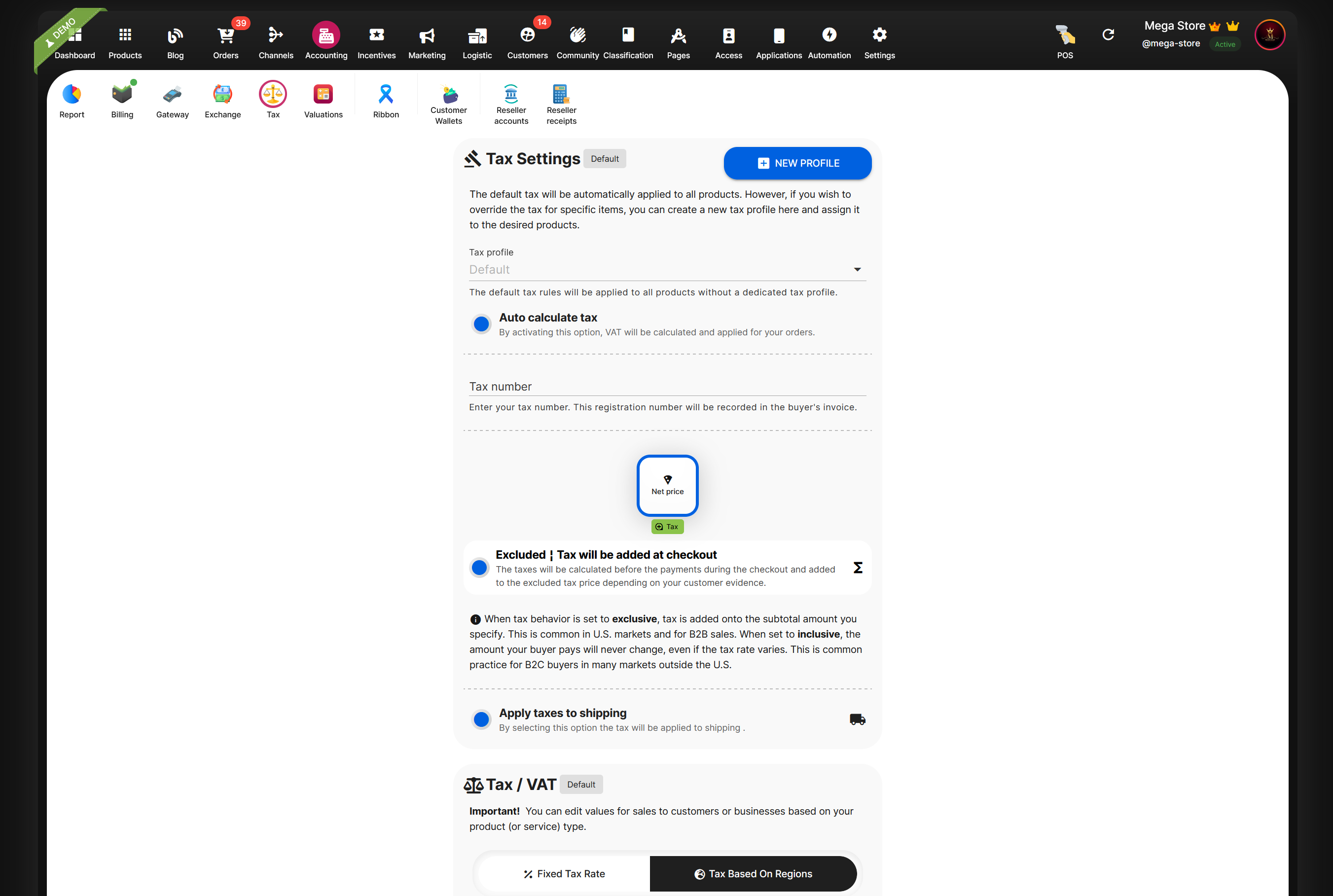
Étape 2 : Définir la règle fiscale par défaut
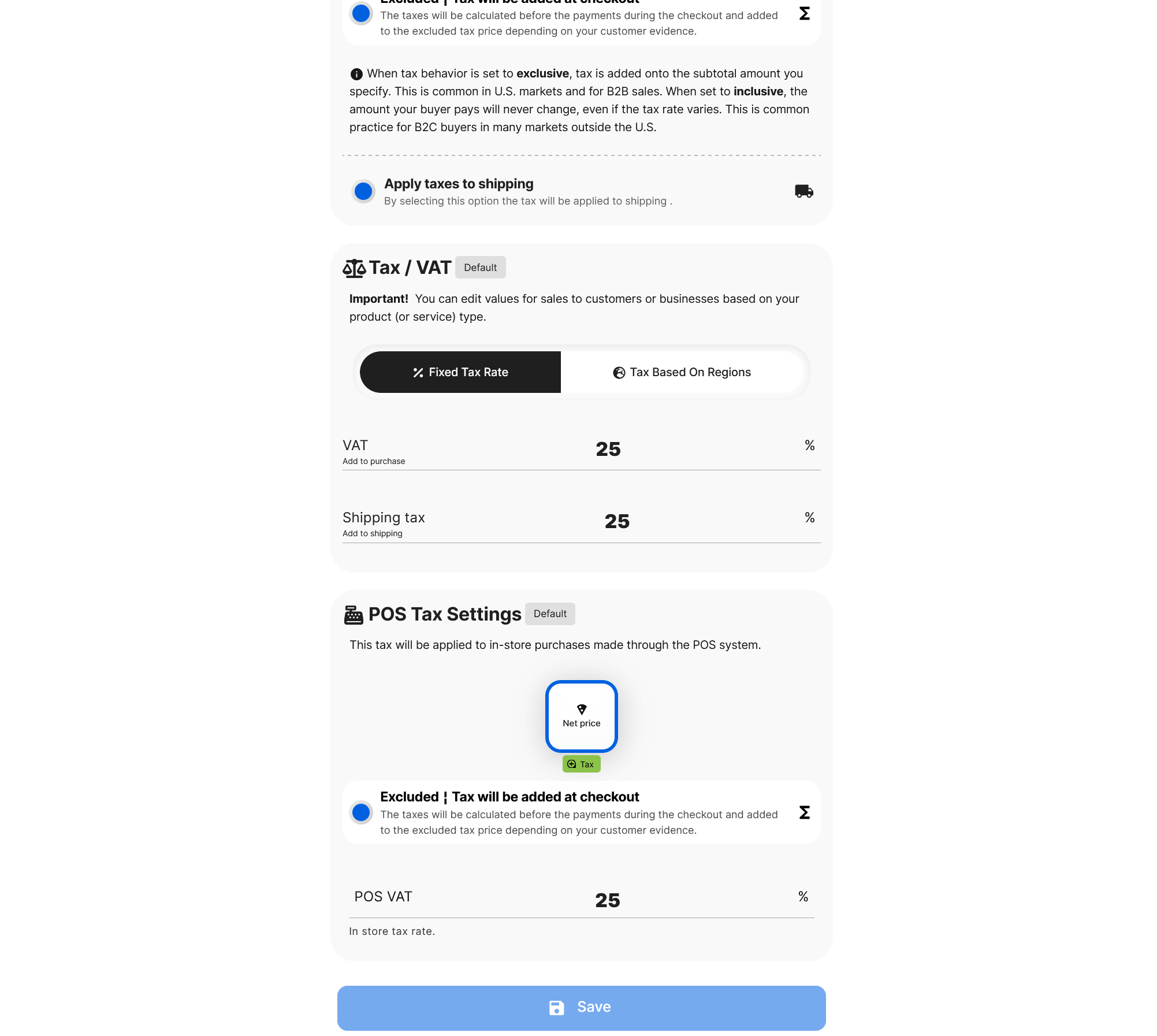
Définissez un taux de taxe par défaut qui s'applique à la plupart de vos produits.- Taux de Taxe : Entrez le taux standard (par exemple, 25 %).
- Taux de taxe sur l'expédition : Définissez si l'expédition est taxable.
- Taux de taxe POS : Applicable si vous utilisez des systèmes de point de vente.
- Inclusion de la taxe : Décidez si la taxe est incluse dans les prix des produits ou ajoutée au passage à la caisse.
- Appliquer la taxe sur l'expédition : Choisissez si vous devez taxer les coûts d'expédition.
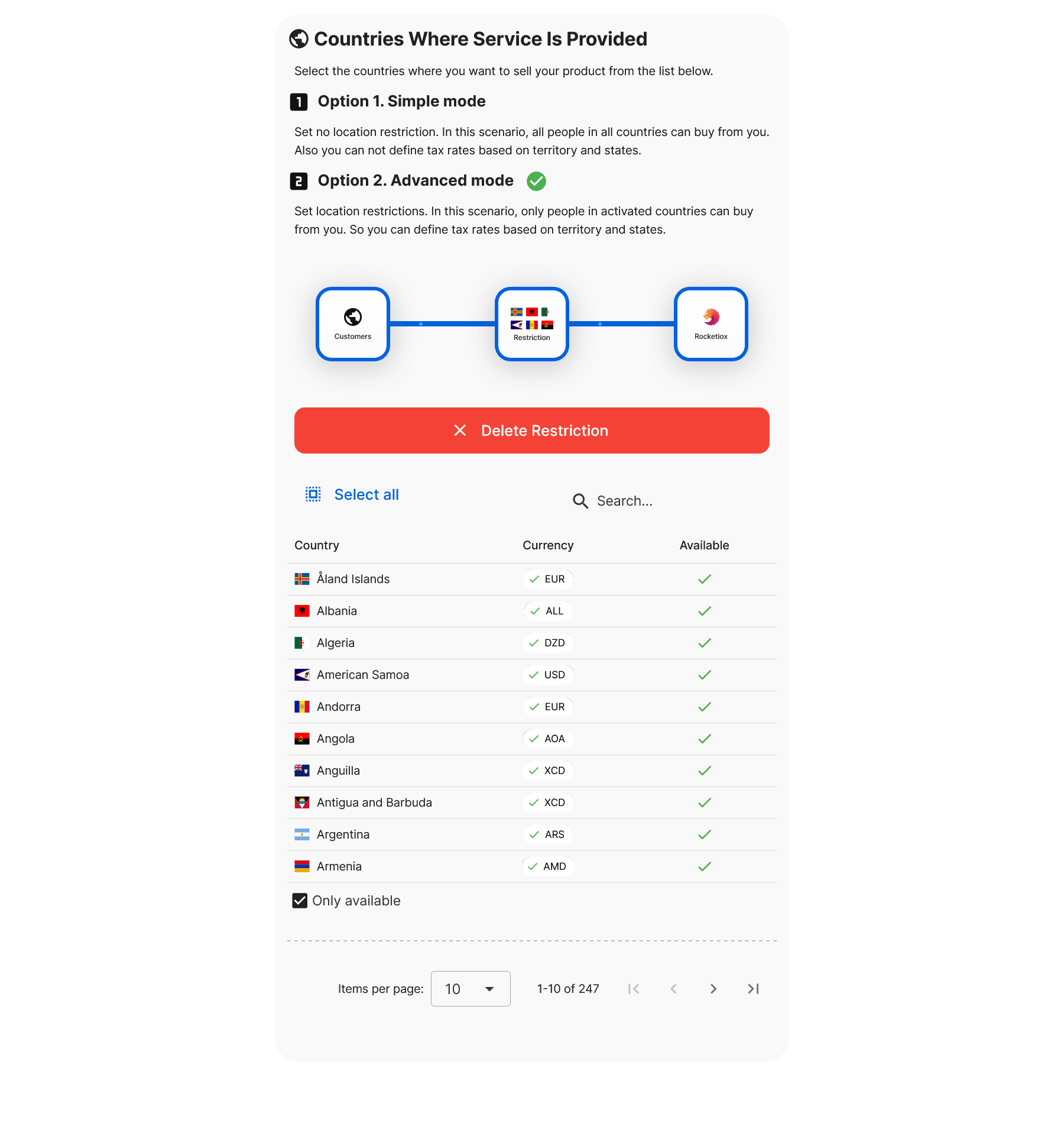
Étape 3 : Limiter les pays de service
Pour définir différents taux de taxe basés sur la localisation :- Allez à Tableau de bord > Paramètres > Localisations.
- Sélectionnez les pays où vous offrez des services.
- Les clients en dehors de ces pays ne pourront pas effectuer d'achats.
Étape 4 : Remplacer les règles fiscales par territoire
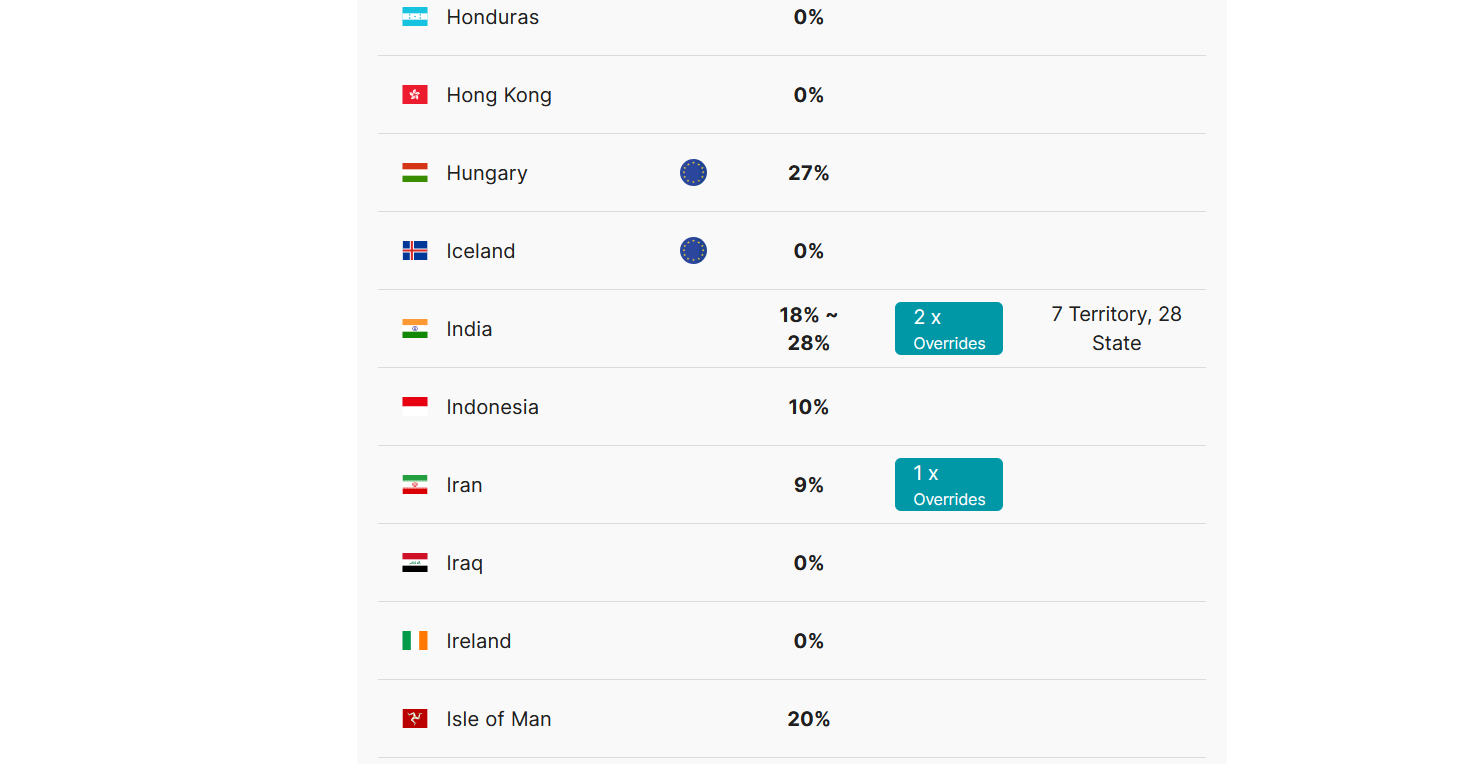
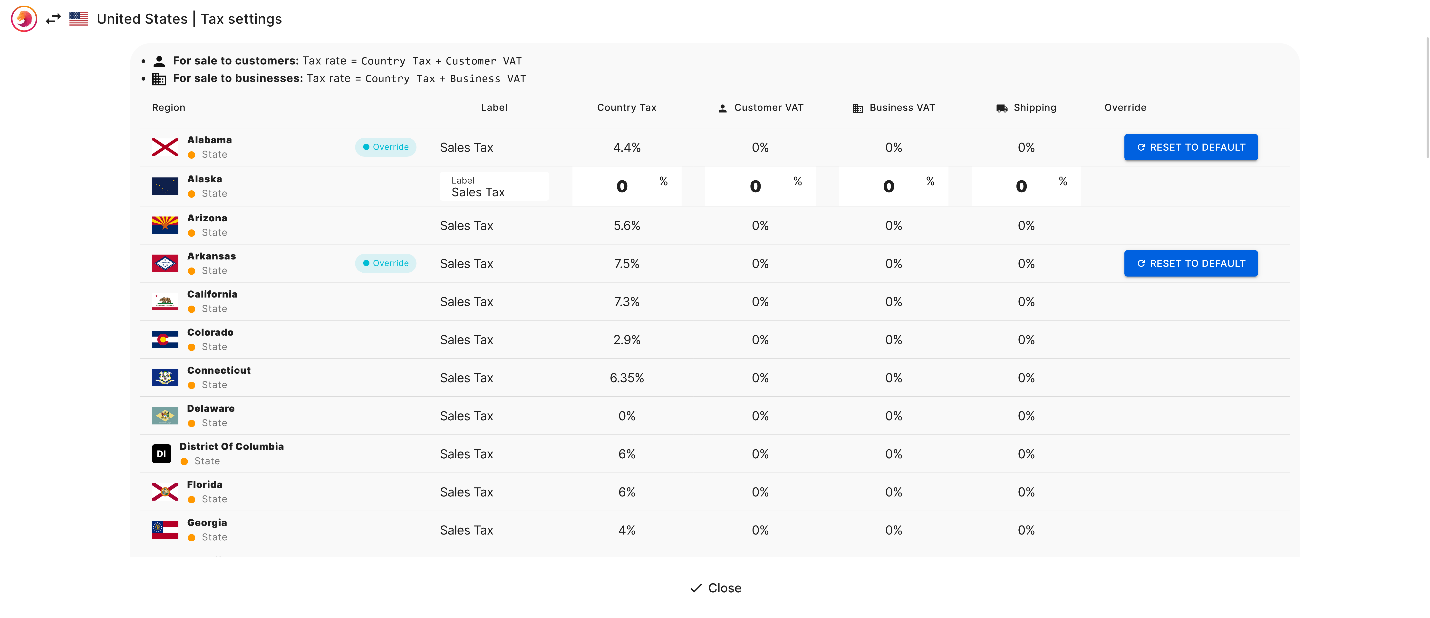
Dans le panneau fiscal, vous pouvez créer des remplacements :- Par pays : Définissez des taux de taxe spécifiques pour différents pays.
- Par État/Région : Affinez encore plus les taux au sein des pays.
Étape 5 : Définir différentes classes fiscales produits
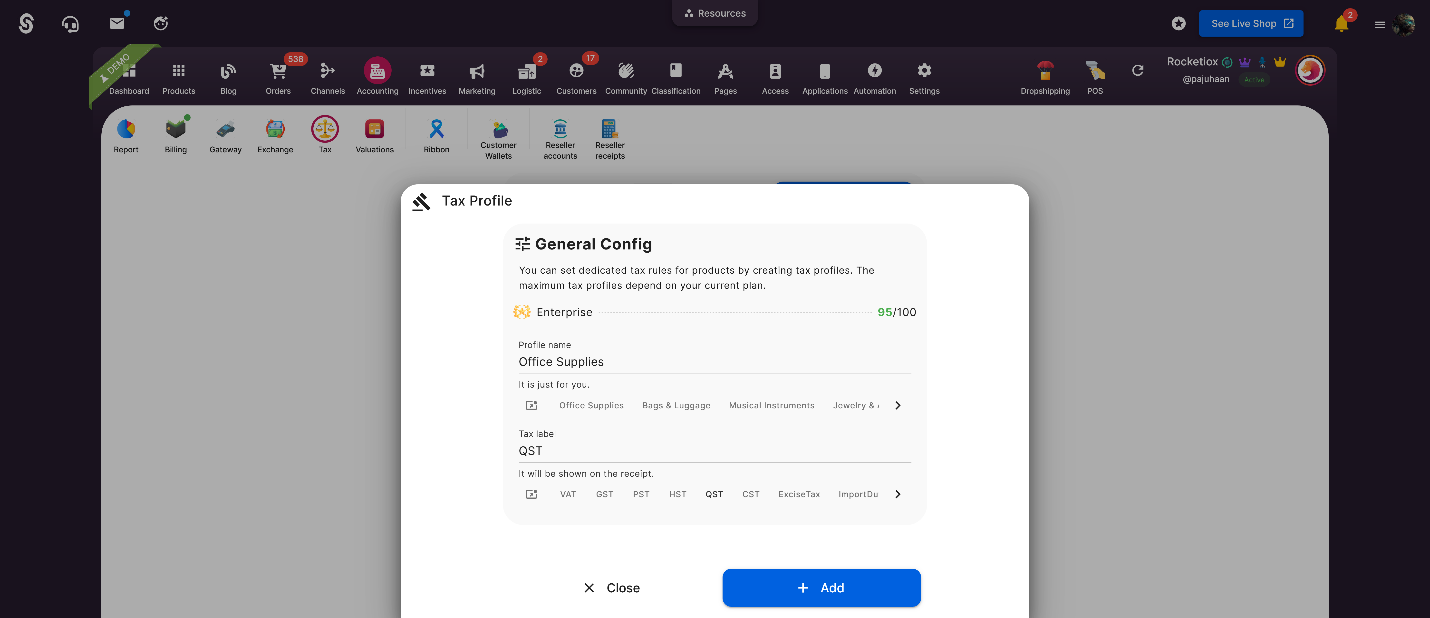
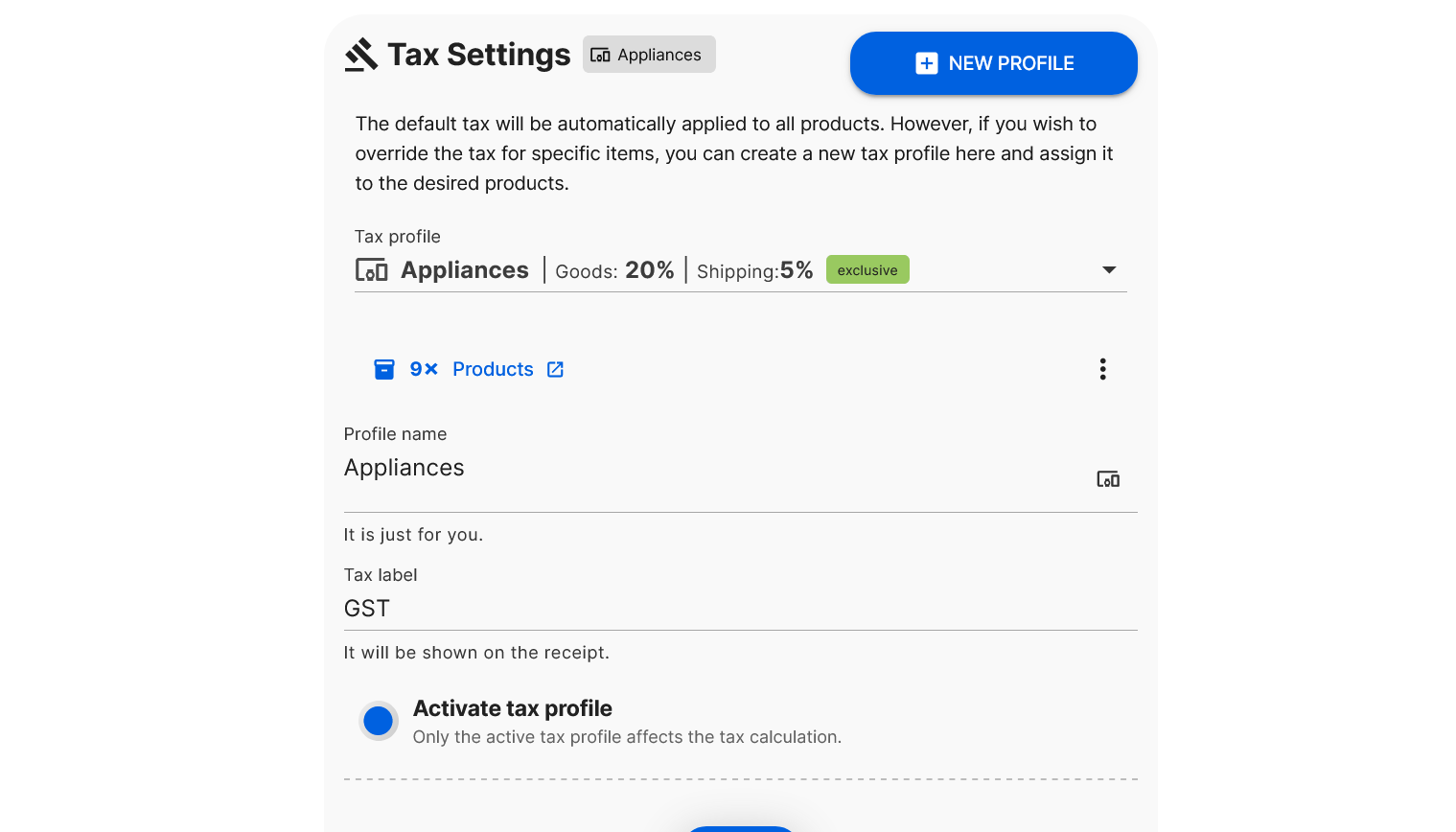
Certains produits peuvent avoir des taux de taxe différents (par exemple, des biens de luxe, des essentiels).- Cliquez sur "Nouveau profil".
- Entrez Nom de profil et Étiquette de taxe (comment cela apparaît sur les factures).
- Définissez des règles et des taux spécifiques pour ce profil fiscal.
- Optionnellement, assignez une icône pour une identification facile.
Étape 6 : Attribuer des profils fiscaux aux produits
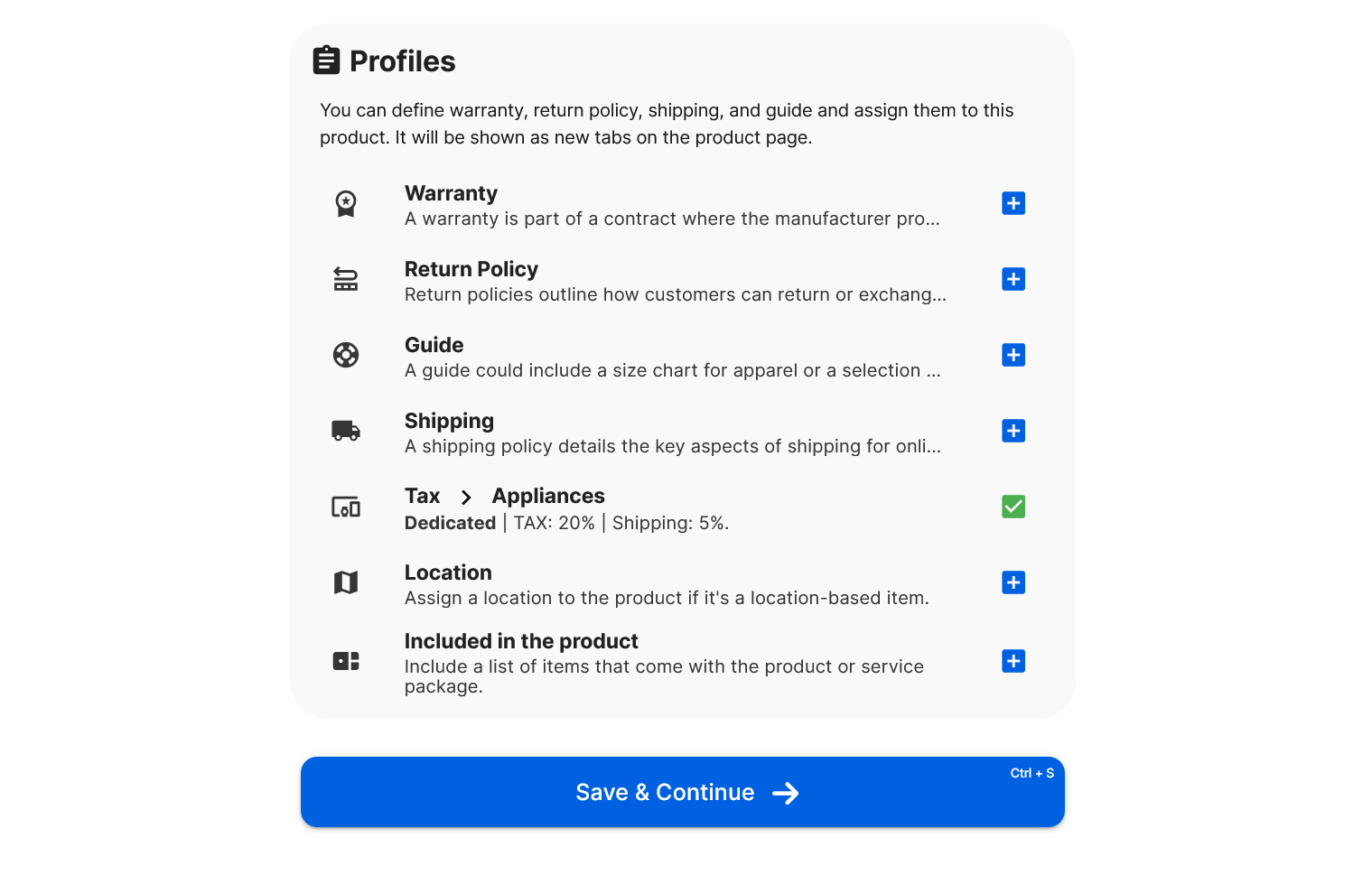
- Dans la page d'édition du Produit, faites défiler jusqu'à la section Profils.
- Cliquez sur la ligne Taxe.
- Sélectionnez le Profil fiscal approprié.
- Cliquez sur Enregistrer.
Étape 7 : Réviser les calculs fiscaux
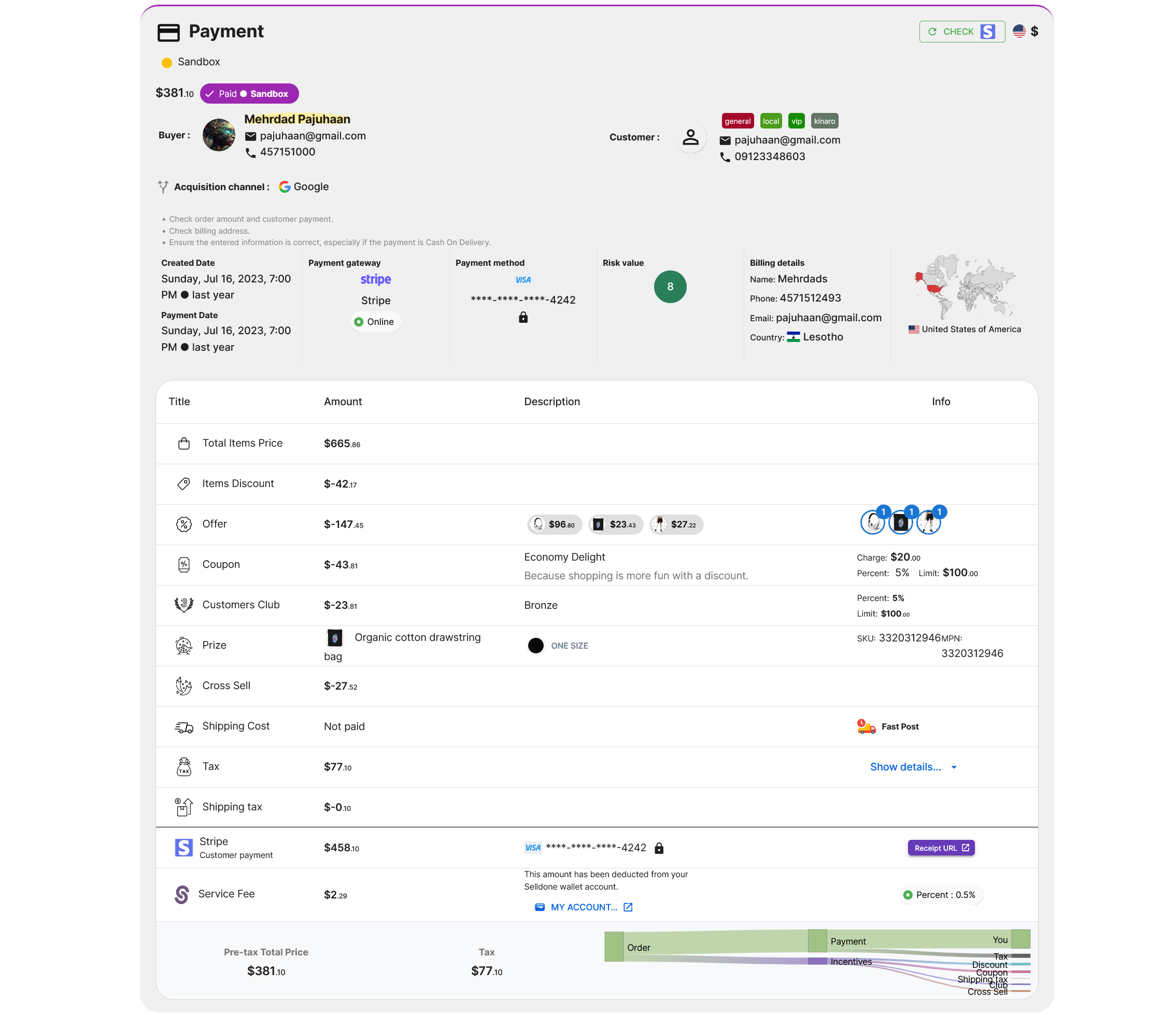
Selldone calcule et collecte automatiquement les taxes.- Dans n'importe quelle Page de Commande, visualisez les calculs fiscaux détaillés.
- Cliquez sur Détails pour voir la taxe par article et la règle fiscale appliquée.
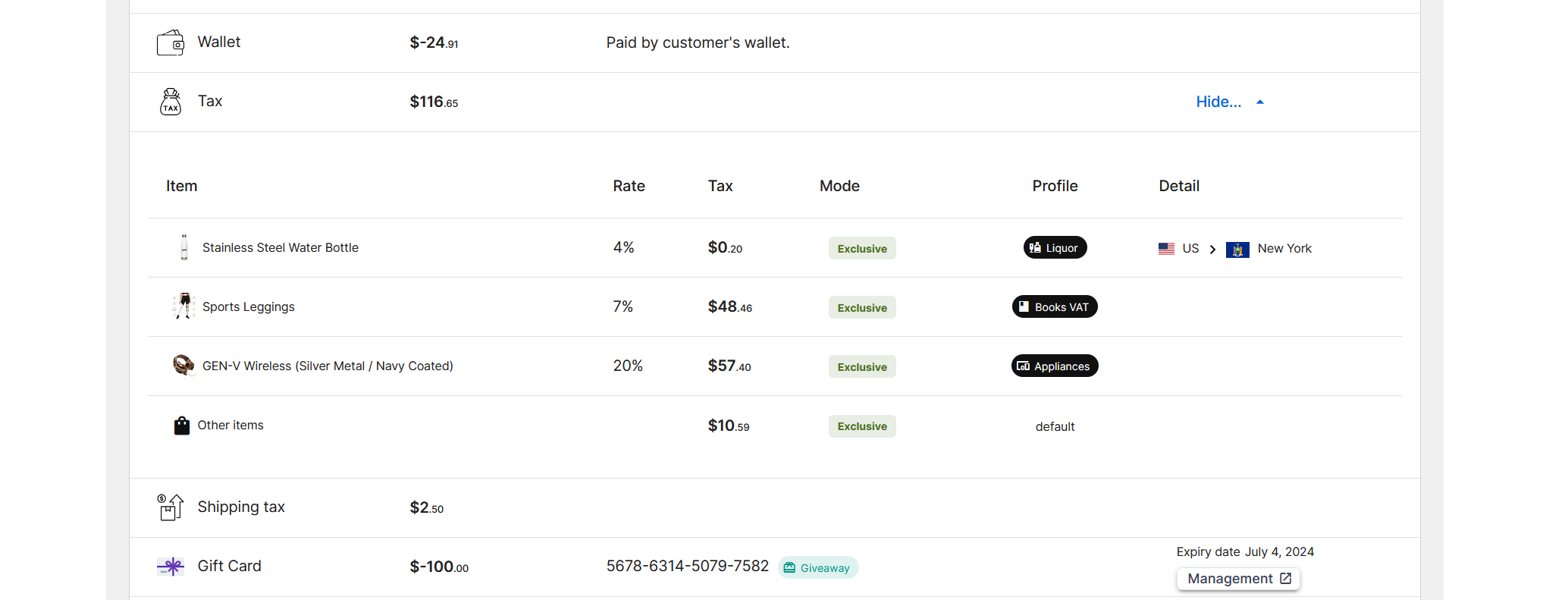
Étape 8 : Générer des rapports de taxe
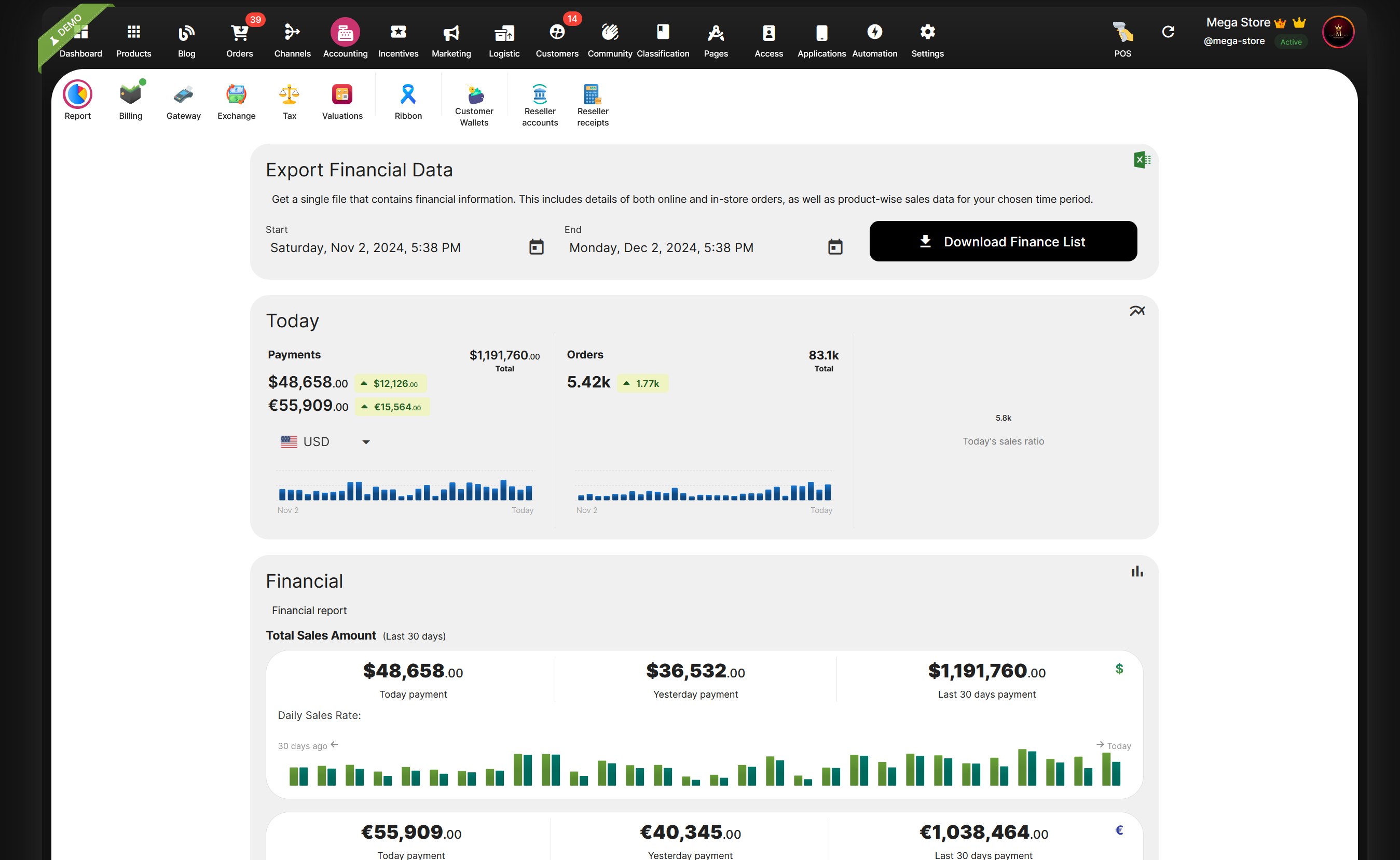
Restez au courant de vos obligations fiscales en générant des rapports.- Allez à Tableau de bord de la boutique > Comptabilité > Rapport.
- Sélectionnez la Date de début et date de fin.
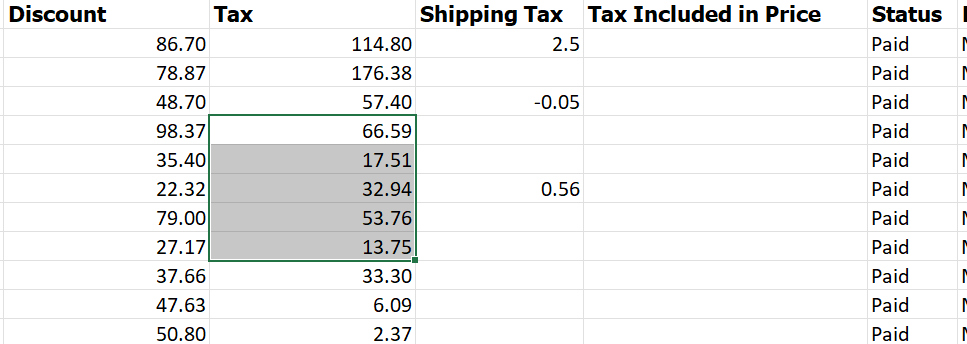
- Cliquez sur Télécharger la liste financière.
- Un fichier Excel fournira une répartition détaillée.
Liste de vérification pratique pour la configuration des taxes
Pour vous assurer que vous avez tout couvert, voici une liste de vérification pratique :- Accédez aux paramètres fiscaux dans Selldone.
- Définissez les règles fiscales par défaut (taux, expédition, inclusion).
- Limitez les pays de service à ceux où vous opérez.
- Remplacez les règles fiscales en fonction des territoires si nécessaire.
- Créez des profils fiscaux pour différentes classes de produits.
- Attribuez des profils fiscaux aux produits individuels.
- Révisez les calculs fiscaux sur les pages de commande.
- Générez et révisez régulièrement les rapports fiscaux.
- Restez informé des lois fiscales dans vos régions de service.
- Consultez des professionnels si vous n'êtes pas sûr d'une étape.
Réflexions finales
Le respect des obligations fiscales ne doit pas être une tâche décourageante. Avec les bons outils et connaissances, vous pouvez simplifier le processus et vous concentrer sur ce que vous faites le mieux : développer votre entreprise de e-commerce. Selldone offre un ensemble complet de fonctionnalités qui rendent la collecte et la gestion des taxes très faciles.Besoin de plus d'aide ? Posez-moi vos questions, et nous y répondrons ici.Téléchargez Le livre des taxes e-commerce
 Ajouter un commentaire
Rendez votre entreprise en ligne grâce à la meilleure solution non technique du marché.
Garantie de remboursement de 30 jours
Créez votre commerce électronique Commencez maintenant - C'est gratuitDites adieu à votre faible taux de vente en ligne !
FAQ
Dois-je m'inscrire pour un code fiscal avant de vendre mon premier article ?
Pas nécessairement. De nombreux pays et états ont des seuils de vente que vous devez dépasser avant de devoir vous enregistrer. Vérifiez toujours la législation locale.
Selldone peut-il gérer les taxes internationales ?
Oui, Selldone prend en charge les calculs fiscaux basés sur le territoire, vous permettant de définir des règles pour différents pays et régions.
Est-il nécessaire d'utiliser Stripe Tax avec Selldone ?
Non, Selldone peut gérer les calculs de taxes en interne. Bien que vous puissiez activer Stripe Tax, cela nécessite une configuration manuelle pour chaque produit.
Comment la fonctionnalité fiscale IA de Selldone m'aide-t-elle ?
La classification fiscale IA et la prédiction des taux automatiseront la configuration des taxes, réduisant ainsi les étapes manuelles et les erreurs potentielles.
Que faire si je vends un produit unique avec un taux de taxe spécial ?
Vous pouvez créer un profil fiscal personnalisé dans Selldone et l'attribuer spécifiquement à ce produit.