Lorsque votre entreprise se développe, gérer les paiements aux vendeurs et les finances peut devenir un défi. Mais ne vous inquiétez pas—Selldone facilite les choses. Une fois que vous définissez le Modèle Commercial de votre boutique sur Marketplace dans Tableau de Bord > Paramètres > Modèle Commercial, vous débloquez de puissantes options de paiement pour les vendeurs. Tout d'abord, contrairement à d'autres plateformes, Selldone ne collecte pas vos revenus ni ne limite la façon dont vous pouvez gérer les paiements. Vous avez deux options principales :
Paiement automatique aux vendeurs : Séparez automatiquement les paiements des clients et envoyez-les directement aux vendeurs (par exemple, via Stripe Connect).
Paiement manuel aux vendeurs : Payez les vendeurs vous-même, par exemple par Stripe Connect ou un simple virement bancaire.
Paiement Automatique aux Vendeurs
Dans le mode automatique, votre méthode de paiement choisie doit supporter les options de paiement avancées. Stripe le prend en charge entièrement, donc vous devrez ajouter la Méthode de Paiement Stripe et activer la fonctionnalité Stripe Connect. (Voir les détails ci-dessous.)
Flow of payments and vendor payouts in your marketplace.
Comment fonctionnent les paiements des marketplaces multi-vendeurs
Le client paie une commande : Lorsque le client termine un achat, l'argent va dans votre compte Stripe (ou autre méthode de paiement utilisée).
Commande et Exécutions : Une commande principale est créée dans votre marketplace (visible dans l'onglet Commandes). Pour chaque produit du vendeur dans cette commande, une Exécution distincte est créée. Les vendeurs peuvent voir cela dans leur Panneau Vendeur > Onglet Vendeurs.
Crédit de Portefeuille du Vendeur : Selldone crée un portefeuille virtuel pour chaque vendeur (la première fois qu'il est nécessaire) et crédite leur part du paiement dans ce portefeuille. Cela est à des fins comptables—aucun argent réel n'est encore transféré.
Transfert Stripe Connect : Si Stripe Connect est activé et que le vendeur a connecté son compte Stripe à votre Stripe Connect, Selldone transfert automatiquement la part du vendeur vers son compte Stripe. Sinon, il conserve simplement le registre comptable.
Paiements Manuels si Nécessaire : Si un vendeur n'est pas connecté à Stripe, vous pouvez transférer manuellement des fonds plus tard via Stripe Connect ou un virement bancaire. Les paiements manuels impliquent d'envoyer l'argent en dehors de Selldone et de le consigner pour une comptabilité précise.
Un Exemple de Paiement Automatique
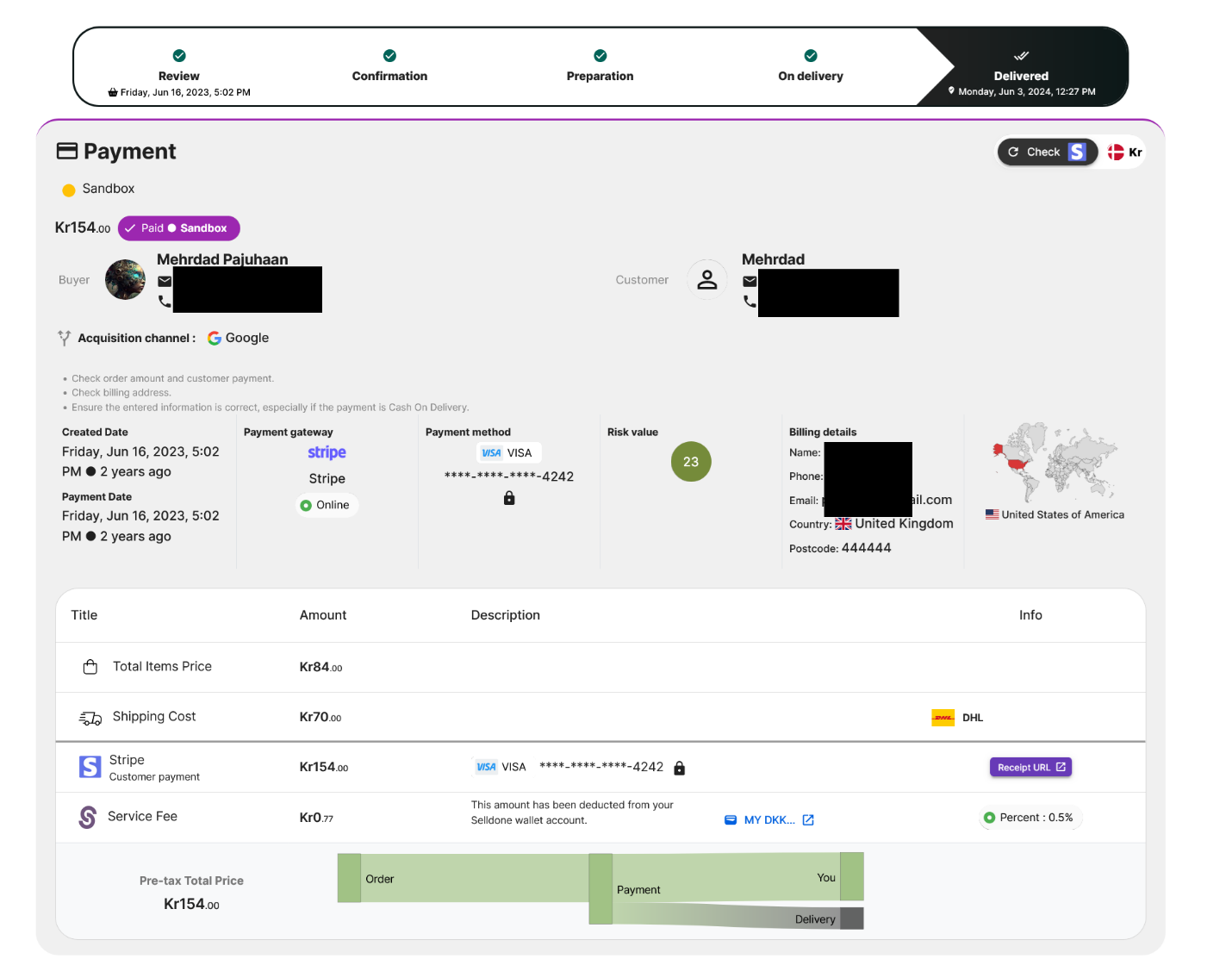
Commande Payée via Stripe :
Payment details of a received order in your marketplace.
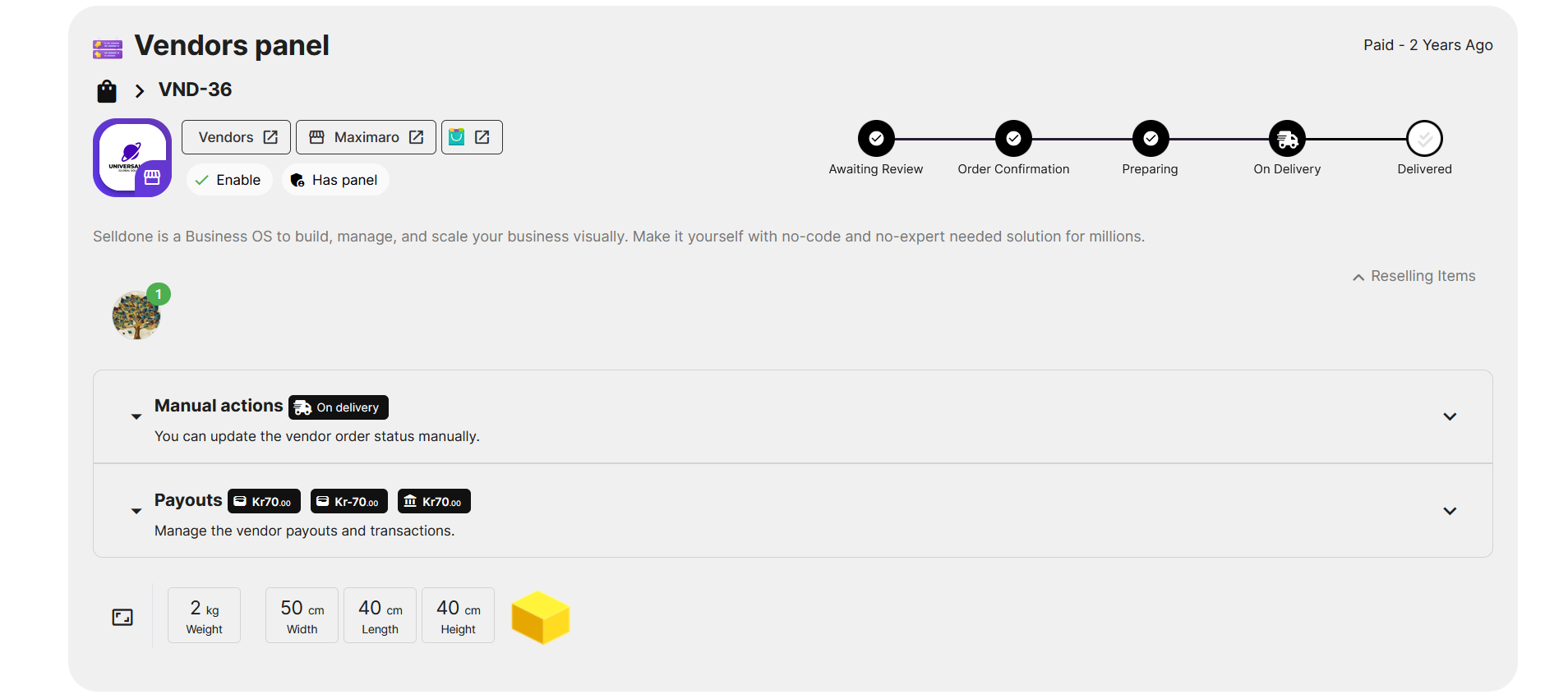
Création de l’Exécution : Selldone crée l’exécution pour le vendeur.
A fulfillment detail in the order page.
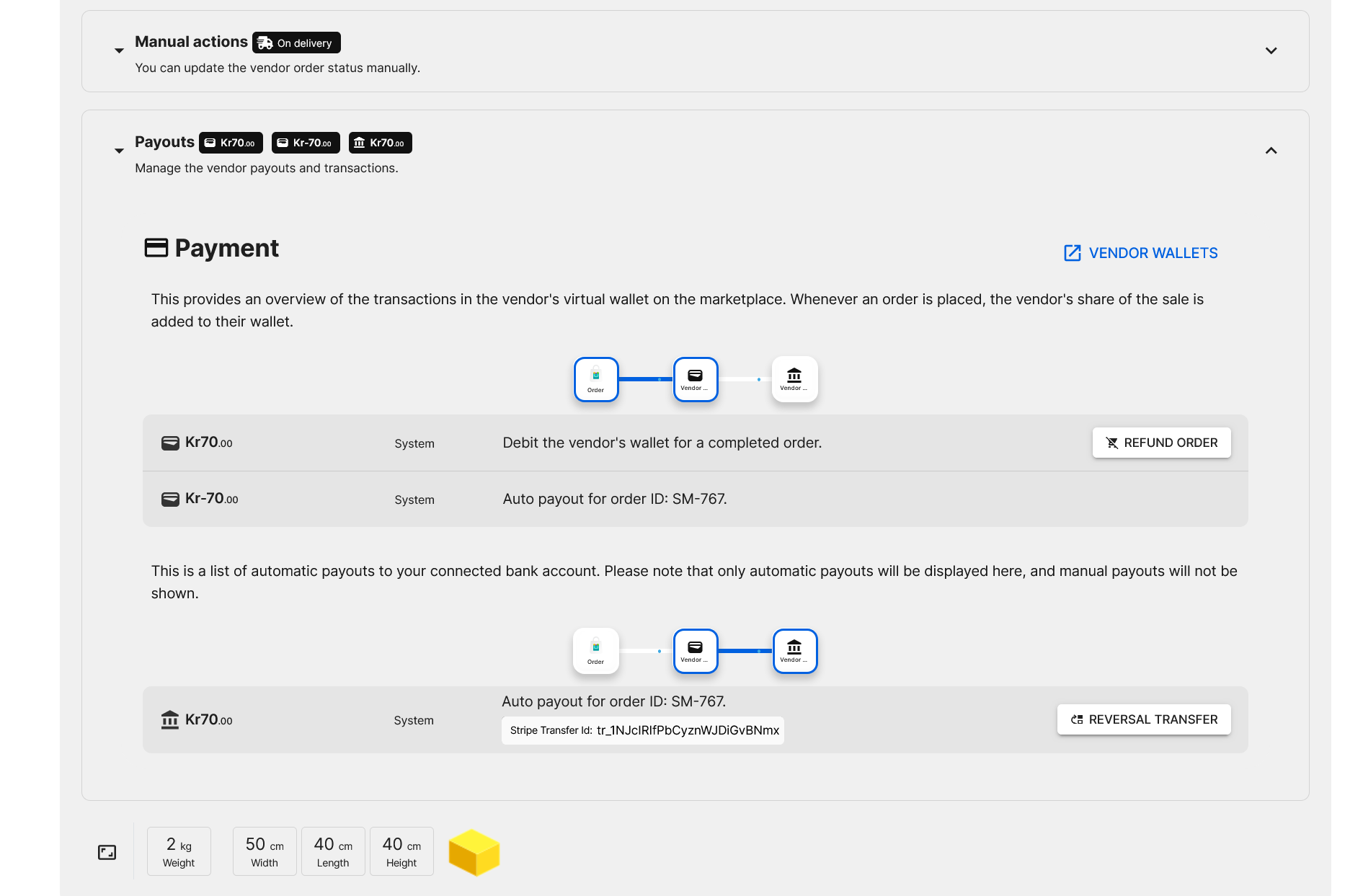
Selldone charge ensuite le portefeuille virtuel du vendeur de +70DKK (par exemple), représentant les gains du vendeur de cette commande. Étant donné que le vendeur a préalablement connecté son compte Stripe, Selldone transfère automatiquement 70DKK de votre compte Stripe au compte Stripe du vendeur. Vous verrez un enregistrement de paiement de -70DKK, montrant les fonds quittant leur portefeuille virtuel (comptabilité) et se déplaçant vers leur compte Stripe (argent réel).
Payout details in the fulfillment section of a vendor on the order page.
Que faire si certains articles sont annulés ?
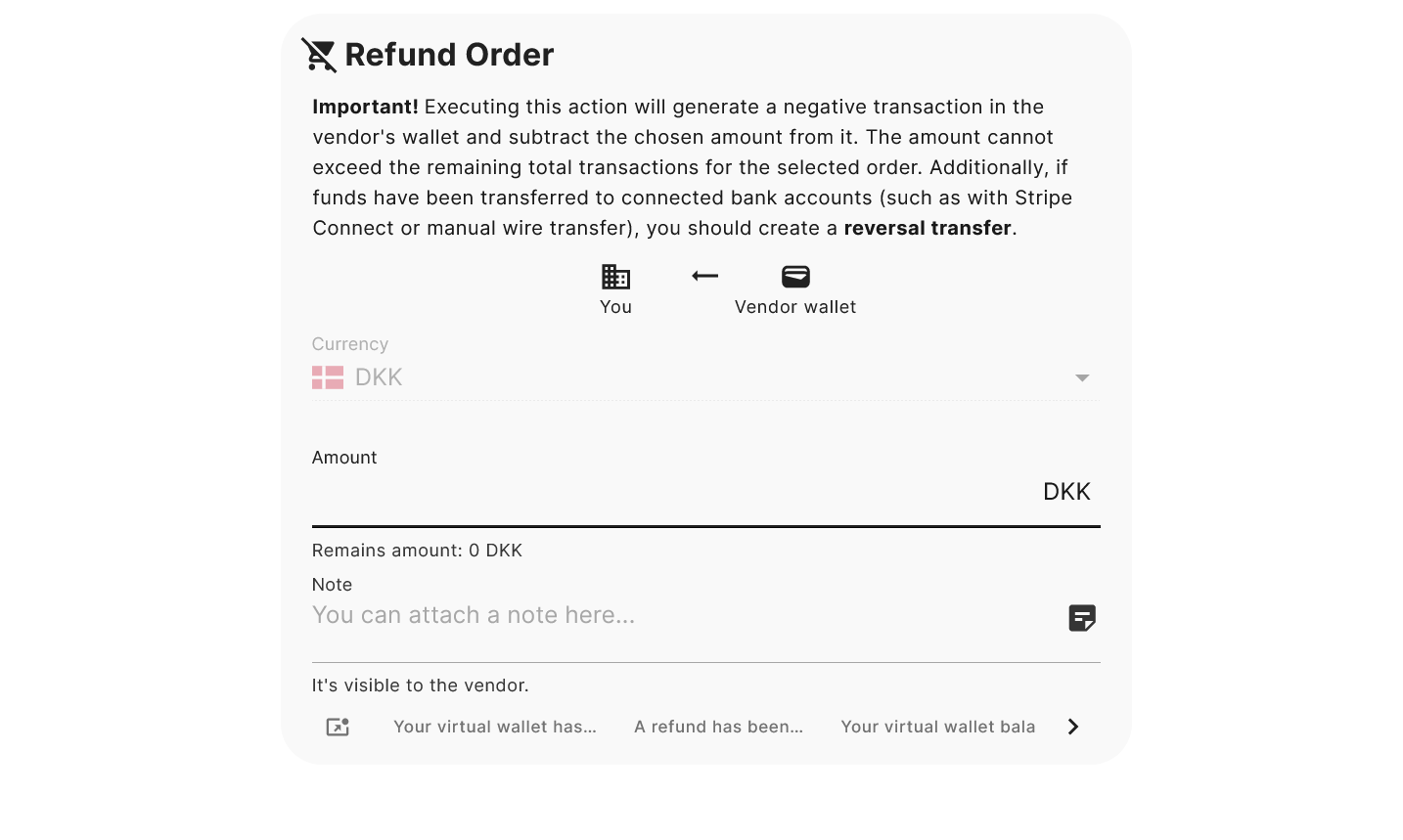
S'il y a des annulations d'articles, commencez par cliquer sur Rembourser la Commande dans la section Paiements de la commande. (Vous pouvez voir ce bouton sur l'image précédente.) Cette action de remboursement fonctionne uniquement au niveau du portefeuille virtuel—aucun argent réel n'est encore transféré. C'est uniquement pour des raisons comptables.
Refund partial or full fulfillment – records an accounting withdrawal from the vendor's virtual wallet.
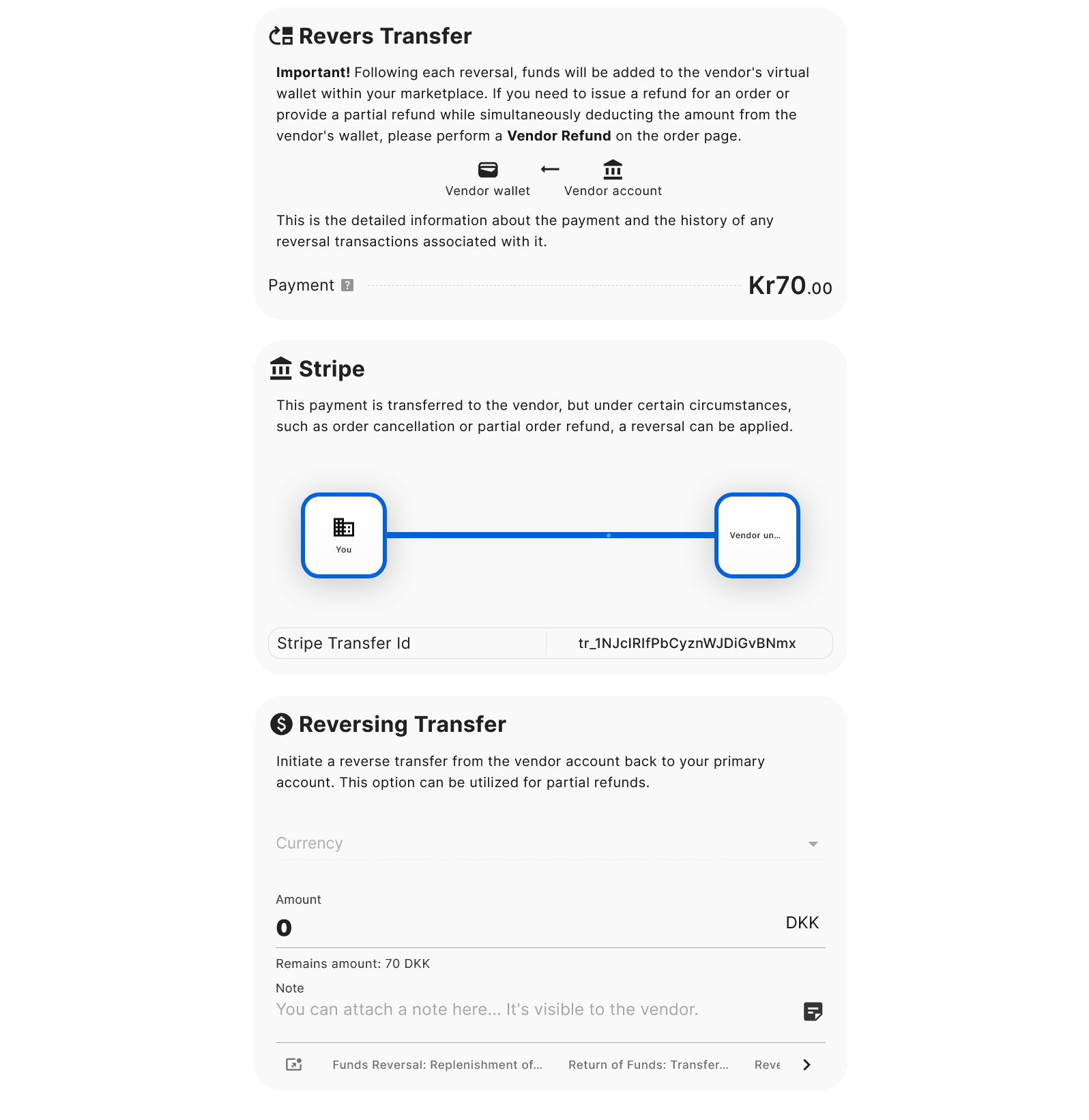
Ensuite, si vous devez récupérer de l'argent réel du vendeur, vous effectuez un Transfert de Récupération. Cela « inverse » un paiement précédent, récupérant efficacement l'argent du compte Stripe du vendeur et ajustant leur portefeuille virtuel pour garder tout équilibré.
Reverse Transfer fund by Stripe – transfers funds from the vendor's Stripe account to my Stripe account.
Lorsque vous effectuez un Transfert de Récupération, Selldone prend de l'argent du compte Stripe du vendeur et crédite leur portefeuille virtuel en conséquence. Pourquoi créditer leur portefeuille ? À cause des normes comptables : imaginez un scénario où vous remboursez 50DKK d'un exécution. D'abord, vous retirez 50DKK du portefeuille du vendeur (opération de remboursement), et si nécessaire, vous inversez également un transfert de 50DKK du compte Stripe du vendeur vers vous. Cette inversion ajoute +50DKK à leur portefeuille virtuel, équilibrant les comptes à zéro. Essentiellement, cela garantit que le vendeur n'a jamais véritablement reçu ces 50DKK puisque cela a été à la fois ajouté et retiré à travers ces étapes. La comptabilité des marketplaces multi-vendeurs peut être compliquée, mais Selldone la rend facile—presque comme un miracle !
Paiement Manuel
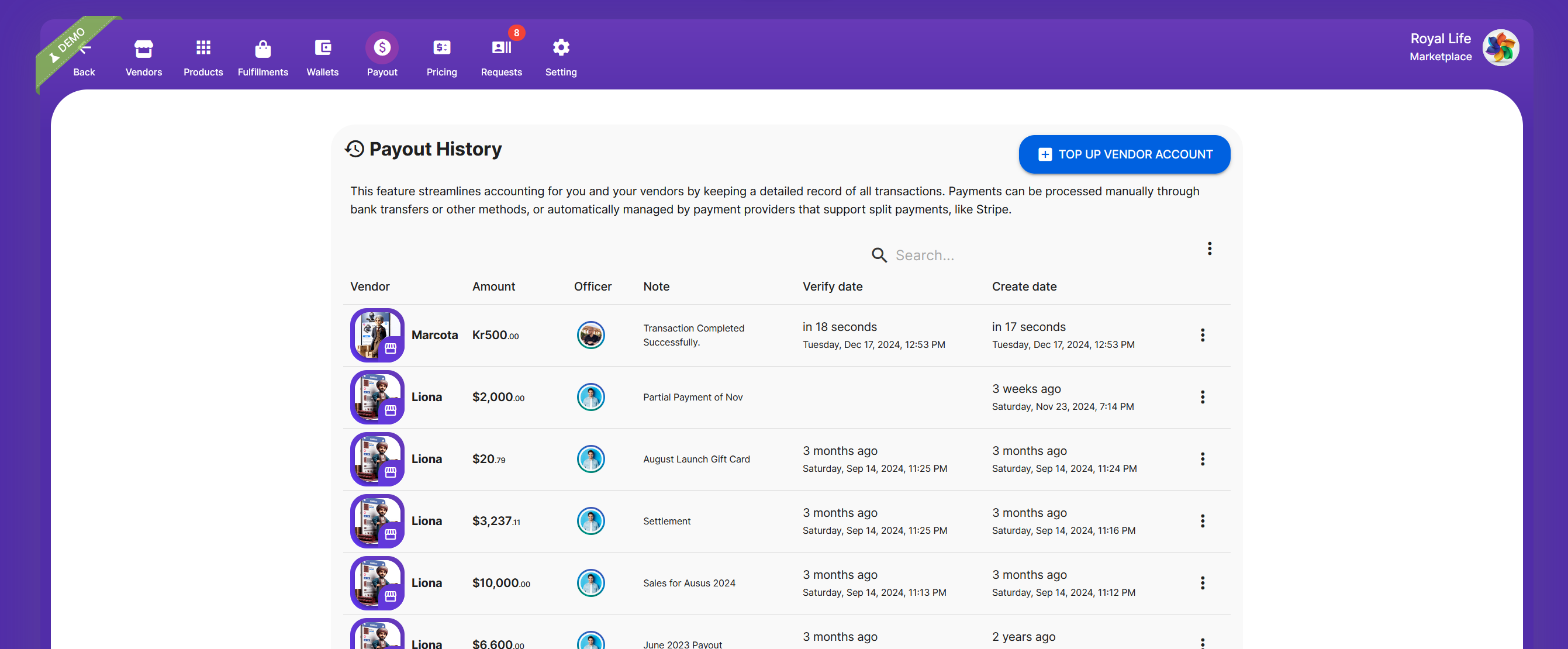
Le paiement manuel est simple : Vous transférez des fonds au vendeur en dehors du système (par exemple, via un virement bancaire ou en espèces) et l'enregistrez dans Selldone afin que la comptabilité reste précise et à jour. Pour cela, allez dans Tableau de Bord > Marketplace > Paiement et cliquez sur Recharger le Compte du Vendeur.
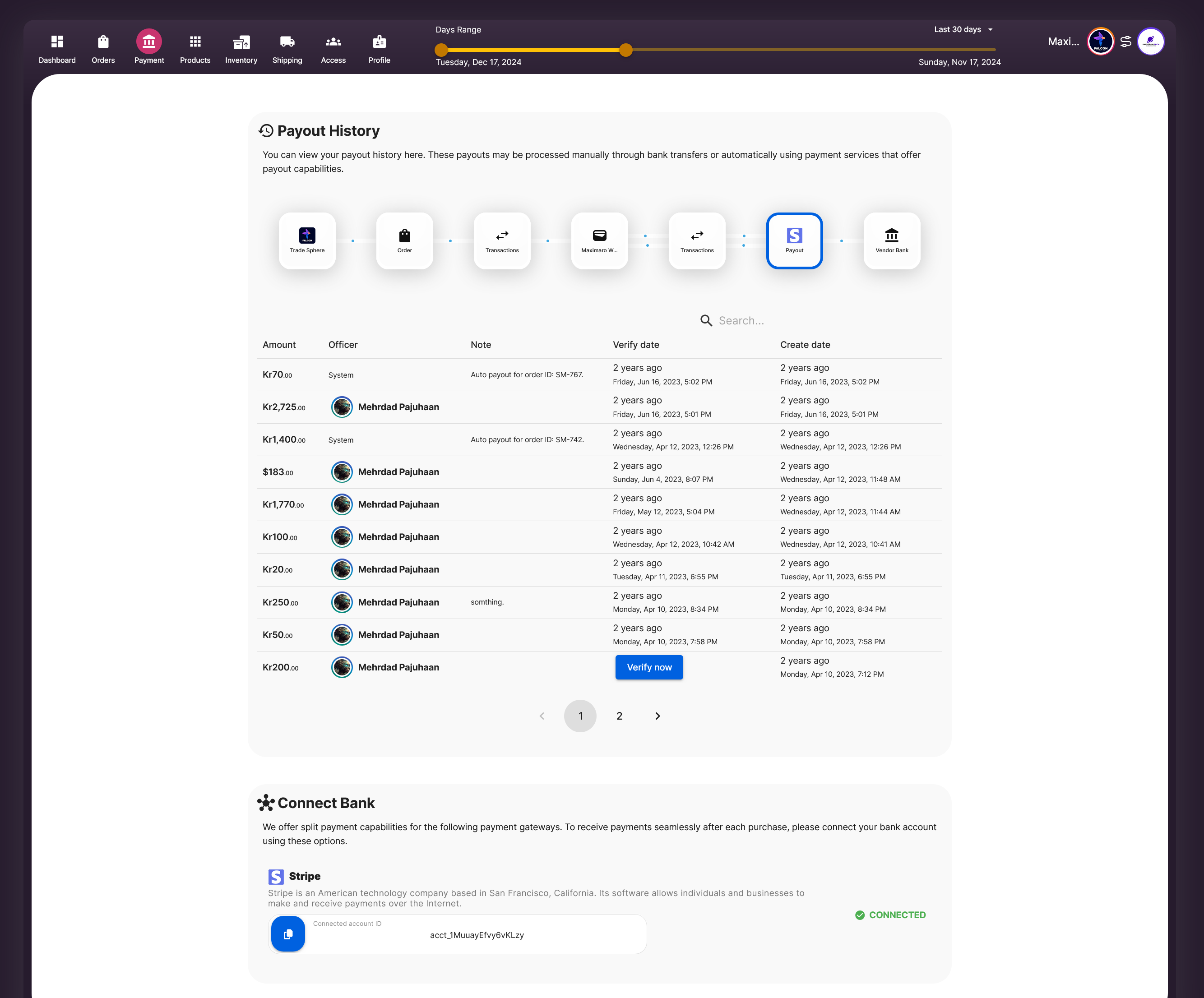
Payout history in the marketplace panel. All payout records and transactions are displayed.
Cette fonctionnalité garde un enregistrement détaillé de toutes les transactions pour vous et vos vendeurs. Les paiements peuvent être effectués manuellement par virement bancaire ou automatiquement par des fournisseurs supportant les paiements partagés (comme Stripe). Avec les paiements manuels, vous avez une flexibilité totale.
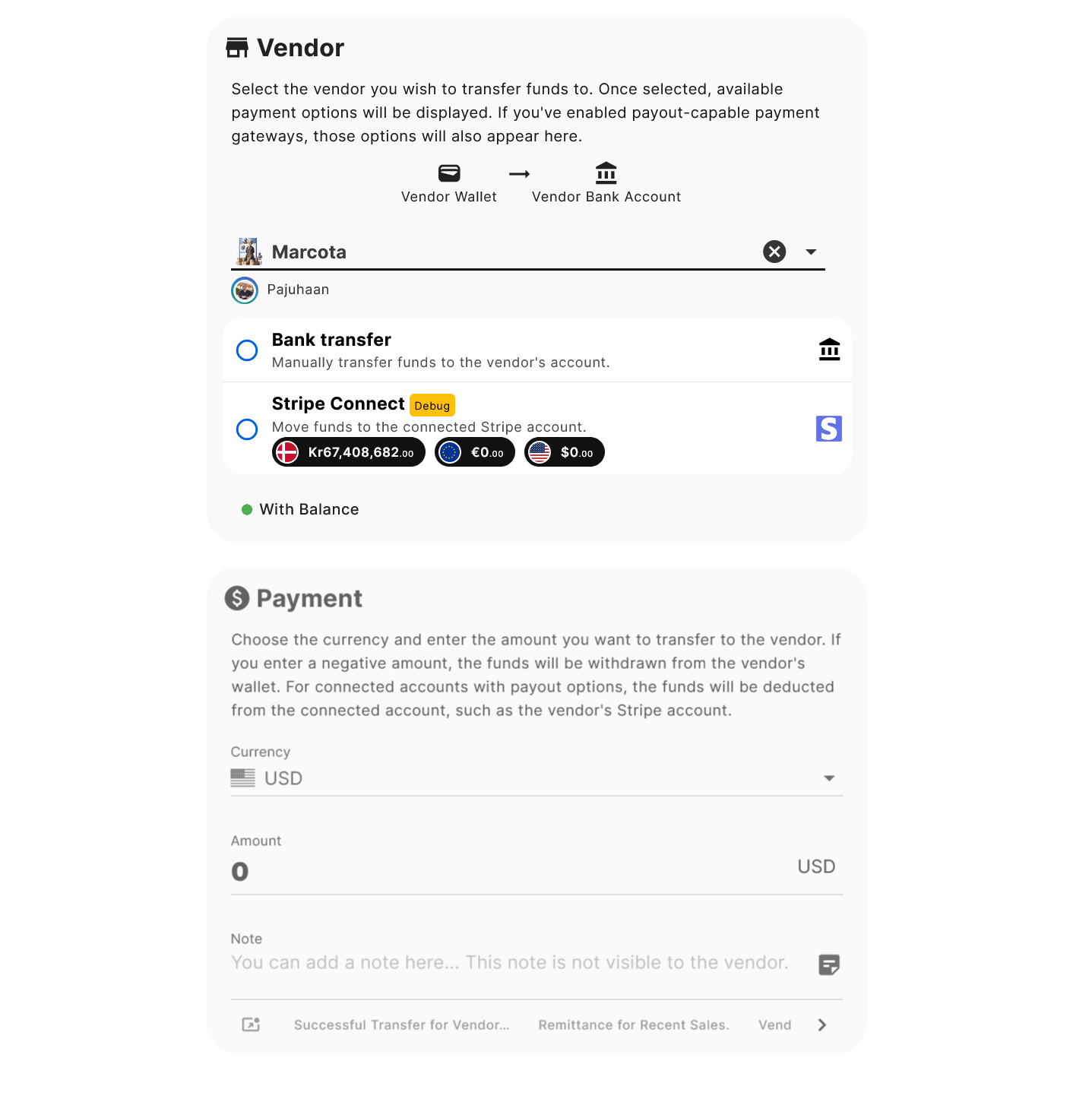
Manual payout form to transfer funds to a vendor - payout.
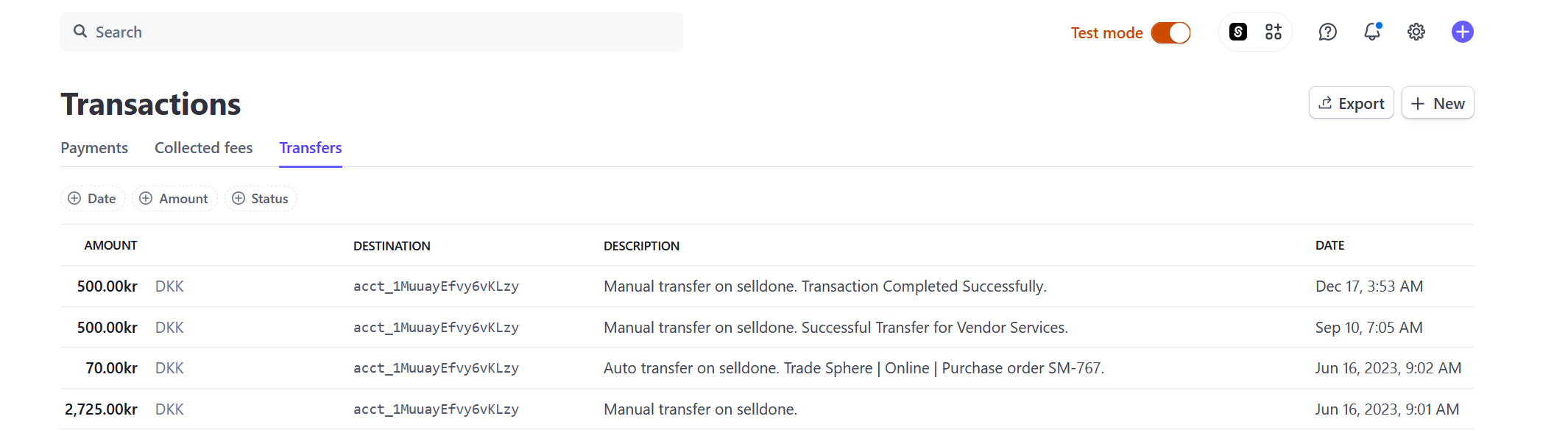
Par défaut, l'option Virement Bancaire est toujours disponible pour les paiements manuels. Si un vendeur a connecté son compte Stripe, vous verrez également l'option Stripe Connect, vous permettant de transférer de l’argent réel directement de votre Stripe vers le Stripe du vendeur. Par exemple, si vous payez 500DKK à un vendeur, cela sera enregistré dans votre tableau de bord Stripe:
Stripe payout record showing details of the transferred funds.
Qu'est-ce que l'onglet « Portefeuilles » dans le Marketplace ?
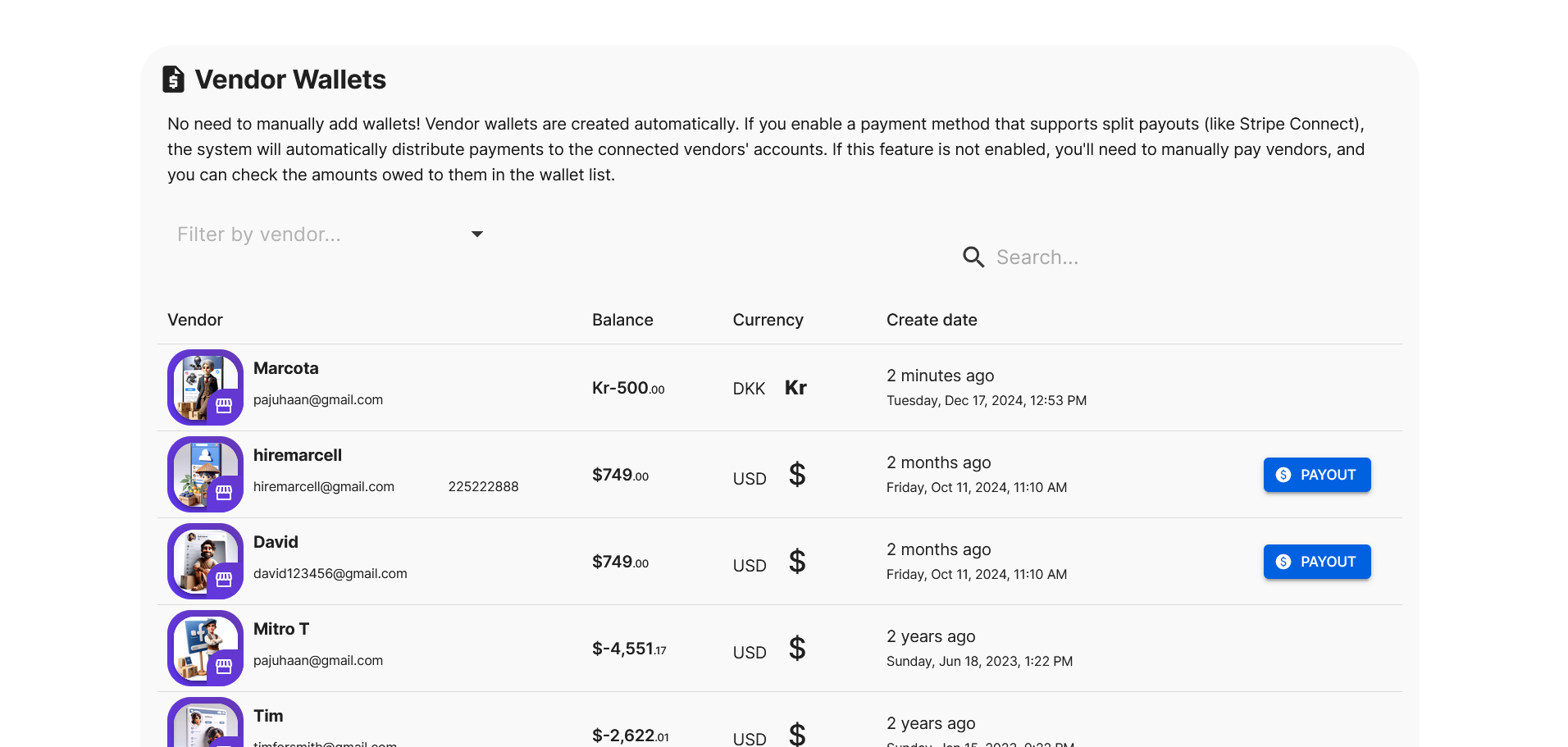
L'onglet Portefeuilles affiche toutes les transactions dans les portefeuilles virtuels des vendeurs. Si une transaction a été créée par une exécution et n'a pas encore été payée, vous verrez un bouton PAYEMENT à côté.
All vendor wallets in the marketplace panel, displaying balances and transaction histories.
Cliquez sur le bouton PAYEMENT pour remplir automatiquement le formulaire de paiement, facilitant ainsi le processus. Cette même option de paiement est également disponible sur la page de commande. Choisissez la méthode qui vous convient le mieux. IMPORTANT : Le portefeuille virtuel du vendeur dans votre marketplace est distinct des portefeuilles des utilisateurs dans Selldone. Ils ne sont pas liés.
Configuration de Stripe
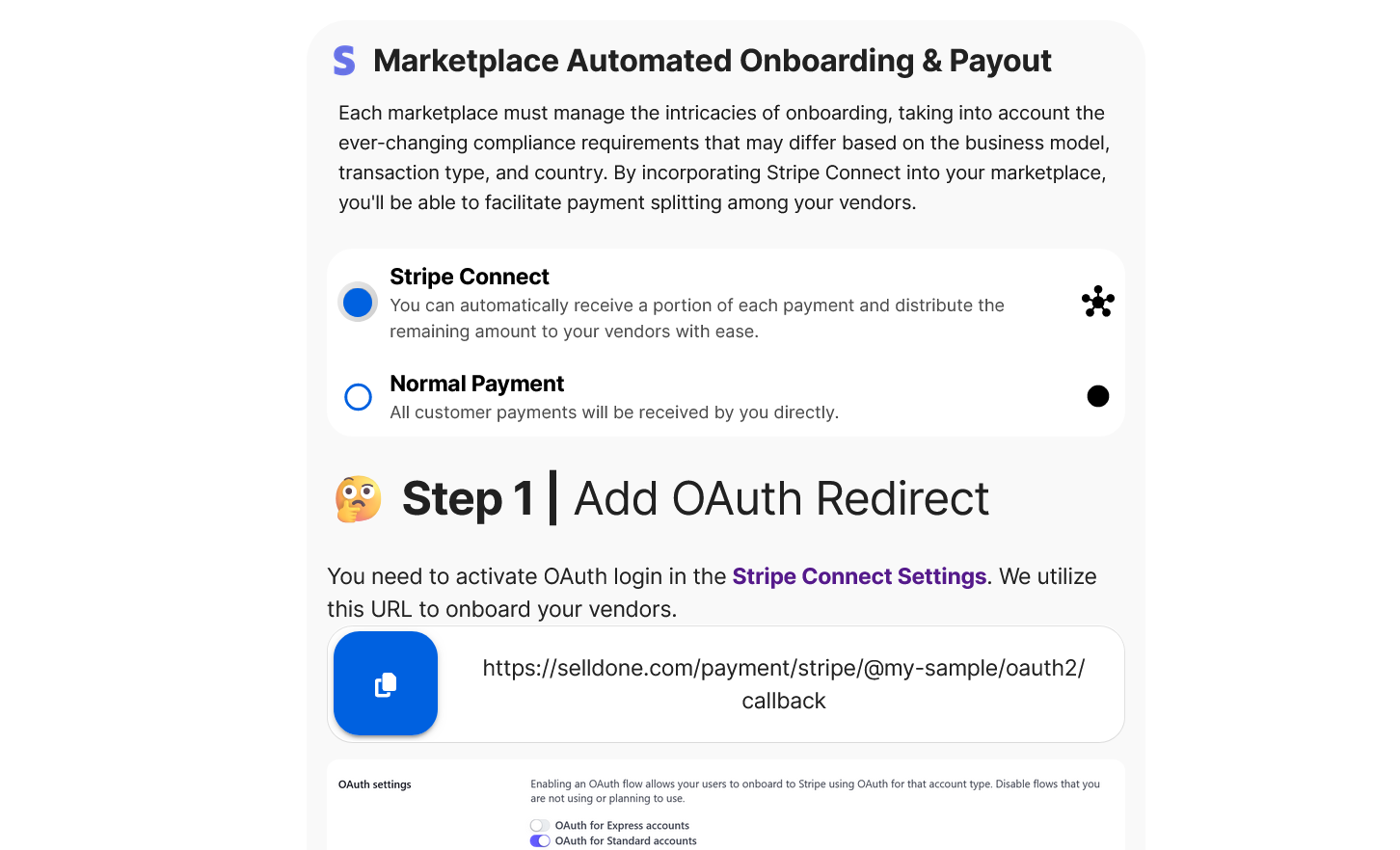
Pour les paiements automatiques et les transferts manuels pratiques, vous devez configurer Stripe. Votre modèle commercial doit être défini sur « Marketplace Multi-vendeurs » pour utiliser ces fonctionnalités. Pour plus de détails, consultez les 5 étapes faciles pour automatiser les paiements des vendeurs avec Stripe Connect dans votre marketplace multi-vendeurs. Allez dans Tableau de Bord > Comptabilité > Passerelles, puis activez les fonctionnalités Marketplace dans la paramètre de passerelle > Onboarding automatisé et paiement Marketplace.
Set up Stripe Connect and enable onboarding for vendors.
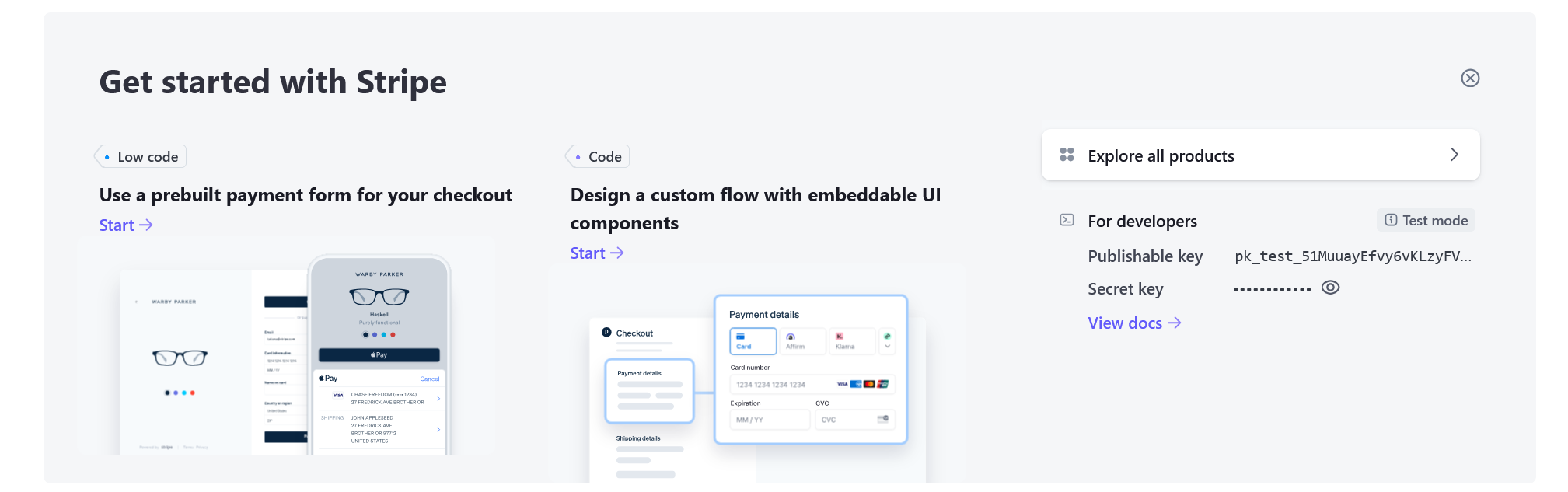
IMPORTANT : Vous devez entrer manuellement vos clés publiques et secrètes de Stripe. Vous ne pouvez pas utiliser les clés automatiques Stripe Connect de Selldone. Récupérez ces clés depuis votre compte Stripe.
Retrieve the public and secret keys from your Stripe account.
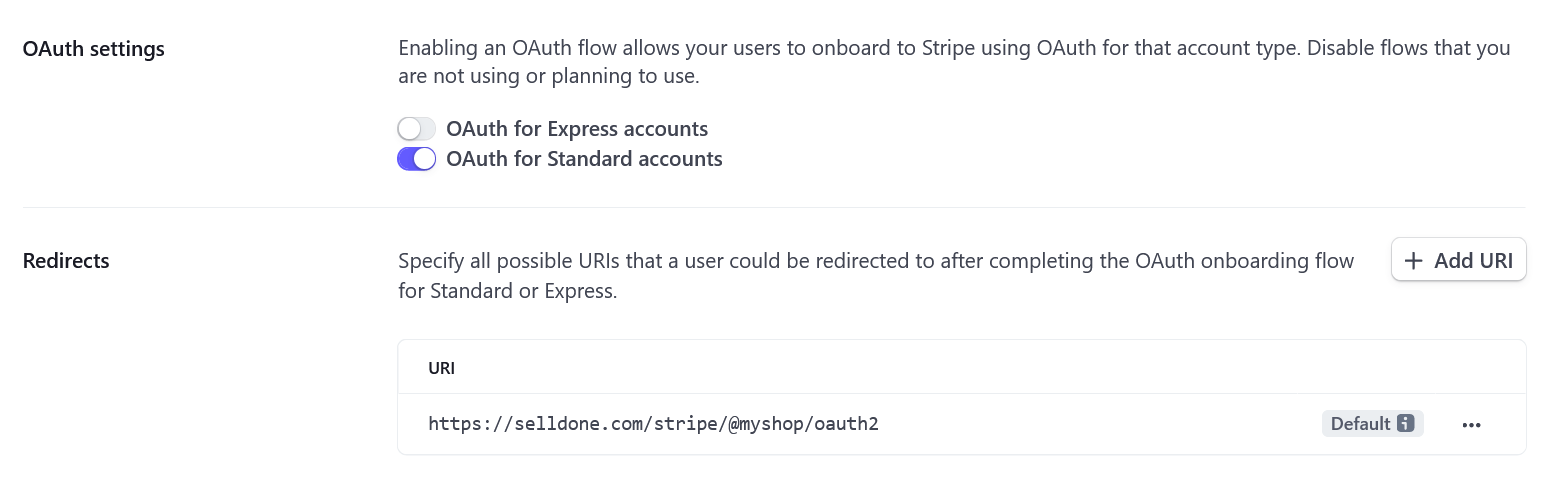
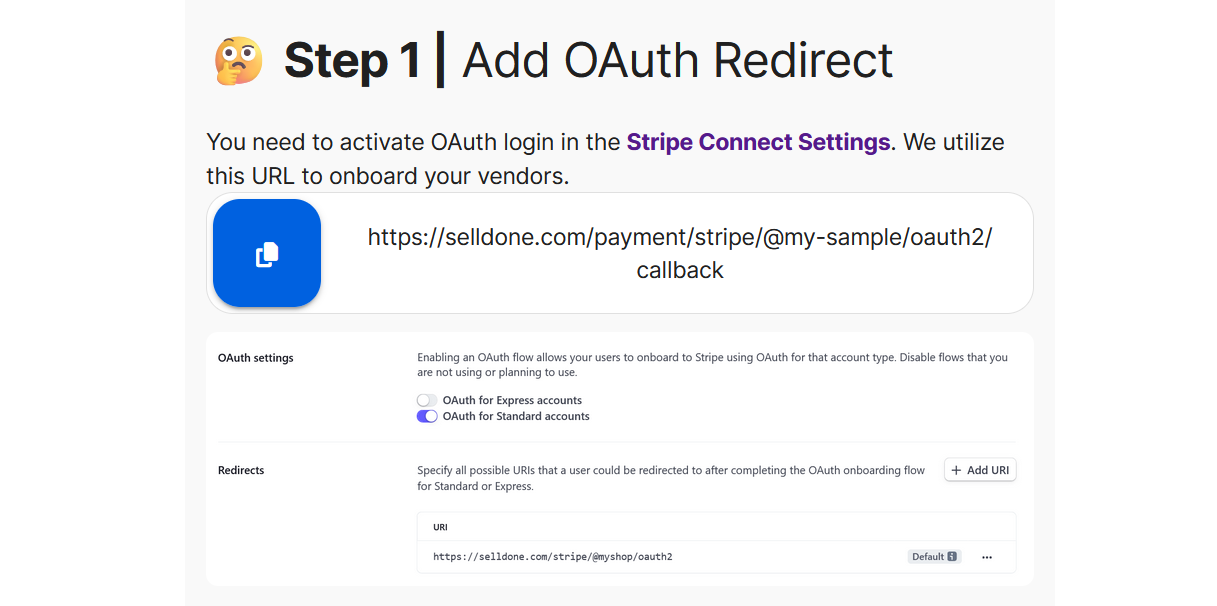
Étape 1 | Ajouter un Redirection OAuth
Activez la connexion OAuth dans les paramètres Stripe Connect. Nous utilisons cette URL pour l'onboarding de vos vendeurs. Vous pouvez voir l'URL de rappel de votre boutique dans les paramètres de la Passerelle Stripe de votre compte Selldone.
Get the OAuth callback URL to set in Stripe Connect settings.
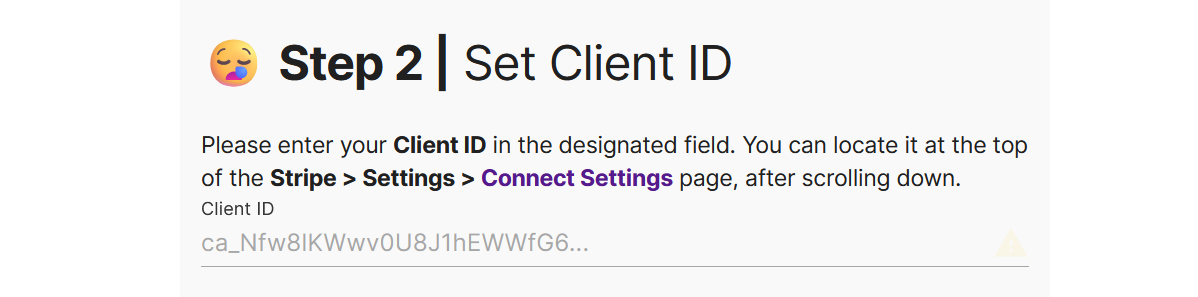
Étape 2 | Définir l'ID Client
Entrez votre ID Client (trouvé dans Stripe > Paramètres > Paramètres Connect après avoir fait défiler vers le bas). Collez-le dans le champ désigné dans Selldone.
Set the Client ID - get it from your Stripe account.
Étape 3 | Vérifier les Clés
Vous avez activé Stripe Connect, veuillez donc vous assurer que vous avez entré à la fois les clés publiques et privées. Vous les trouverez dans Stripe > Développeurs > Clés API. Important :
Vous ne pouvez pas utiliser Connect si votre compte Stripe est géré par un autre service, y compris Selldone. Vous devez créer un nouveau compte Stripe directement dans votre tableau de bord Stripe.
Si vous avez d'autres passerelles Stripe, activez le « Mode Connect » et utilisez le même ID Client pour chacune.
Paiement | Définir Manuel
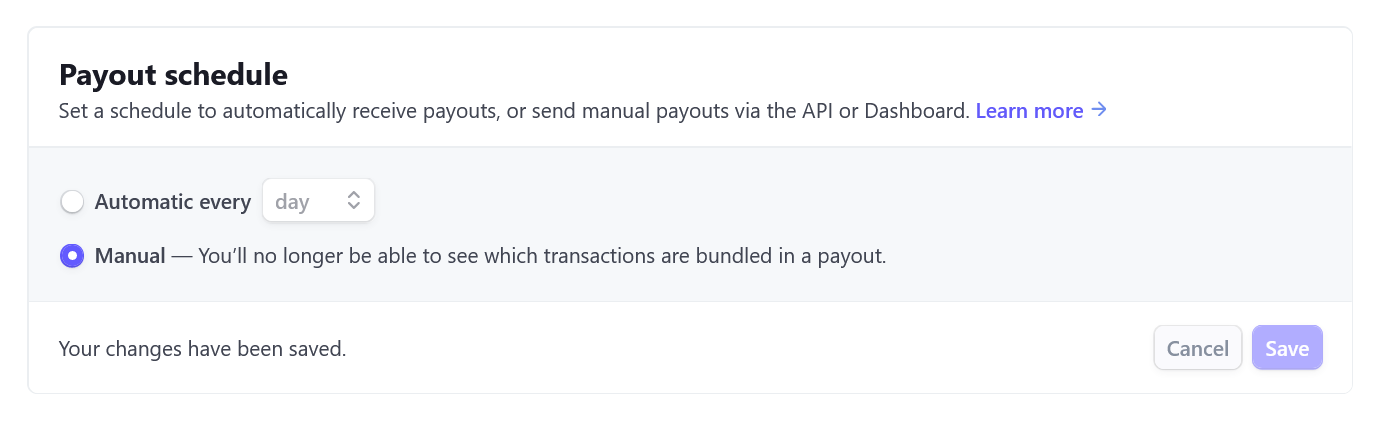
Définissez votre paiement Stripe sur « manuel » pour garder le contrôle sur vos fonds et les paiements des vendeurs. Allez dans Stripe > Paramètres > Comptes externes de paiement et programmation pour cela.
Set manual payouts to yourself in Stripe to maintain better accounting control.
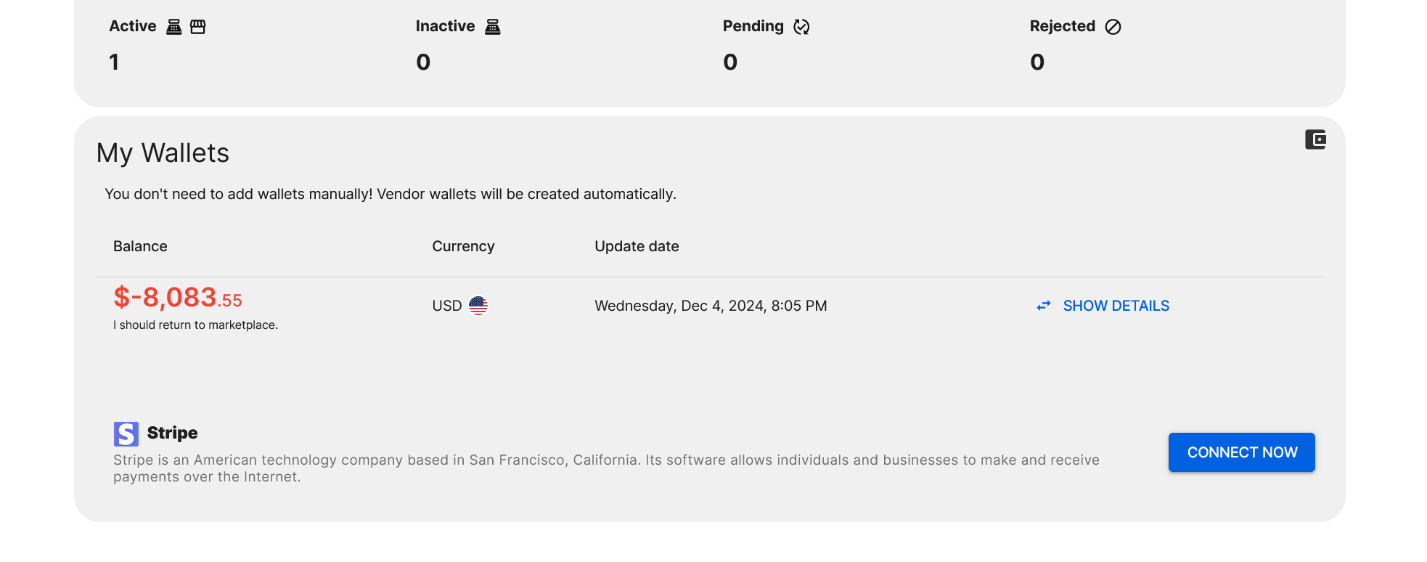
Maintenant, Selldone peut créer un lien d'onboarding dans le panneau des vendeurs.
A vendor's wallet in the vendor panel, showing balance and transaction details.
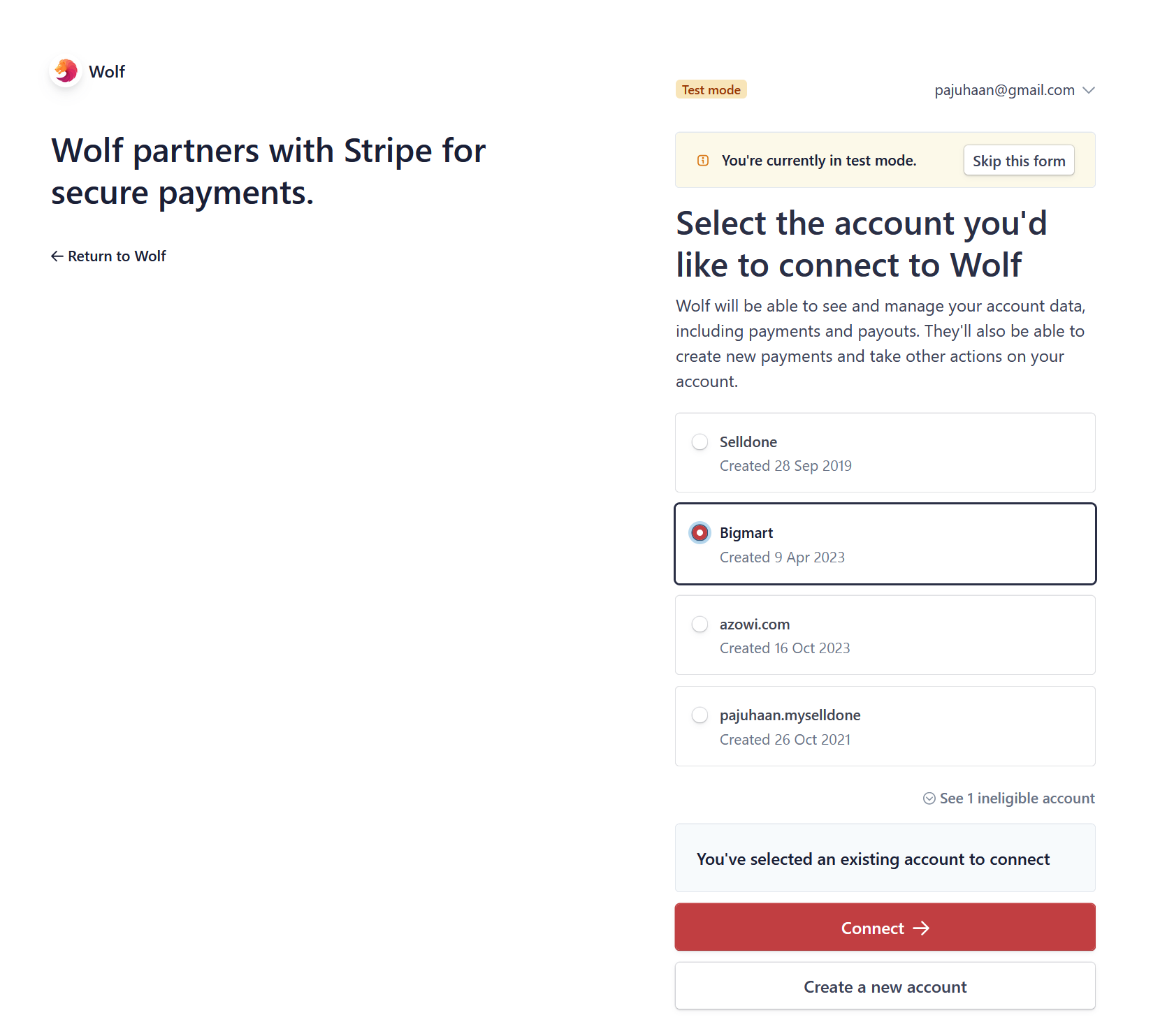
Le vendeur cliquera sur « Connecter Maintenant » et terminera l'onboarding sur Stripe.com.
Stripe Connect onboarding.
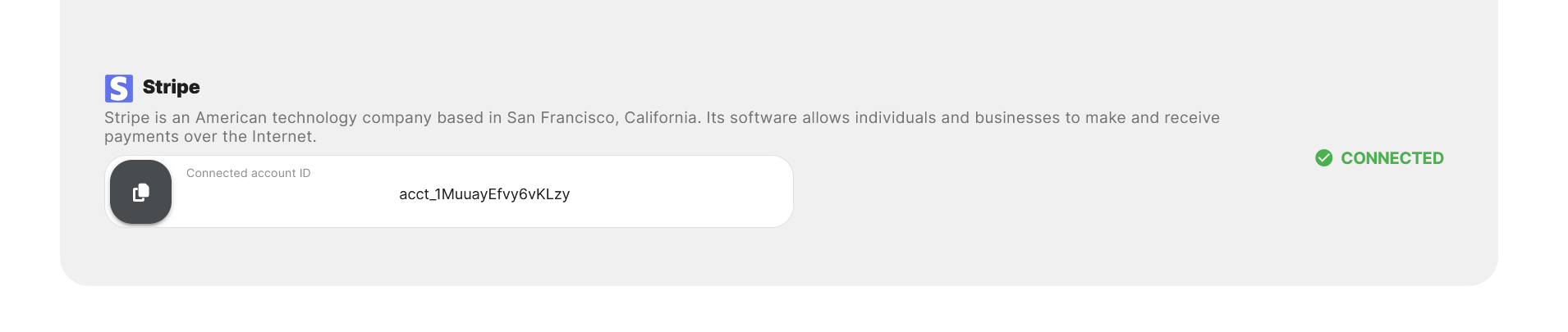
Voilà ! Vous pouvez maintenant accepter des paiements des clients et facilement payer les vendeurs.
Connected Stripe in vendor's panel.
Enregistrements de Paiements dans le Panneau des Vendeurs
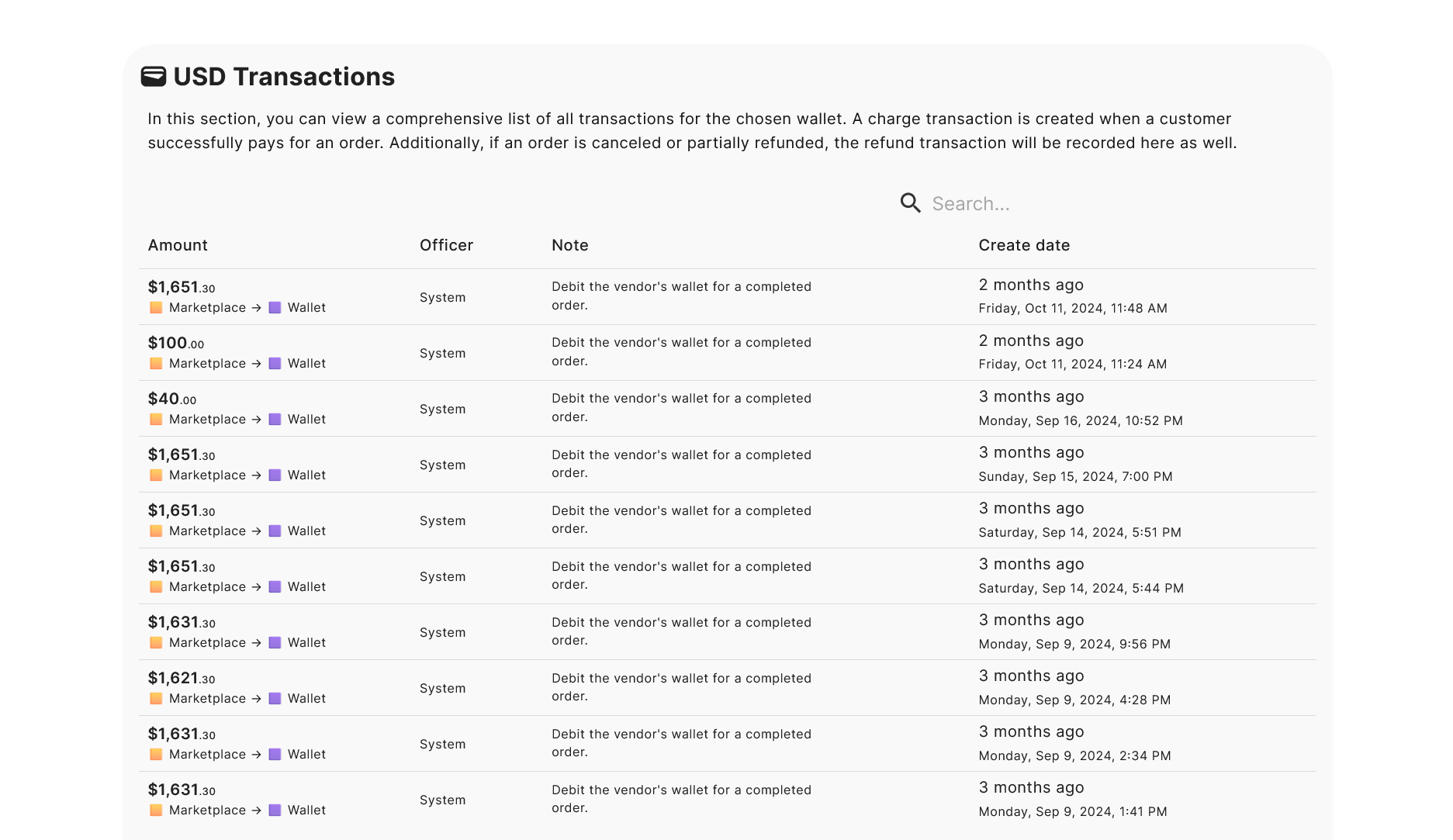
Les vendeurs peuvent voir l'historique complet des transactions et des paiements dans leur panneau. Ils peuvent voir chaque transaction se produisant dans leur portefeuille virtuel en visitant Panneau Vendeur > Paiement.
History of transaction records in the vendor panel, showing all wallet activities.
Pour un aperçu détaillé des paiements et des Transferts de Récupération, ils peuvent aller à Panneau Vendeur > Dashboard > Mes Portefeuilles et cliquer sur « Afficher les Détails ».
History of payouts and reversal transactions in the vendor panel, displaying detailed records of fund transfers.
C'est tout ! Selldone simplifie la comptabilité et les paiements multi-vendeurs, vous apportant, vous et vos vendeurs, une tranquillité d'esprit.Téléchargez le Guide des Paiements des Vendeurs.

 Ajouter un commentaire