Vous voulez que votre boutique envoie des e-mails à vos clients depuis votre propre domaine (tickets de commande, codes de connexion, alertes) ? Voici un guide clair à copier-coller. Pas de plugins, pas de code — juste une configuration DNS et un seul formulaire dans Selldone.
Ce qu’il vous faut
Une boutique Selldone
Accès au DNS de votre domaine (Cloudflare ou équivalent)
Créer un compte sur https://resend.com (service d’e-mails)
Étape 1 — Créez un compte gratuit sur Resend
Inscrivez-vous sur resend.com et ouvrez la page Domains.
Cliquez sur Add domain, saisissez le domaine de votre boutique (par exemple, votreboutique.fr).
Étape 2 — Vérifiez votre domaine dans Cloudflare
Resend affiche un ensemble d’enregistrements DNS (SPF, DKIM, etc.). Ajoutez-les dans Cloudflare pour votre domaine. Lorsque les enregistrements sont corrects, le statut du domaine devient Verified sur la page Domains de Resend.
Astuce Vos e-mails doivent être envoyés depuis des adresses appartenant à ce domaine vérifié (par exemple, [email protected]). N’utilisez pas d’adresses gratuites comme Gmail ici.
Étape 3 — Récupérez vos paramètres SMTP dans Resend
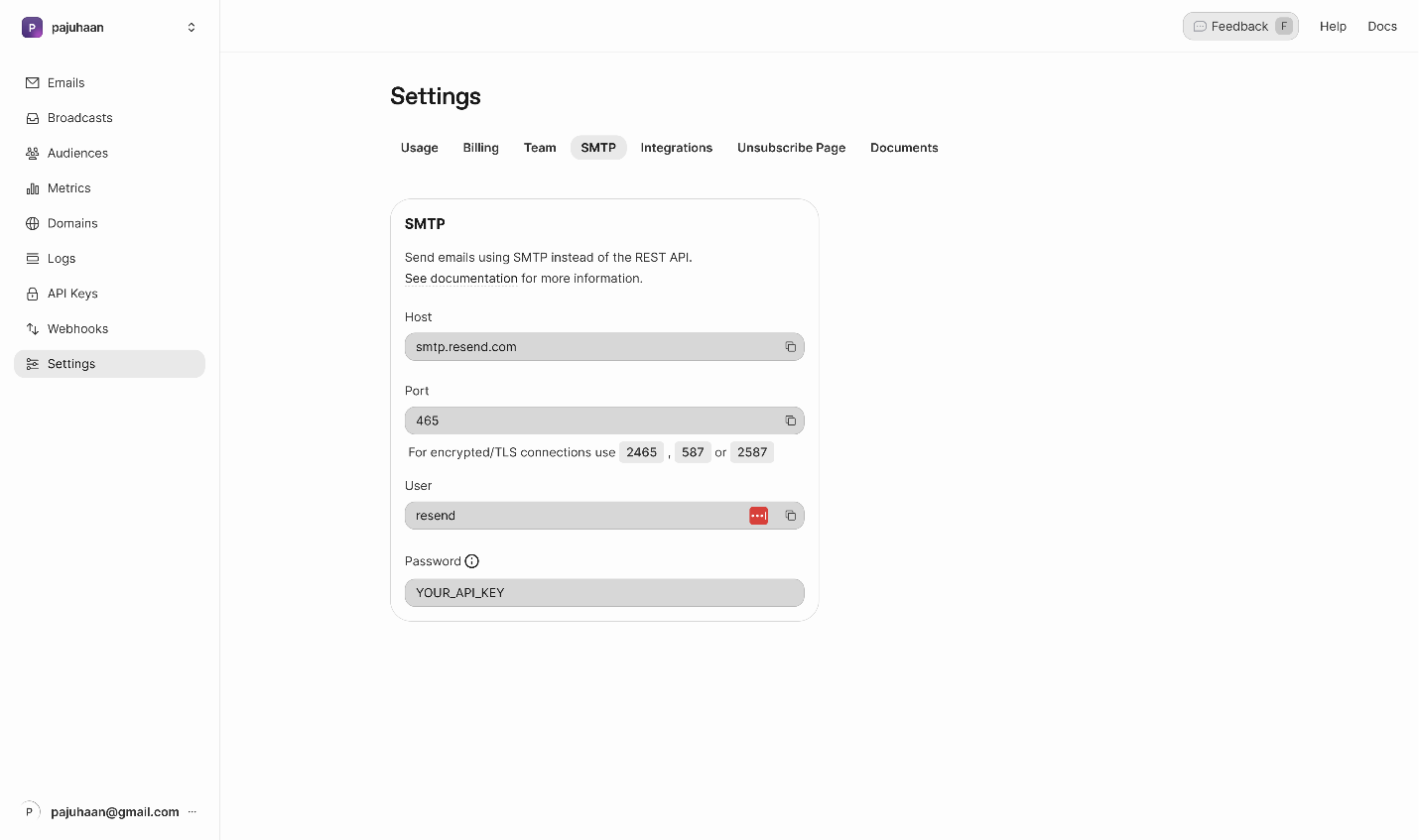
Ouvrez Settings → SMTP dans Resend. Vous verrez l’hôte, les ports et le nom d’utilisateur fixe.
À utiliser · Host : smtp.resend.com · Username : resend · Port + chiffrement : · 465 avec SSL, ou · 587 avec TLS/STARTTLS · Password : votre clé API Resend (créée à l’étape suivante)
Étape 4 — Créez une clé API Resend
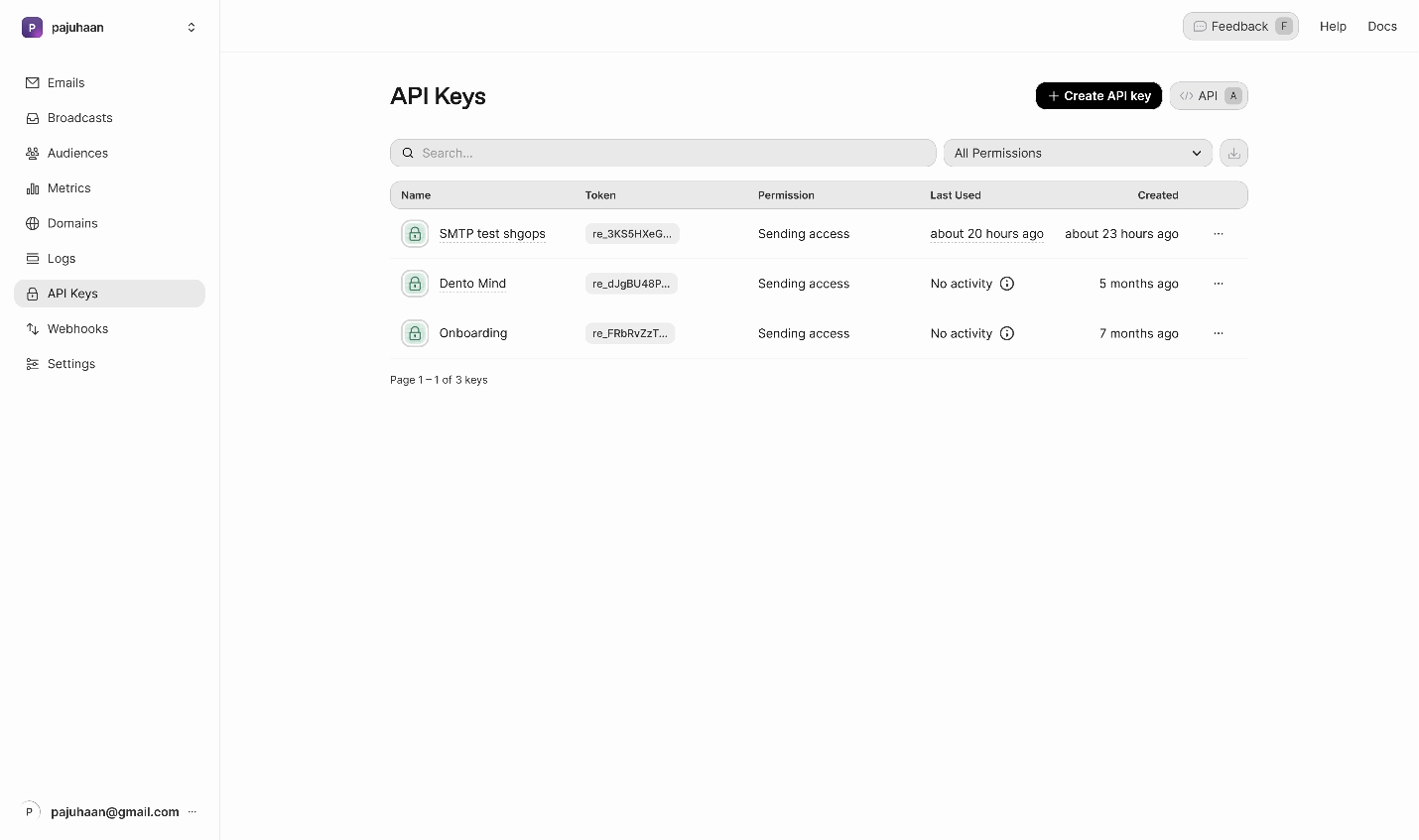
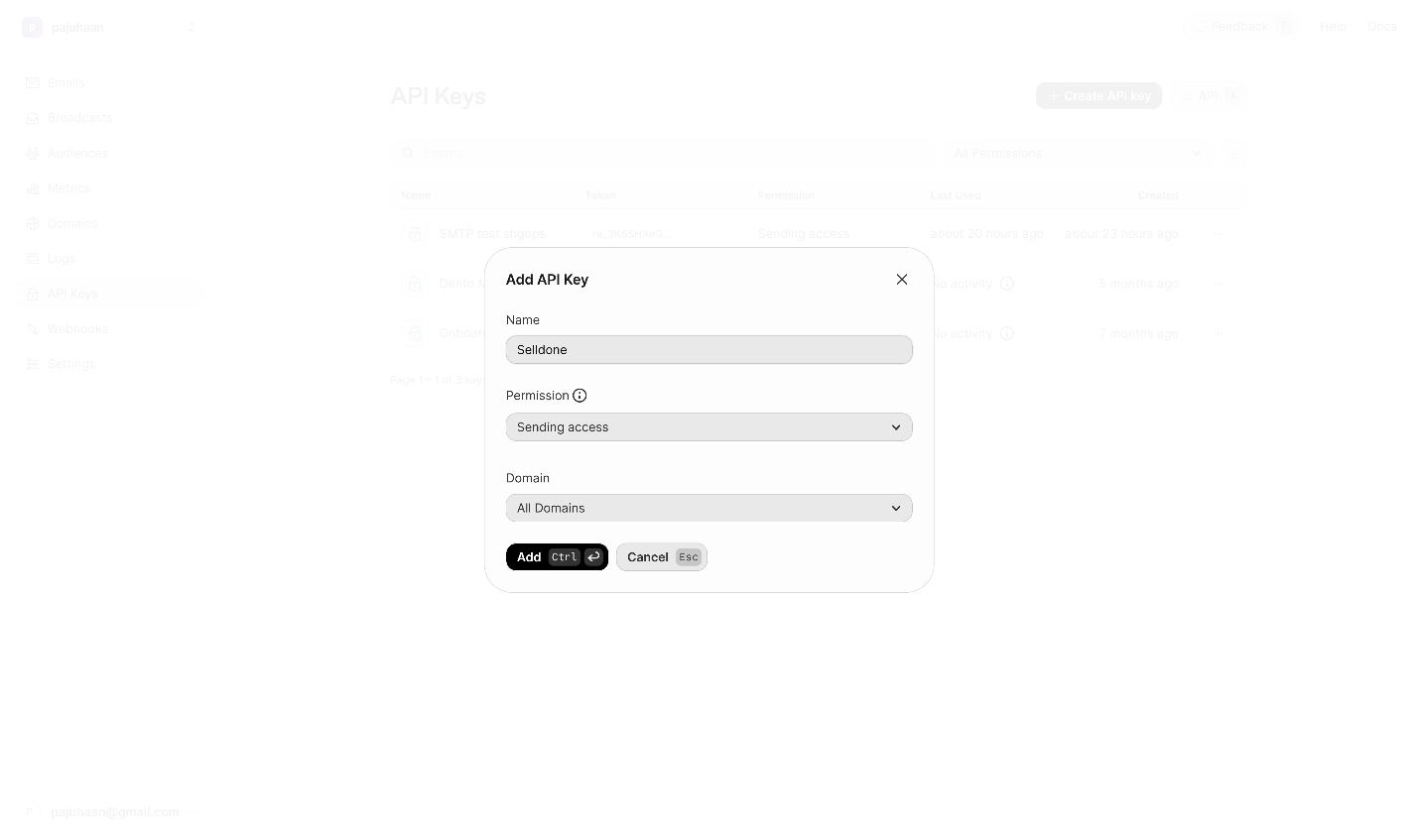
Allez dans API Keys sur Resend et cliquez sur Create API key.
Copiez le token ; vous le collerez dans Selldone comme Password SMTP.
Étape 5 — Configurez le SMTP dans Selldone
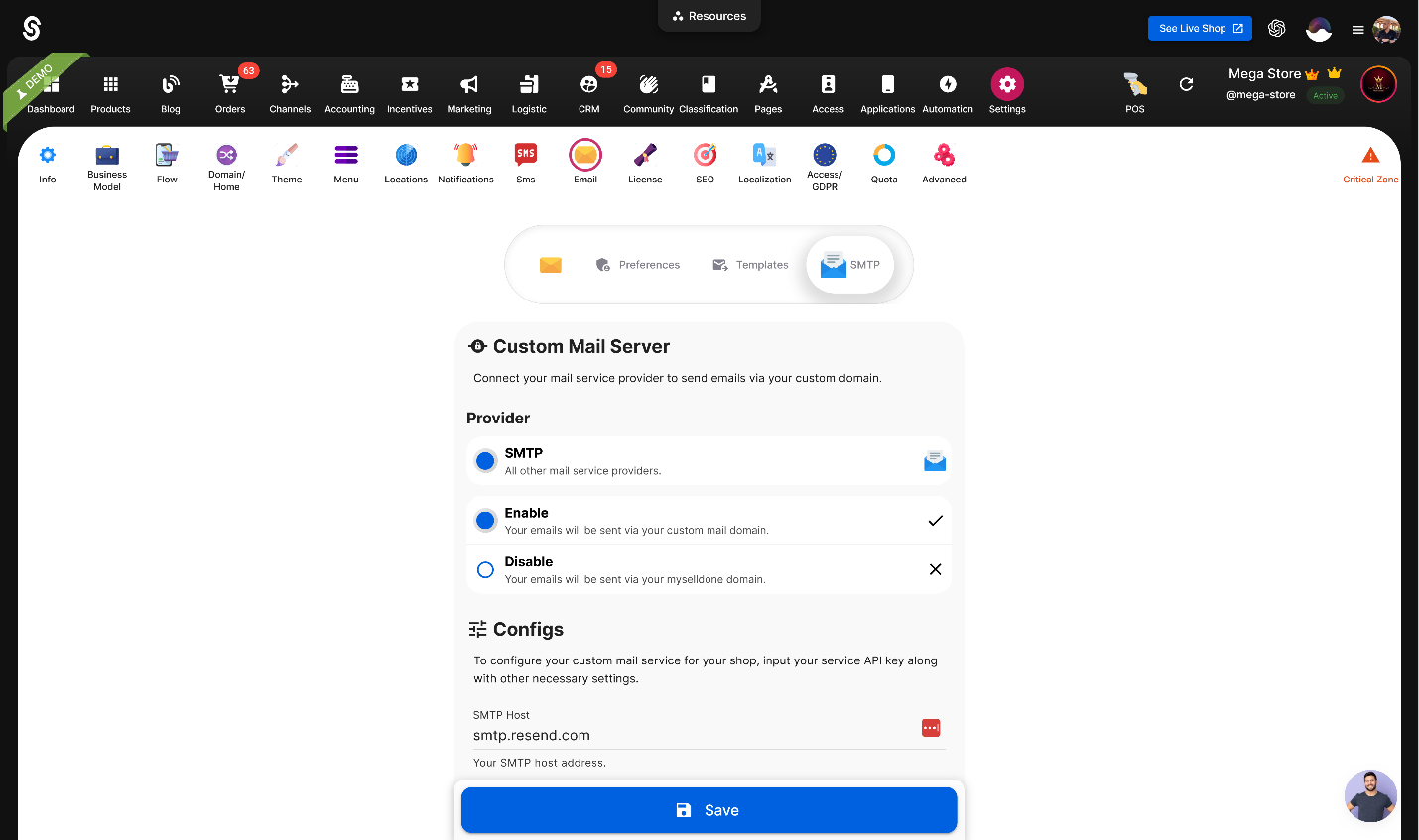
Dans Shop -> Settings -> ouvrez Email et choisissez l’onglet SMTP.
Activez Custom Mail Server et sélectionnez SMTP comme fournisseur.
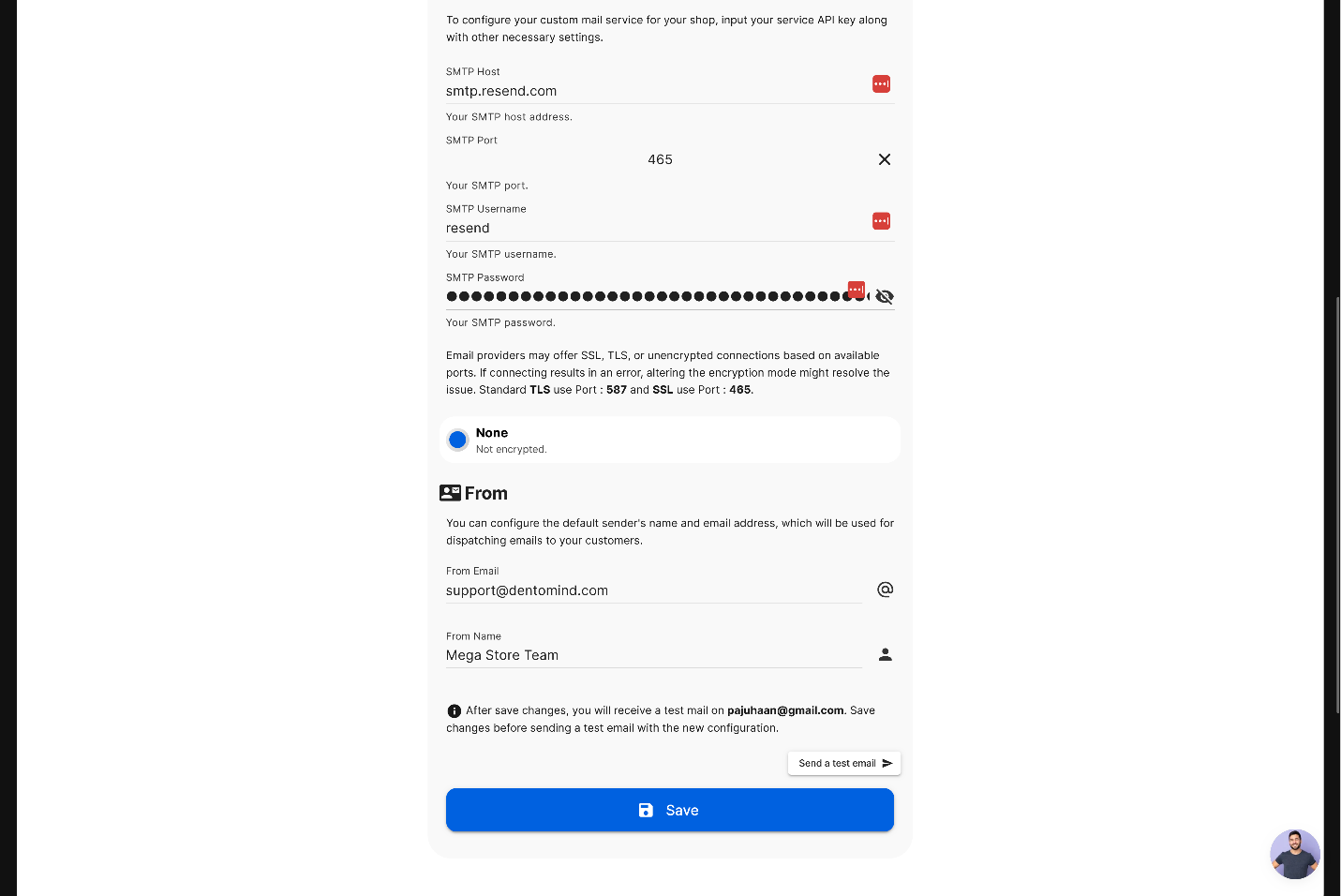
Remplissez le formulaire SMTP exactement comme indiqué ci‑dessous.
Champs requis • Provider : SMTP (Enabled) • SMTP Host : smtp.resend.com • Port & chiffrement : o Si vous choisissez 465, sélectionnez Encryption = SSL o Si vous choisissez 587, sélectionnez Encryption = TLS/STARTTLS • SMTP Username : resend • SMTP Password : collez votre clé API Resend • From Email : une adresse sur votre domaine vérifié (ex. [email protected]) • From Name : le nom affiché aux clients (ex. Équipe Boutique Exemple) Cliquez sur Save.
Attention Le From Email doit correspondre à votre domaine vérifié dans Resend, sinon les e-mails seront rejetés.





 Ajouter un commentaire




