



Ajoutez votre sitemap à Google Search Console

1. Avant de commencer
Assurez-vous que ces trois conditions sont vraies pour le domaine de votre boutique :- Le domaine est ajouté dans Admin → Boutique → Paramètres → Domaines
- Le domaine est activé
- Le domaine est vérifié dans Google Search Console et l'option Index est cochée dans Selldone
- https://votre-domaine.com/sitemap
- https://votre-domaine.com/sitemap.xml
2. Trouver votre sitemap dans Selldone
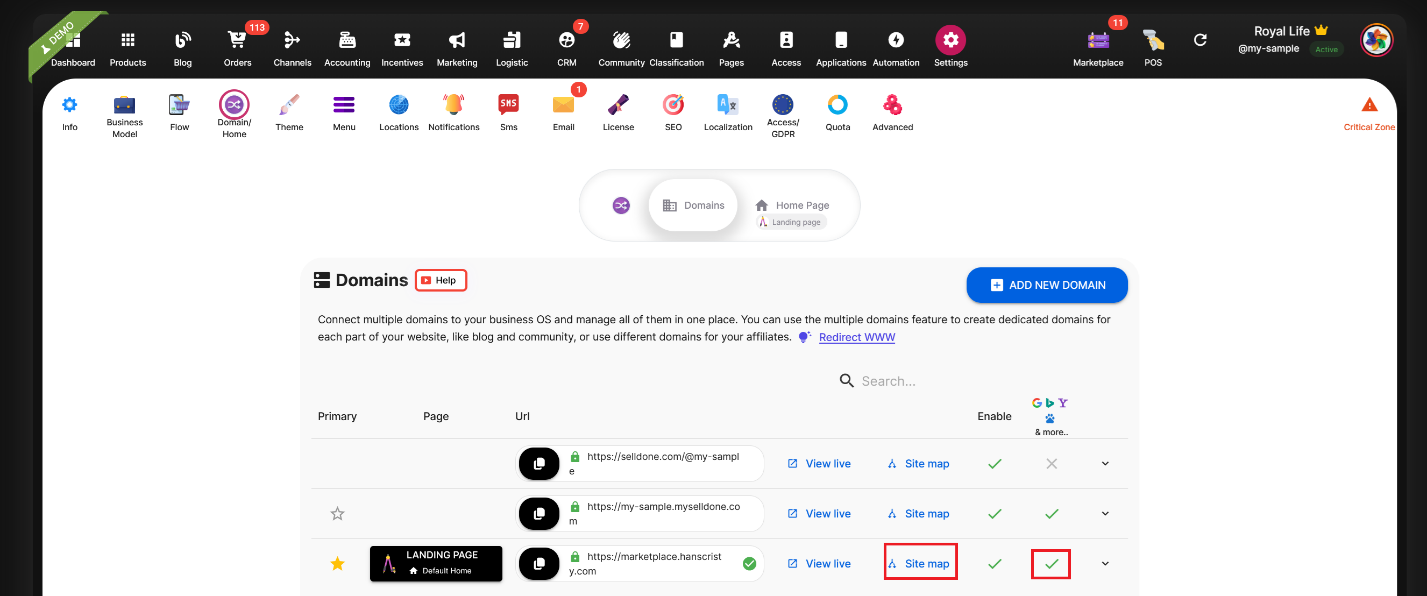
- Allez dans Admin → Boutique → Paramètres → Domaines.
- Trouvez le domaine que vous avez connecté et vérifié dans Google Search Console.
- Cliquez sur le bouton Sitemap sur cette carte de domaine.
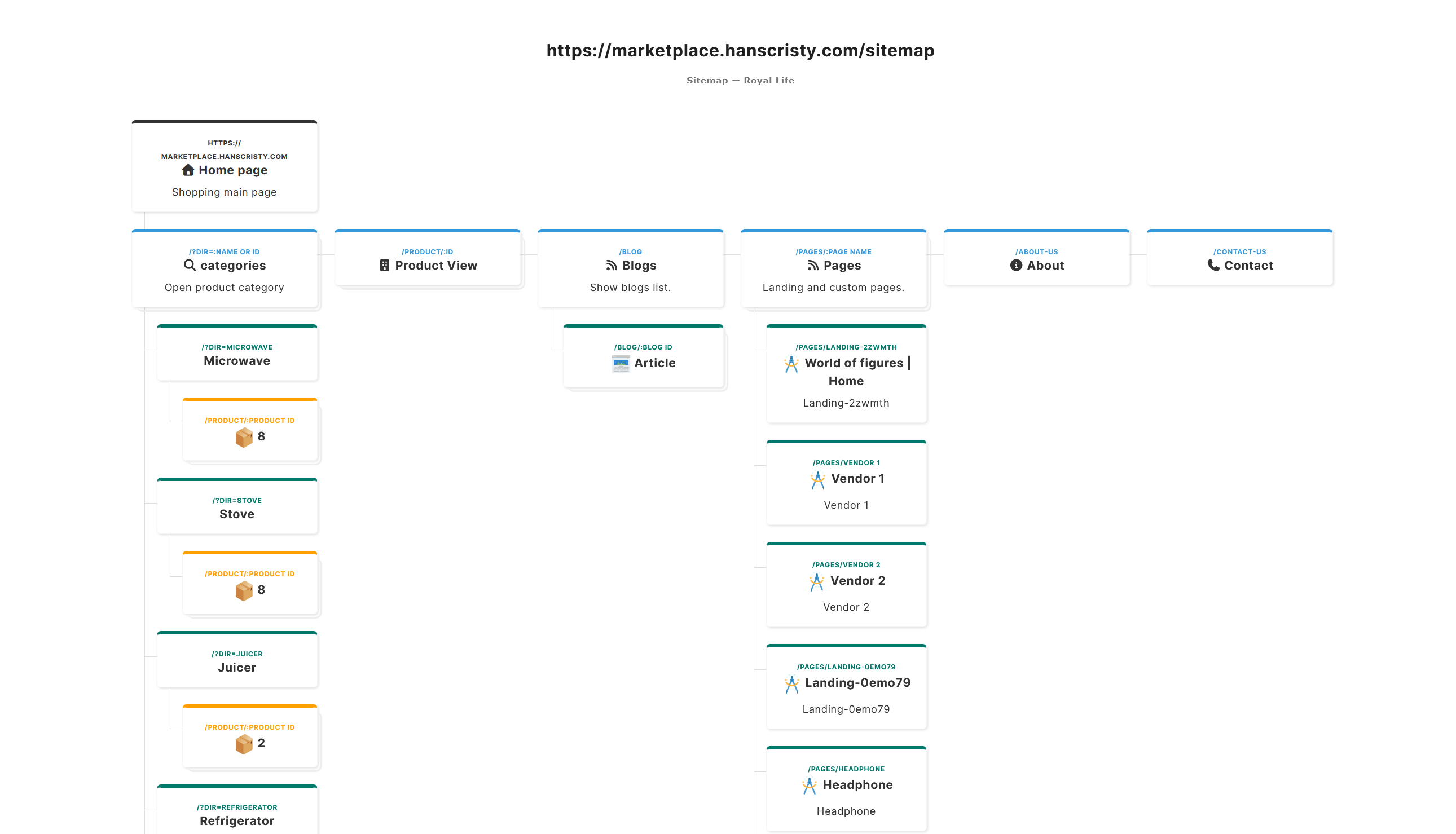
- Une nouvelle page s'ouvre montrant l'index de sitemap et sa structure.
- Cliquez sur le lien principal du sitemap, ou copiez l'URL depuis la barre d'adresse du navigateur. Cette URL est celle que vous soumettrez dans Google Search Console.
3. Pourquoi la page de sitemap ressemble à du HTML
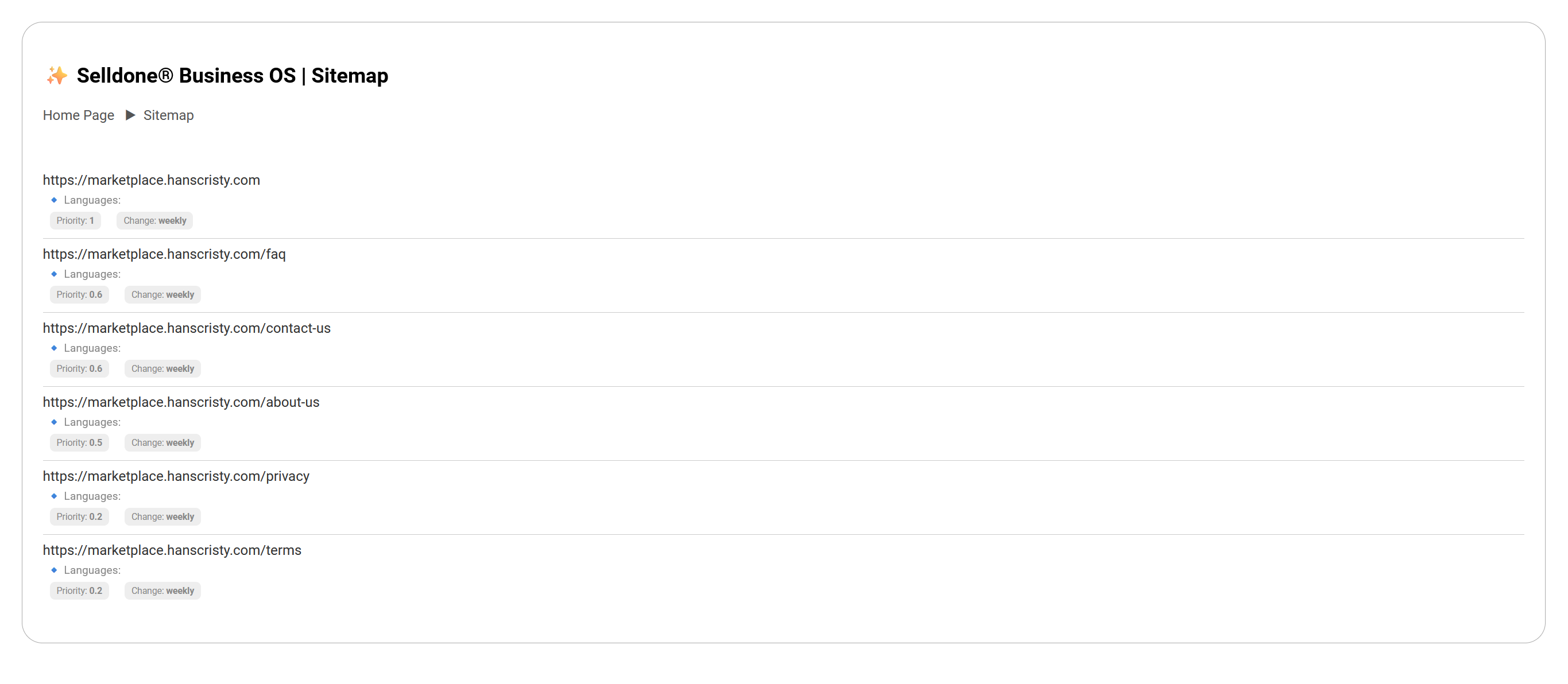
Quand vous ouvrez le lien du sitemap, vous voyez une page joliment formatée avec un tableau de liens. Certains utilisateurs pensent « ceci est HTML, pas XML » – mais c'est un sitemap XML.Selldone utilise une feuille de style XSL pour rendre le XML de manière conviviale :
Les moteurs de recherche lisent le XML, et les humains voient une vue visuelle propre des mêmes données. La plupart des créateurs de sites montrent soit du XML brut soit rien du tout – Selldone soutient une vue de sitemap plus professionnelle et lisible.
4. Comment voir la source XML brute
Si vous voulez voir le véritable XML que Google lit :- Ouvrez l'URL de votre sitemap (par exemple https://votre-domaine.com/sitemap).
- Faîtes un clic droit sur la page.
- Choisissez Afficher le code source de la page (ou similaire, selon votre navigateur).
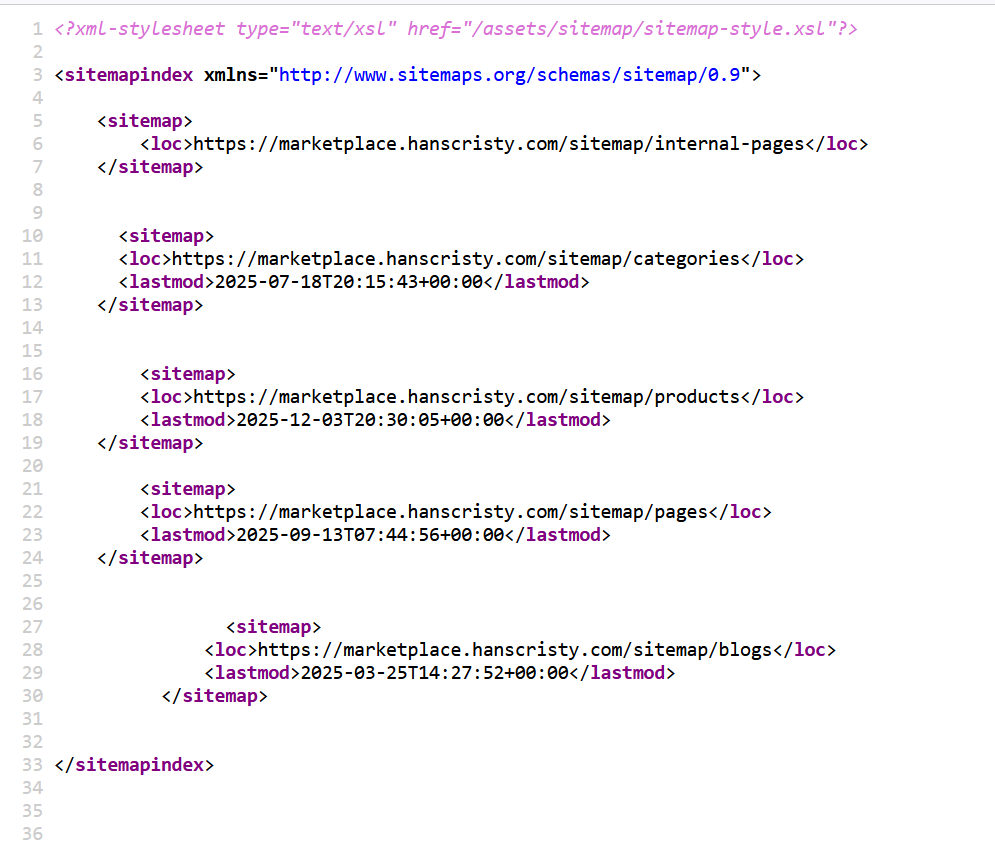
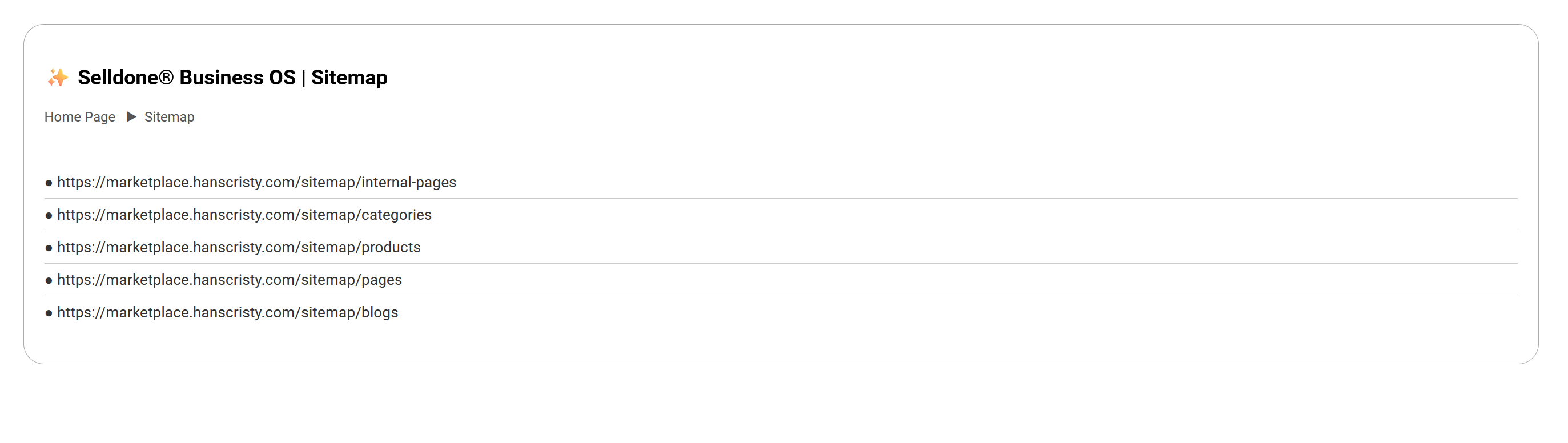
L'index de sitemap racine ne contient que des liens vers d'autres sitemaps. Chaque sitemap enfant se concentre sur un type de contenu spécifique (catégories, produits, pages, blogs, etc.). C'est la structure recommandée pour les grands sites e-commerce.
5. Soumettez votre sitemap dans Google Search Console
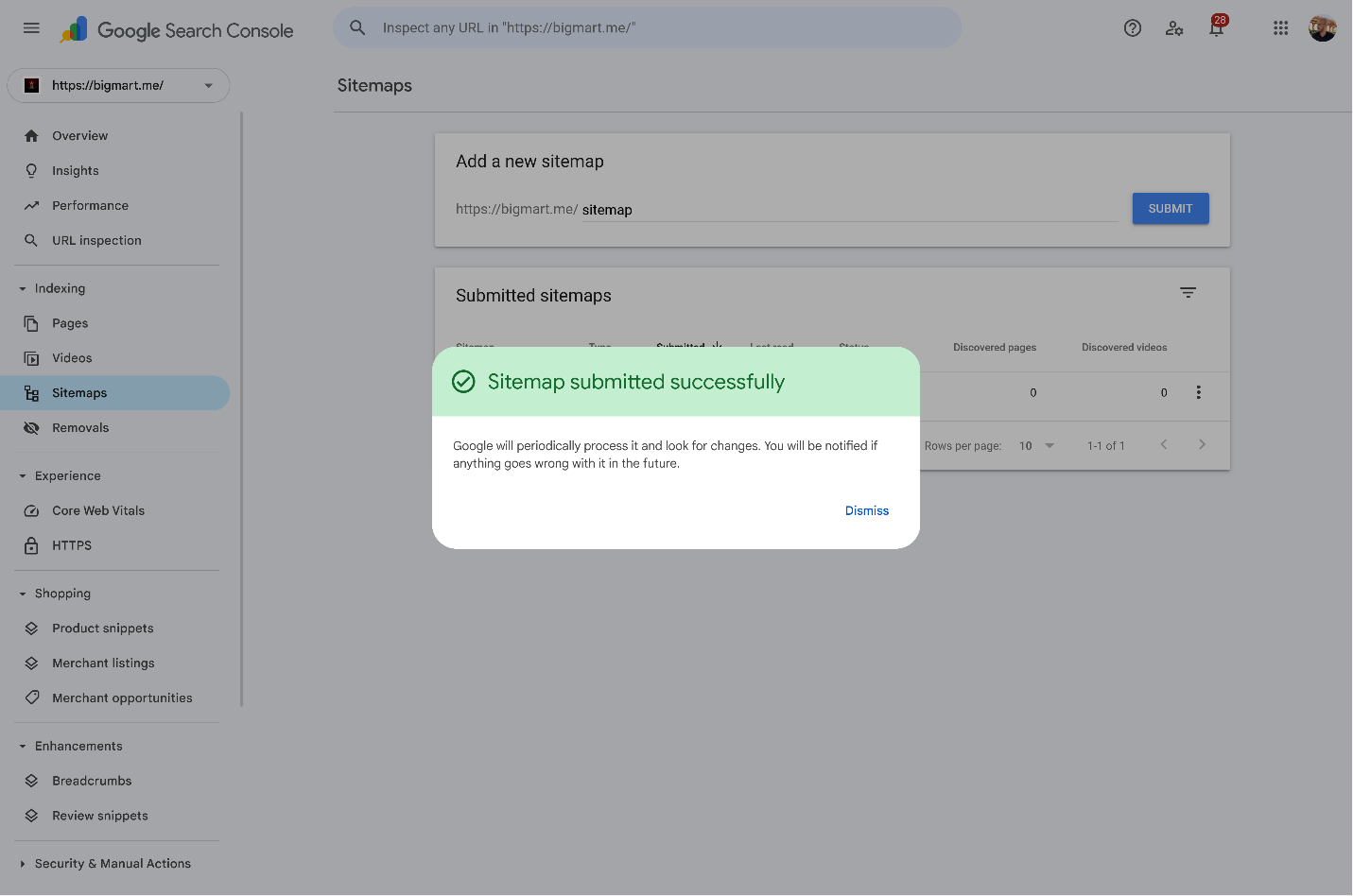
Pour soumettre votre sitemap, ouvrez Google Search Console et sélectionnez la propriété pour votre domaine. Dans le menu de gauche, cliquez sur Sitemaps, puis dans le champ Ajouter un nouveau sitemap, entrez uniquement le chemin — par exemple sitemap ou sitemap.xml — et cliquez sur Soumettre.
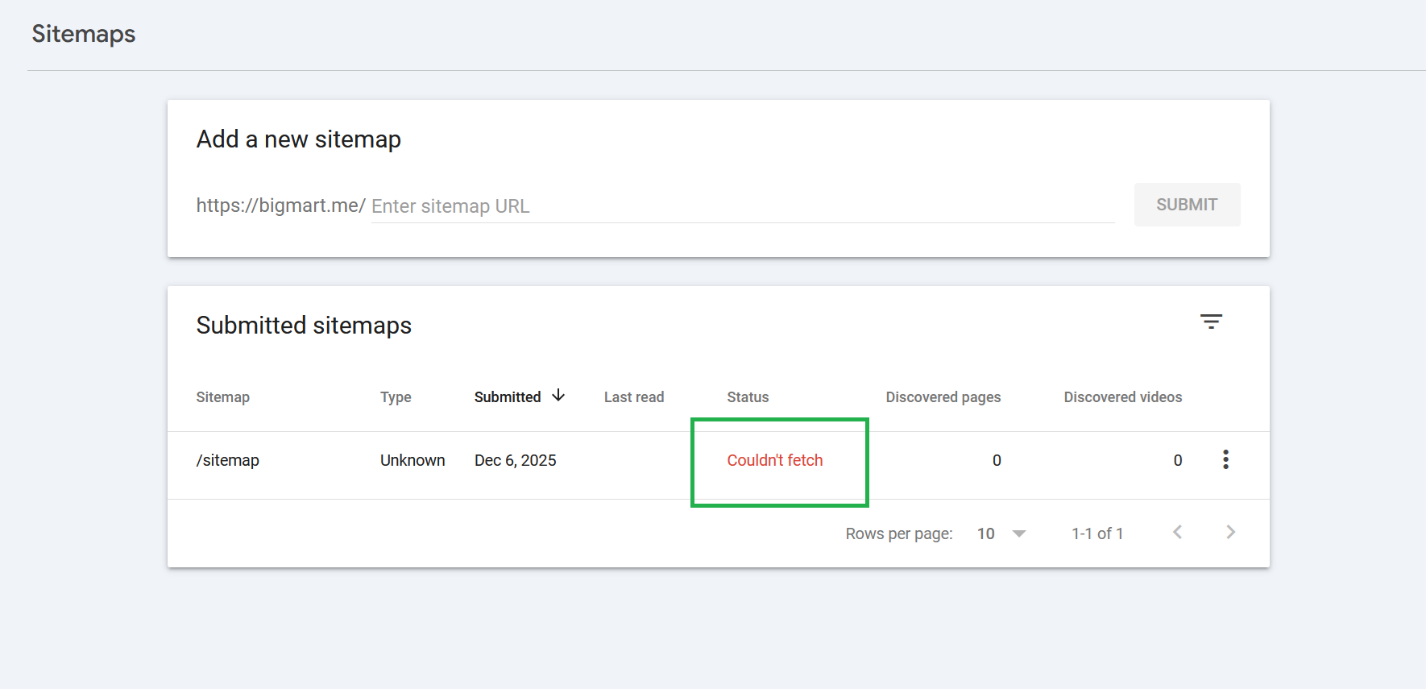
Si vous voyez un avertissement temporaire tel que « Impossible de récupérer » ou une autre erreur de crawl, ce n'est généralement pas un problème avec Selldone ou votre sitemap. Ces messages disparaissent souvent après quelques minutes, heures, voire jours, selon la manière dont Google explore actuellement votre site. De nombreuses boutiques utilisent ce format de sitemap exact sans aucun problème. Attendez un peu et rafraîchissez la page ; dans la plupart des cas, l'avertissement disparaîtra et le statut passera à Succès.
6. URLs de sitemap recommandées à ajouter
Soumettre uniquement le sitemap principal suffit.Google suivra automatiquement tous les liens à l'intérieur de l'index du sitemap.
Cependant, pour une meilleure visibilité et un contrôle supplémentaire, nous vous recommandons également de soumettre les URLs indépendantes du sitemap que vous voyez dans votre index de sitemap racine, par exemple :
• /sitemap/internal-pages
• /sitemap/categories
• /sitemap/products
• /sitemap/pages
• /sitemap/blogs
• et toute autre URL de sitemap affichée dans votre sitemap racine (par exemple, pages de destination, etc.)
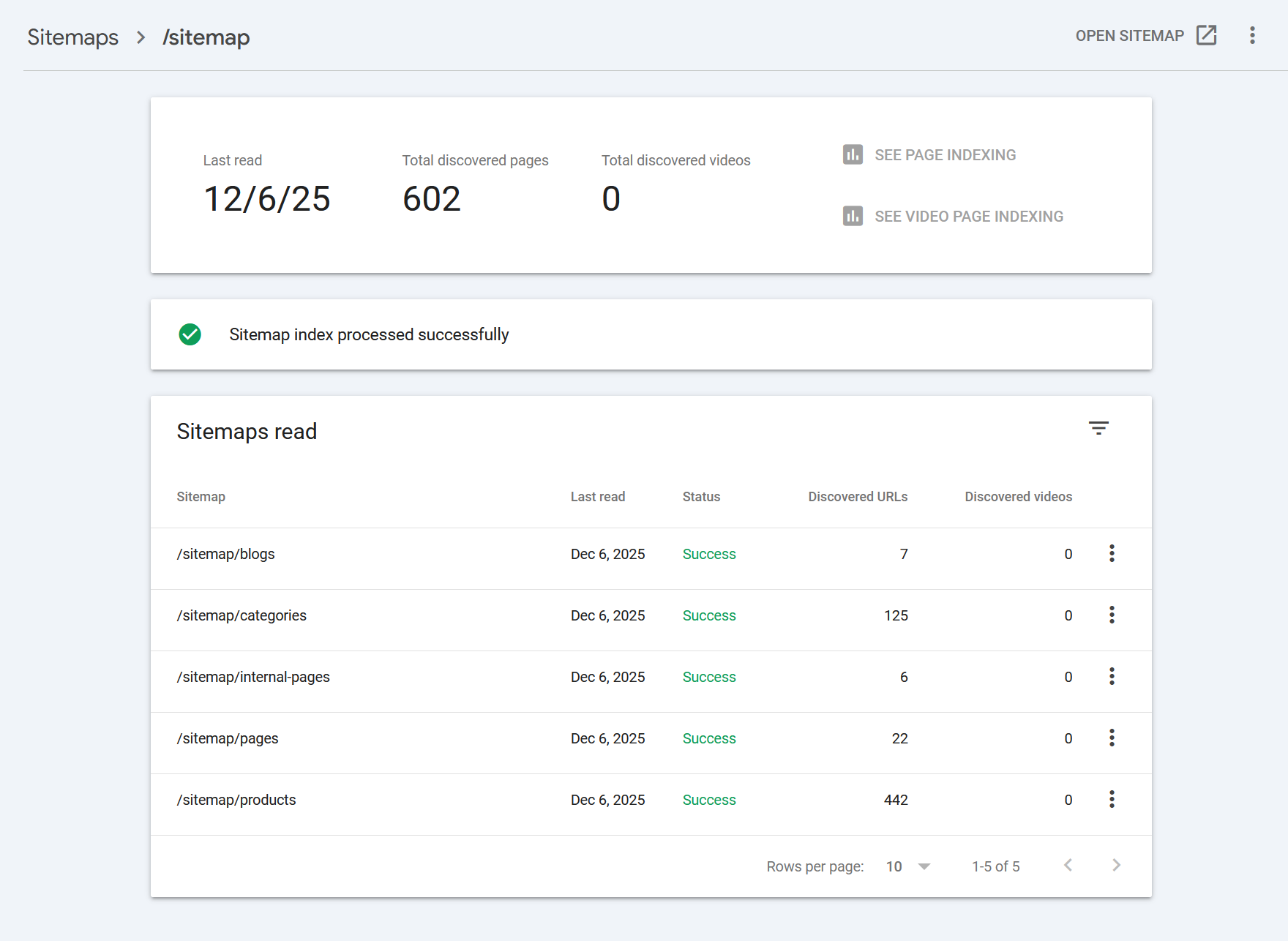
• Google peut vous montrer des statistiques séparées pour chaque sitemap
• Vous pouvez voir combien d'URLs ont été découvertes par type de contenu
• Vous pouvez rapidement repérer des problèmes spécifiques aux produits, catégories, blogs, etc.
Même si vous ne soumettez que le /sitemap principal ou le /sitemap.xml, Google découvrira tout de même tous ces sitemaps enfants car Selldone suit les normes les plus récentes pour les sitemaps.
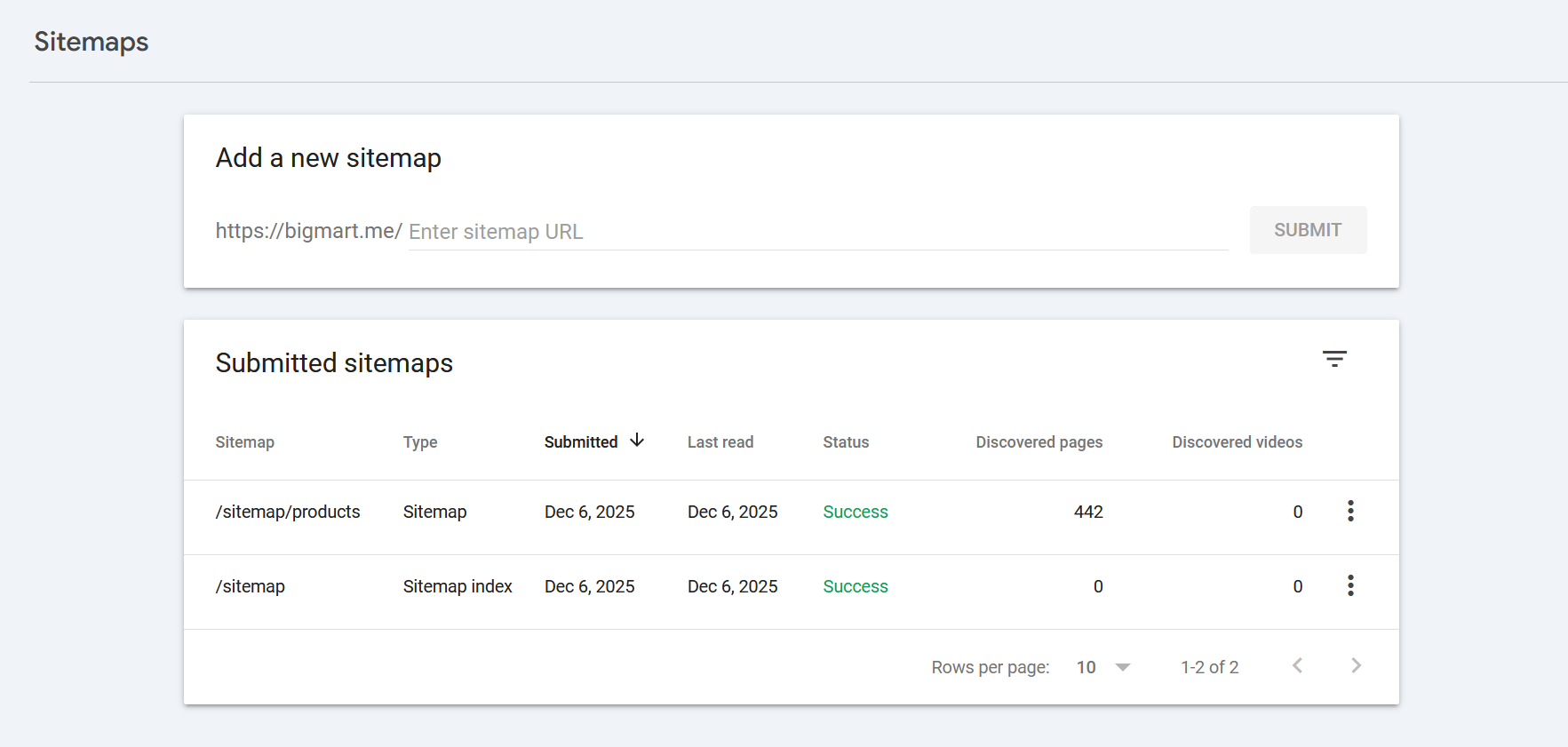
7. Résumé
- Générez et ouvrez votre sitemap depuis Admin → Paramètres → Domaines → Sitemap.
- Assurez-vous que le domaine est activé et que l'indexation est activée.
- La jolie page semblable à HTML est toujours un XML valide, stylisée à travers XSL.
- Utilisez Afficher le code source de la page si vous voulez inspecter le XML brut.
- Soumettez /sitemap ou /sitemap.xml dans Google Search Console.
- Ajoutez éventuellement chaque chemin du sitemap enfant pour plus de clarté et d'analytique.
 Ajouter un commentaire
Rendez votre entreprise en ligne grâce à la meilleure solution non technique du marché.
Garantie de remboursement de 30 jours
Créez votre commerce électronique Commencez maintenant - C'est gratuitDites adieu à votre faible taux de vente en ligne !
FAQ
Mon sitemap est-il en HTML ou en XML ?
Votre sitemap est en XML. Selldone ajoute simplement une couche visuelle pour qu'il paraisse propre et lisible pour les humains. Les moteurs de recherche ne se soucient que du XML sous-jacent, qui est conforme à 100 % aux normes.
Pourquoi mon sitemap ressemble-t-il à une page web normale ?
Parce que Selldone utilise une feuille de style XSL pour formater le XML. Cela transforme un fichier XML brut en une vue tableau conviviale, afin que vous puissiez facilement voir les sections comme les produits, les catégories, les pages, les blogs et déboguer la structure de votre SEO.
Google le lira-t-il toujours correctement s'il ressemble à du HTML ?
Oui. Google et d'autres moteurs de recherche ignorent le style et lisent directement la structure XML. La vue conviviale ne change pas la façon dont les robots voient ou traitent votre sitemap.
Dois-je soumettre chaque sitemap individuel (produits, catégories, blogs, etc.) ?
Non. Soumettre uniquement le sitemap principal (par exemple : sitemap ou sitemap.xml) suffit, car il renvoie à tous les autres sitemaps. Ajouter chaque sitemap enfant séparément est optionnel et surtout utile si vous souhaitez des statistiques plus détaillées dans Google Search Console.
Que faire si Google Search Console affiche "Impossible de récupérer" ou une autre erreur ?
Dans la plupart des cas, c'est temporaire et lié au statut d'exploration de Google, pas à Selldone ou à votre sitemap. De nombreuses boutiques utilisent le même format sans problème. Attendez un peu et rafraîchissez ; souvent le statut passe à Succès après que Google réessaie.




