

Configurer Facebook Pixel avec Événements Complet pour l'Ecommerce Sans Plugin [Guide Complet]
Introduction à Facebook Pixel et ses Avantages
Qu'est-ce que Facebook Pixel ?Le Facebook Pixel est un extrait de code JavaScript que vous ajoutez à votre site web. Il vous aide à mesurer, optimiser et créer des audiences pour vos campagnes publicitaires en suivant les actions que les visiteurs effectuent sur votre site. Ces données sont inestimables pour :
- Suivi des Conversions : Comprendre quelles actions (comme les achats ou les inscriptions) résultent de vos publicités.
- Remarketing : Réengager les visiteurs qui ont montré un intérêt pour vos produits.
- Création d'Audiences : Créer des audiences personnalisées basées sur le comportement des visiteurs du site.
- Optimisation des Publicités : Ajuster vos stratégies publicitaires pour cibler les segments les plus précieux de votre audience.
Étape 1 : Créer un Facebook Pixel
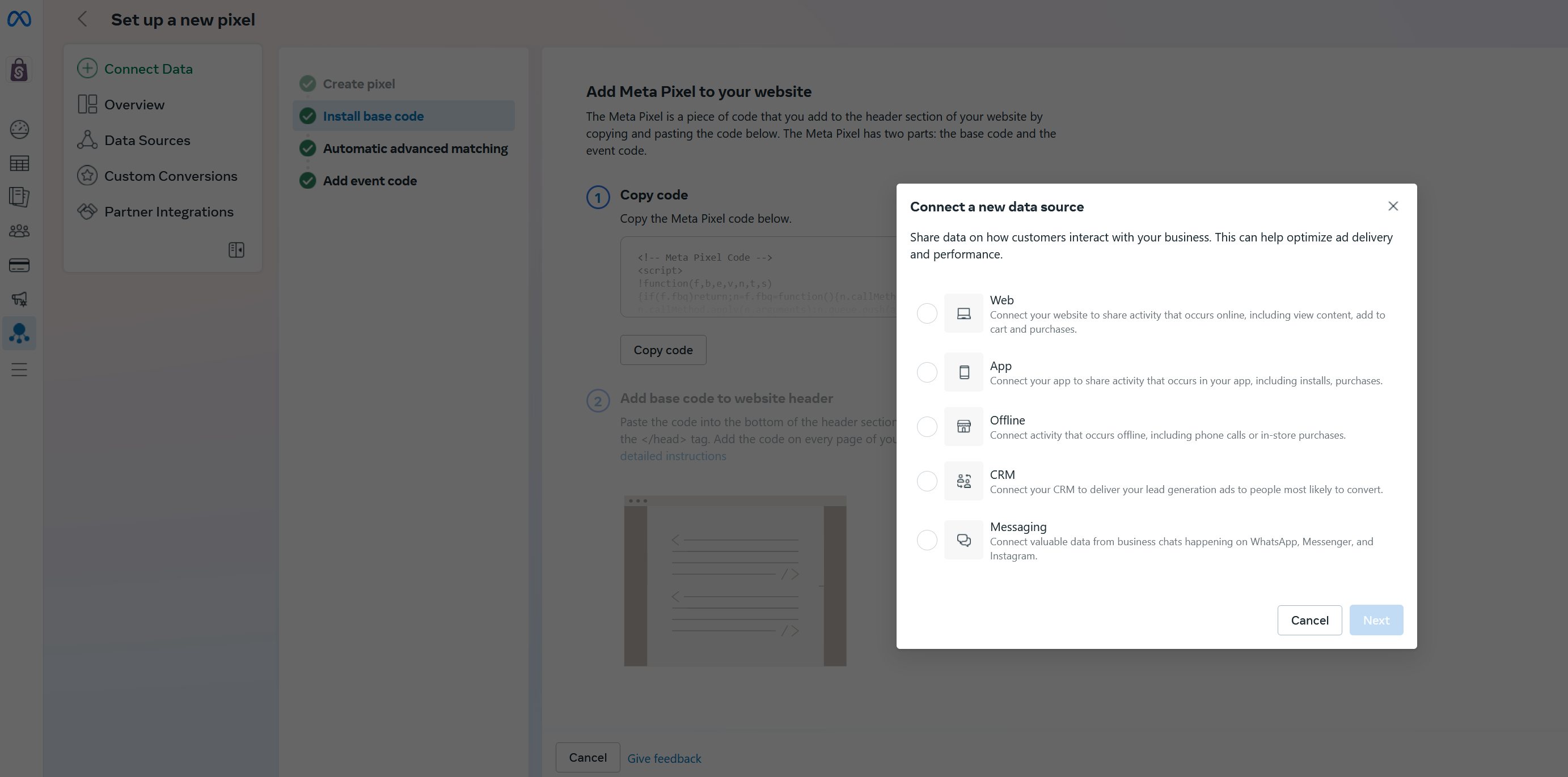
Accéder au Panneau Facebook Pixel :- Naviguez jusqu'au nouveau panneau Facebook Pixel à Création de Facebook Pixel.
- Cliquez sur le bouton Connecter des Données.
- Sélectionnez “Web” comme source de données.
Étape 2 : Ajouter le Pixel à Votre Site Web
Après avoir créé votre Pixel, vous devez l'intégrer à votre site web. Deux options principales sont disponibles :Option 1 : Copier “Dataset ID”
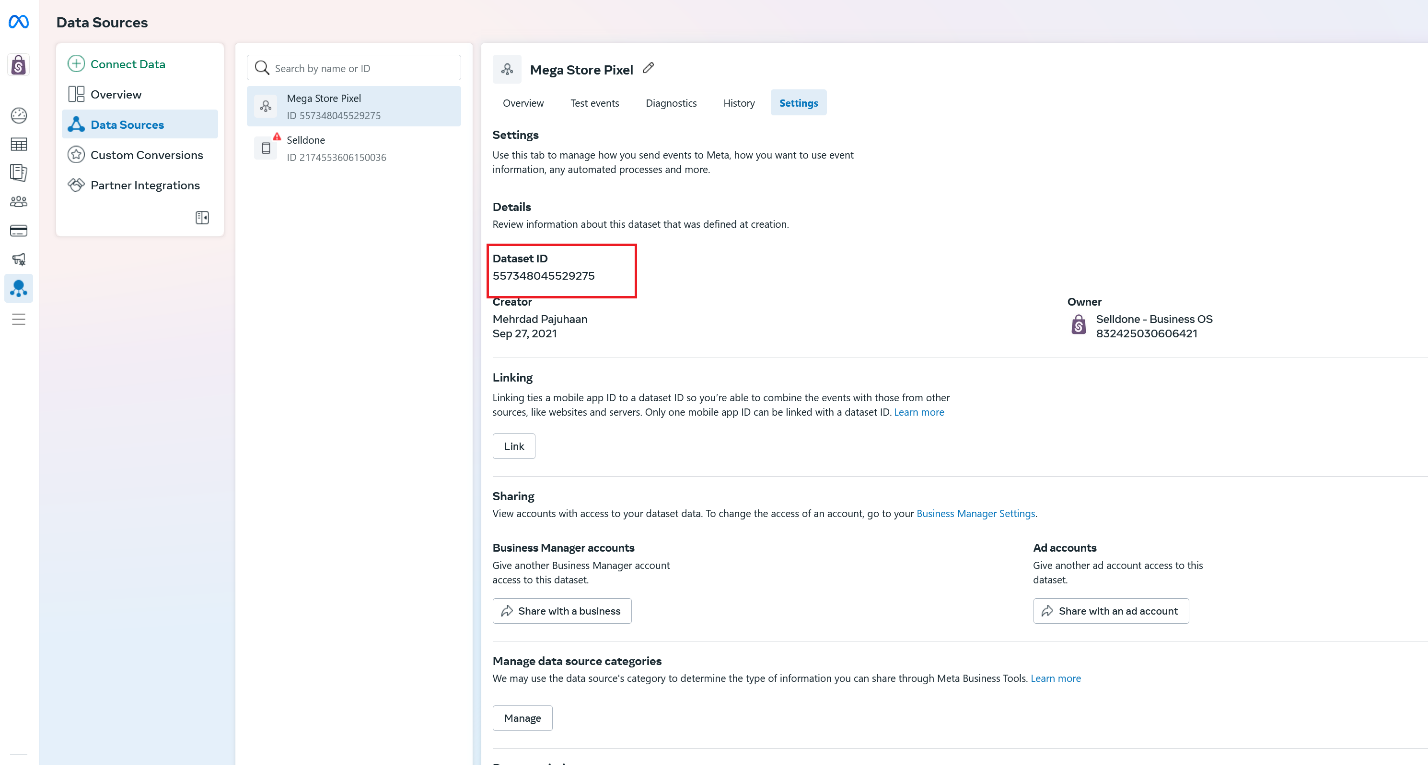
Trouvez le Dataset ID :- Allez dans Gestionnaire d'Événements Facebook > Sources de Données > Paramètres.
- Copiez le Dataset ID fourni.
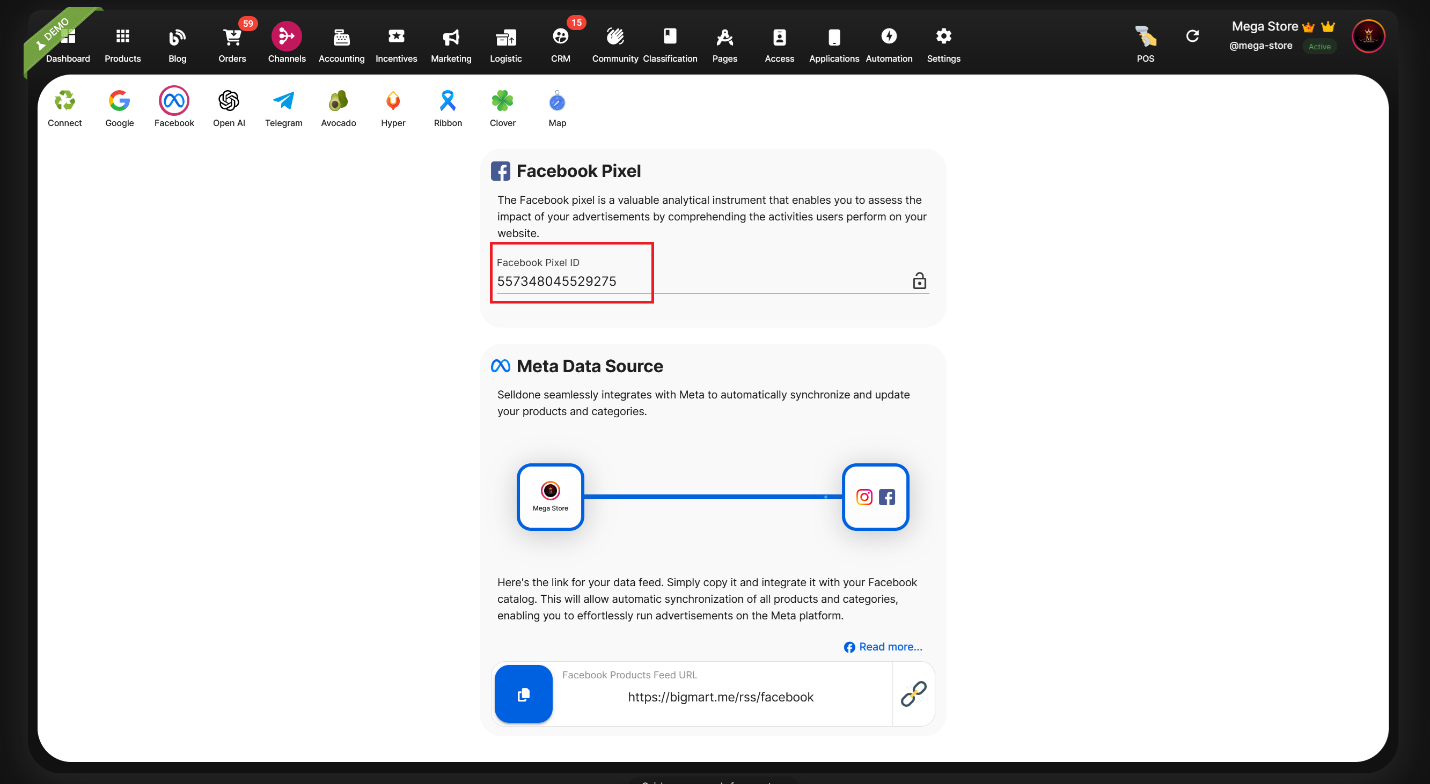
- Connectez-vous à votre Tableau de Bord Selldone Boutique.
- Accédez à Canaux > Facebook.
- Collez le Dataset ID dans le champ Pixel ID et cliquez sur Sauvegarder.
Option 2 : Coller du Code HTML Brut ou Utiliser Cloudflare Zaraz
- Intégration de Code HTML Brut : Vous pouvez également coller le code HTML brut fourni par Facebook directement dans l'en-tête de votre site web.
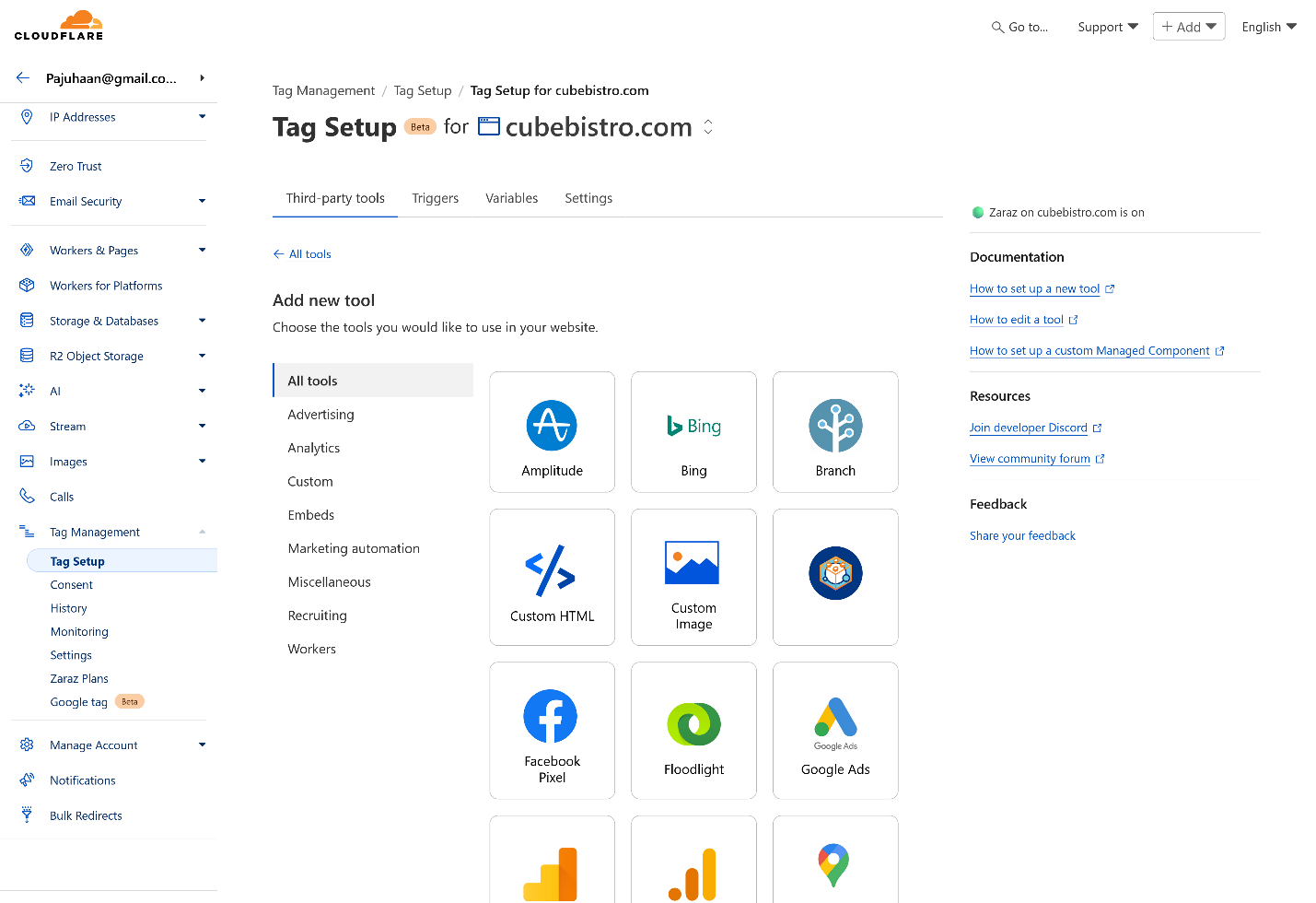
- Utiliser Cloudflare Zaraz : Pour une alternative, envisagez d'utiliser Cloudflare Zaraz. Cet outil non seulement aide à configurer votre Pixel mais améliore également le suivi côté serveur. Pour des instructions détaillées, consultez ce guide :Comment Surveiller les Performances de Votre Commerce Électronique avec Cloudflare-Zaraz (Et Pourquoi Utilisons-nous les Analyses Côté Serveur)
Étape 3 : Compléter la Configuration du Pixel
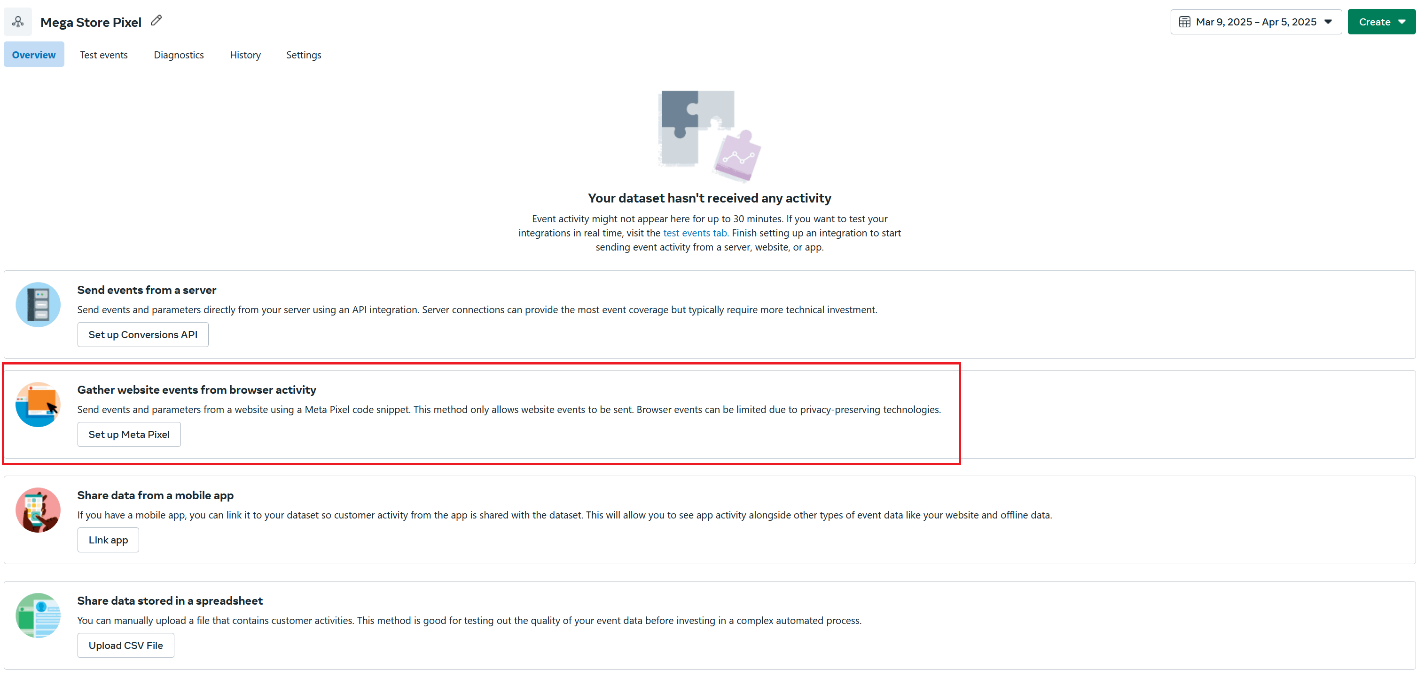
Collecter les Événements du Site Web à partir de l'Activité du Navigateur
Méthode :Utilisez l'option “Collecter les événements du site web à partir de l'activité du navigateur”. Cette méthode envoie des événements depuis le navigateur du client plutôt que depuis le serveur, aidant à respecter les réglementations sur la confidentialité.
La plupart des navigateurs bloquent les événements Facebook par défaut. Pour surmonter cela, vous pouvez utiliser Cloudflare Zaraz pour recueillir et envoyer des événements côté serveur tout en gérant le consentement aux cookies et les politiques de confidentialité. Plus de détails sont disponibles dans le guide Zaraz :Cloudflare Zaraz pour le Suivi Ecommerce
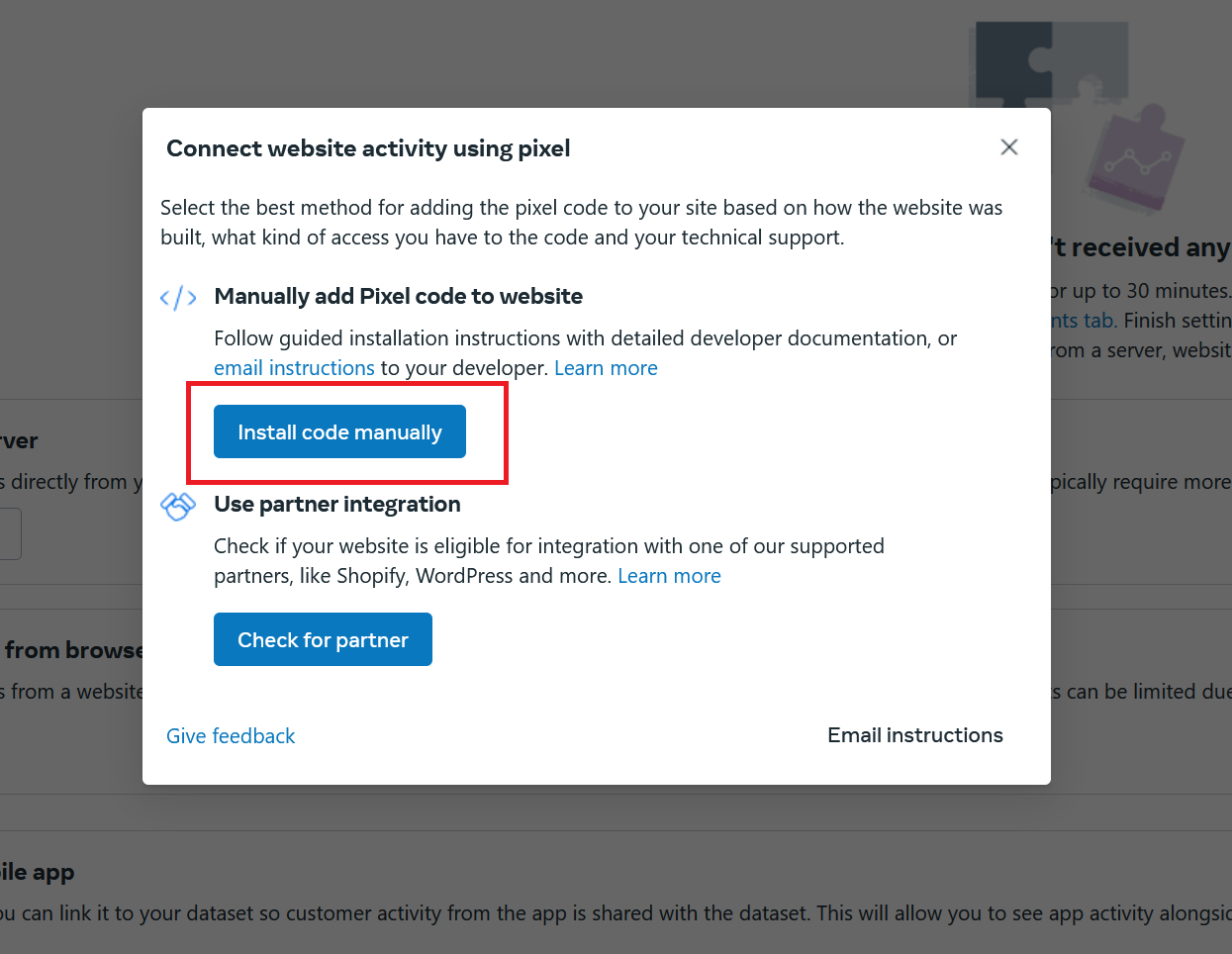
Configurer le Pixel | Installer le Code de Base
Installation :Vous recevrez un extrait de code HTML à placer dans l'en-tête de votre site web.
Note : Si vous avez déjà défini votre Pixel ID dans votre Boutique Selldone, vous n'avez pas besoin d'ajouter ce code de base. Cependant, si vous souhaitez l'installer manuellement, reportez-vous aux instructions détaillées dans le guide Zaraz.
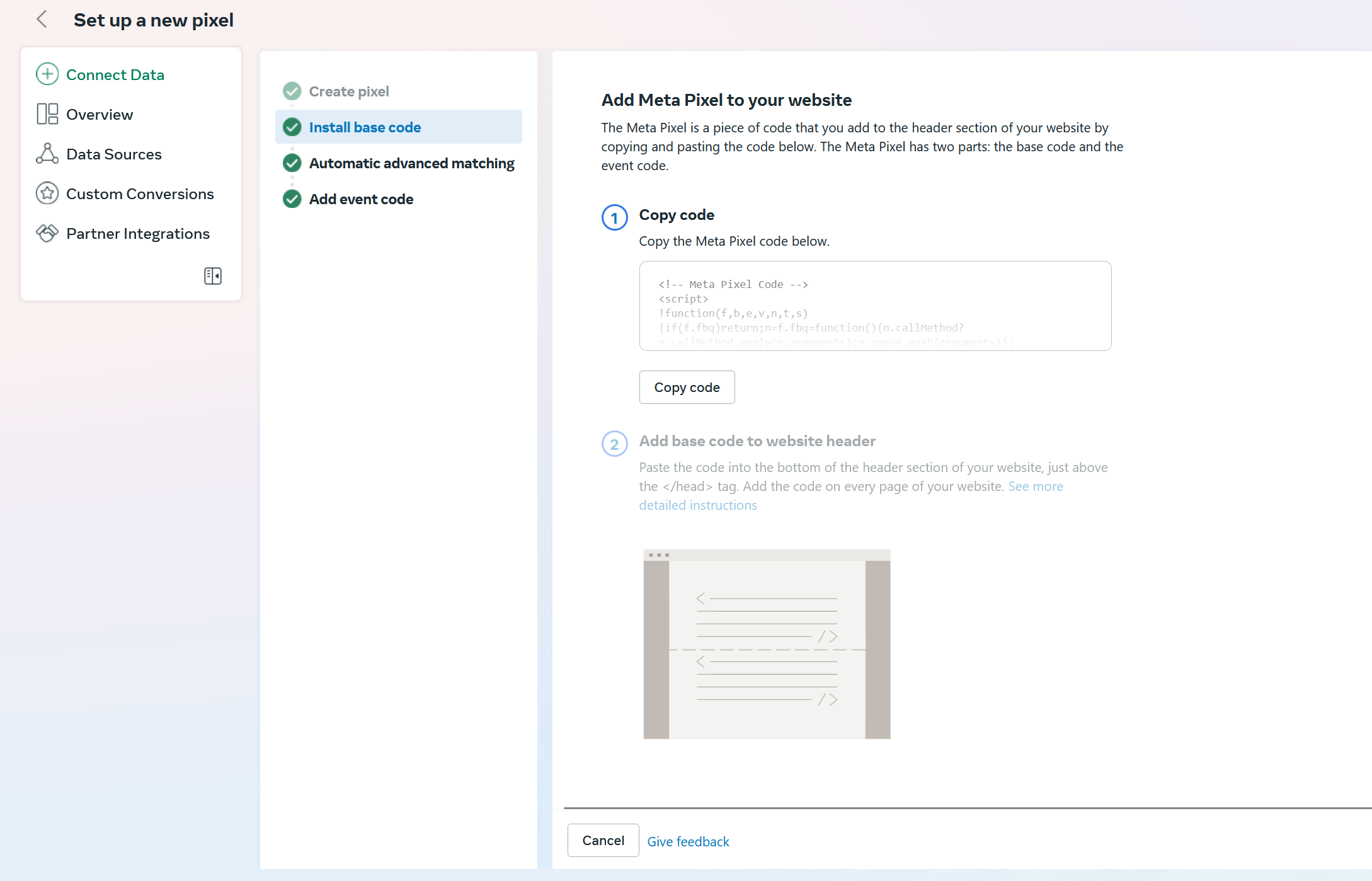
Configurer le Pixel | Correspondance Avancée Automatique
Correspondance Avancée :Cette fonctionnalité vous permet d'utiliser les informations client (comme les adresses e-mails ou les numéros de téléphone) déjà fournies à votre entreprise. Facebook crypte ces données et les associe à ses utilisateurs, améliorant ainsi l'attribution des conversions et les capacités de remarketing.
Configuration :
Sélectionnez les informations que vous souhaitez collecter. Ces données ne sont pas envoyées par défaut pour protéger la vie privée—activez uniquement ce qui est nécessaire pour vos besoins de suivi et de marketing.
Configurer le Pixel | Ajouter un Code d'Événement
- Suivi des Événements : Vous n'avez généralement pas besoin d'ajouter de code d'événement personnalisé, car Selldone Boutique définit à l'avance des événements ecommerce standards et professionnels. Cependant, si désiré, vous pouvez entrer manuellement vos adresses de page, sélectionner des éléments, et définir de nouveaux événements.
- Événements Pré-Définis : Ceux-ci sont automatiquement configurés dans Selldone Boutique :
|
Nom de l'Événement |
Description |
|
ViewContent |
Quelqu'un a vu un produit sur votre site internet. Mesure les clics produits et les vues de détails produits. |
|
AddToCart |
Quelqu'un a ajouté un produit à son panier sur votre site web. |
|
Purchase |
Quelqu'un a acheté un produit sur votre site web. |
Événements Pré-Définis Supplémentaires par Selldone :
- ♾ ProductImpressions : Mesure les impressions produit en poussant les détails de la liste de produits.
- ♾ RemoveFromCart : Mesure la suppression d'un produit du panier.
- ♾ ViewCart : Représente l'Étape 1 du processus de paiement.
- ♾ InitiateCheckout : Représente l'Étape 2 du processus de paiement.
- ♾ AddPaymentInfo : Représente l'Étape 3 du processus de paiement.
Débogage et Test de votre Facebook Pixel
Débugger les Événements dans votre Boutique en Ligne
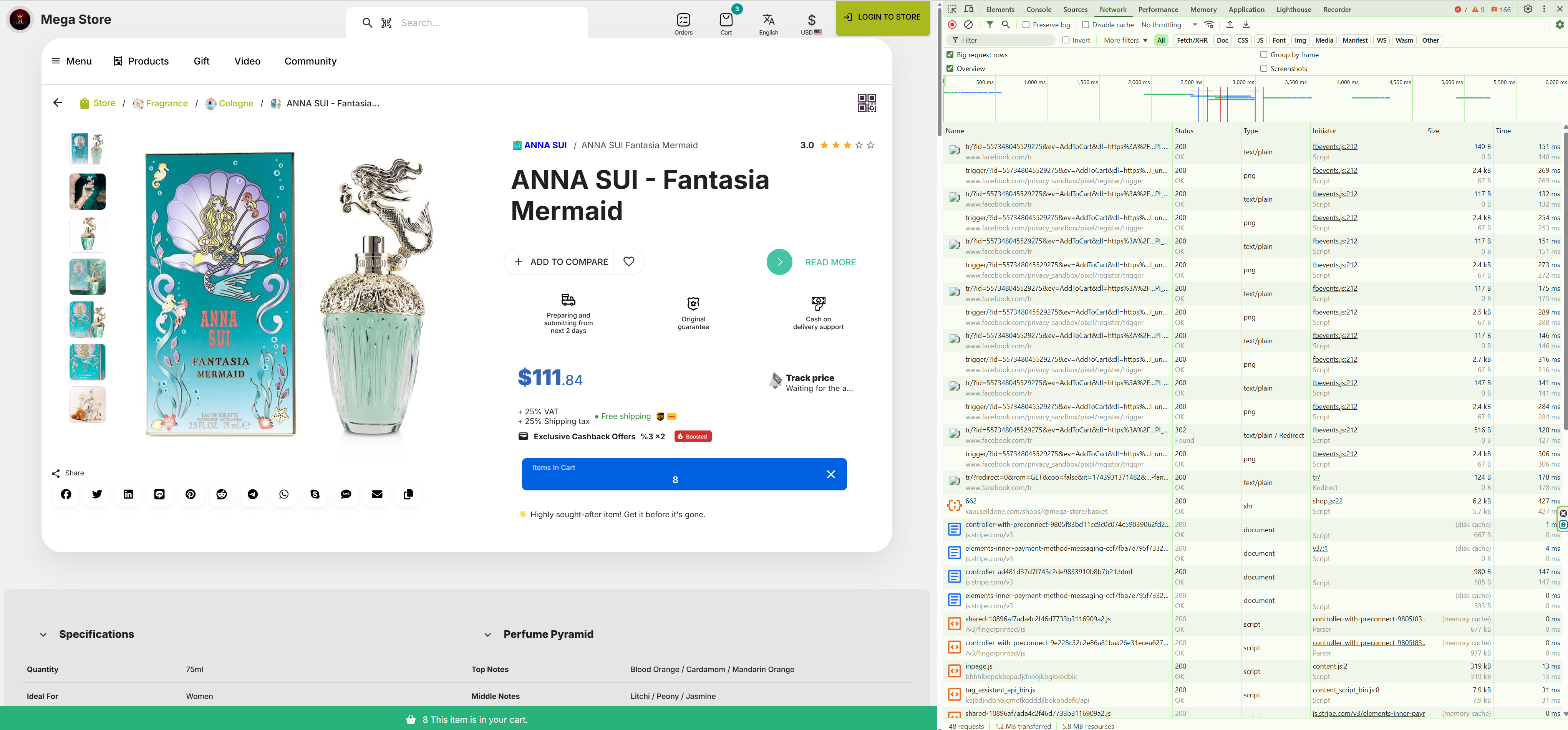
Activer le Mode Debug :- Sur votre site web, appuyez sur Ctrl + D pour afficher le menu de débogage.
- Sélectionnez “Enregistrer Analyses et Événements”.
- Appuyez sur F12 pour ouvrir la console développeur de votre navigateur.
- Naviguez vers une page produit et cliquez sur Ajouter au Panier.
Vous devriez voir des logs pour les événements GTAG et Facebook Pixel.
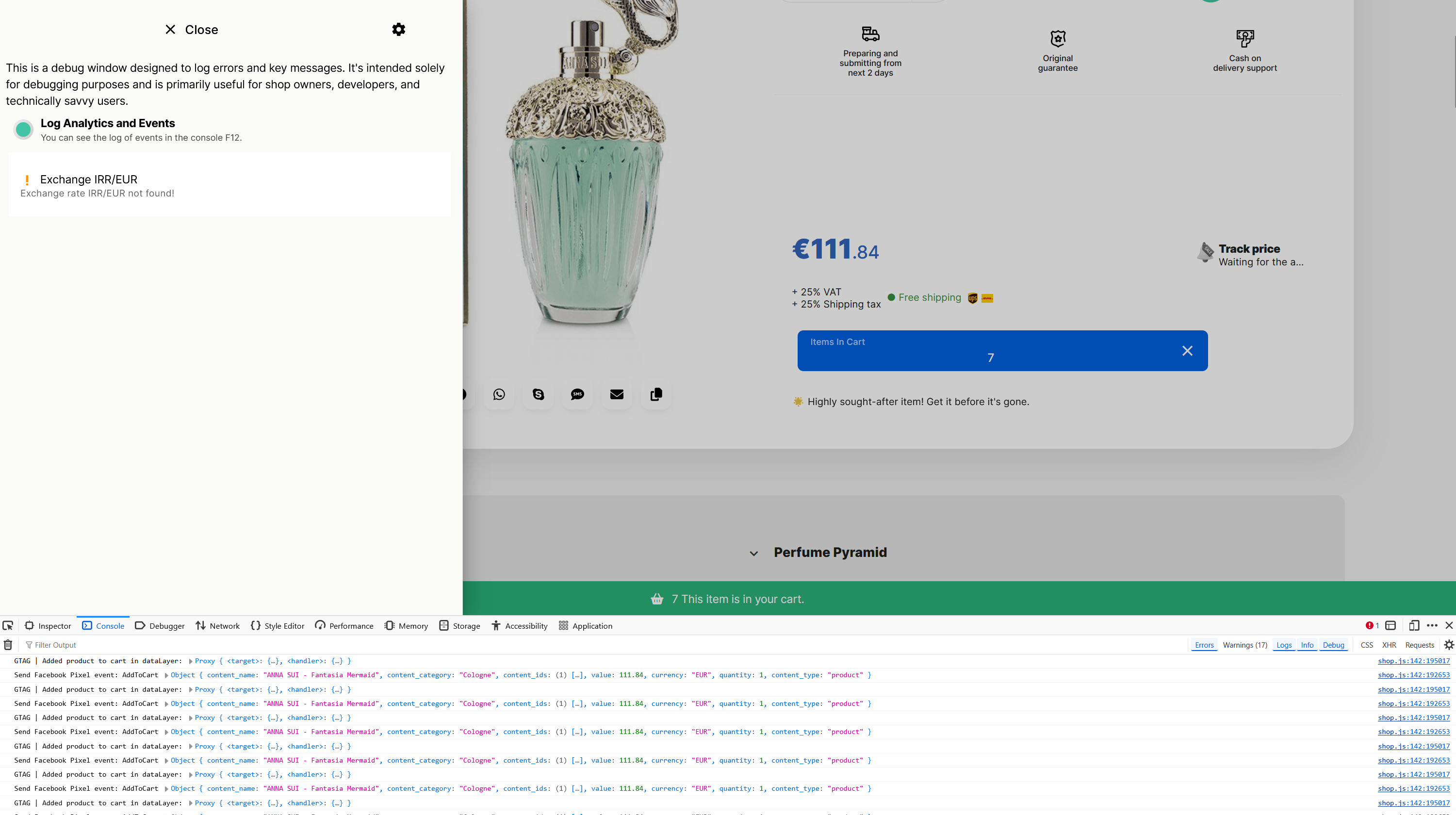
Tester les Événements Facebook
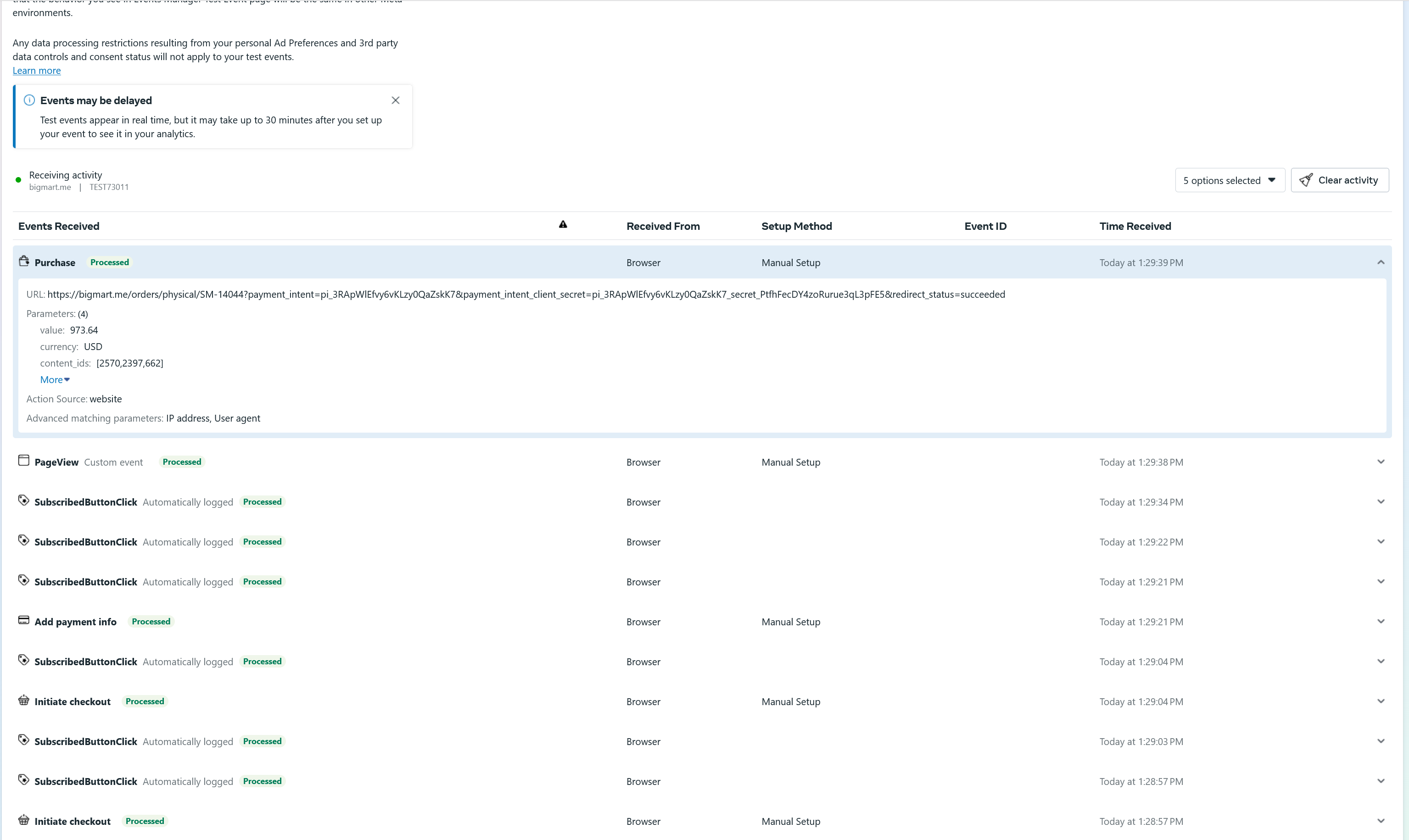
- Configuration du Test : Allez dans Facebook > Sources de Données > onglet Tester les Événements.
- Vérification : Cliquez sur “Confirmez que les événements de votre site sont configurés correctement” pour tester et vérifier le suivi des événements.
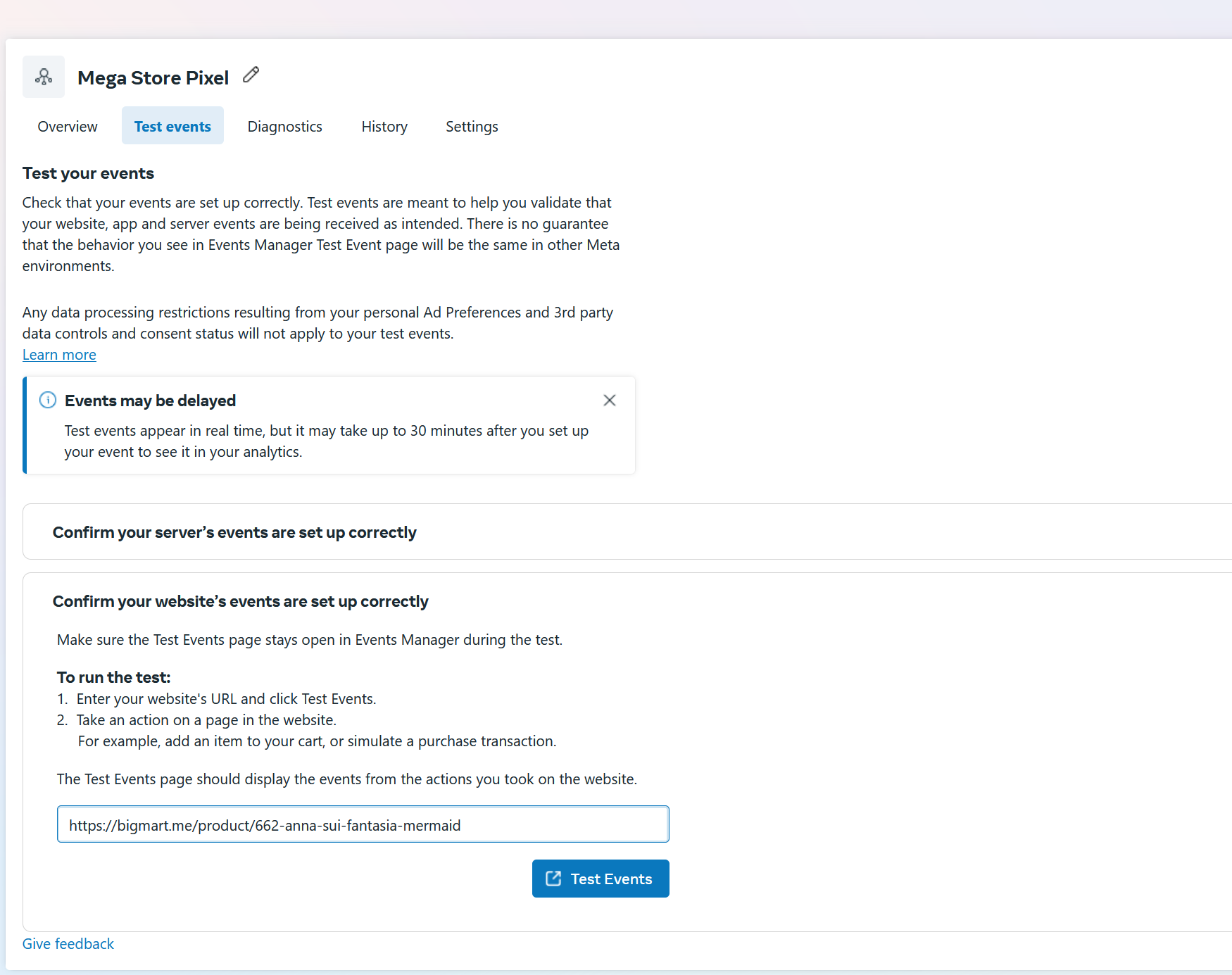
Problèmes Communs et Dépannage
Événements Non Envoyés
- Causes Possibles :
- Navigateur ou plugin bloquant les scripts de suivi Facebook.
- Facebook rejetant le chargement du script sur votre site.
- Solution :
Liste blanche de votre domaine pour s'assurer que Facebook Pixel peut se charger correctement.

Autorisation de Votre Domaine dans Facebook
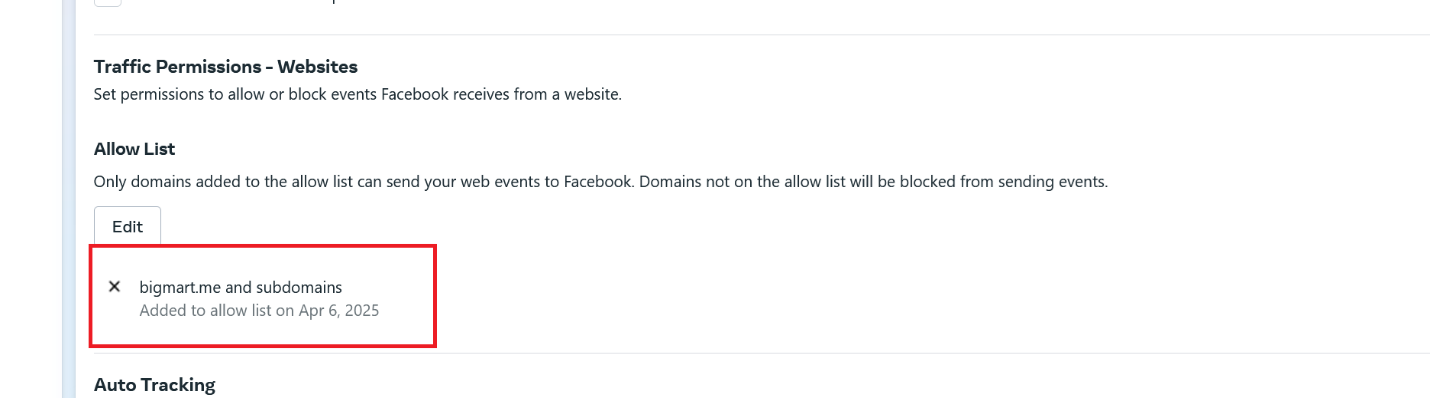
Accéder aux Paramètres du Domaine :- Allez dans le Gestionnaire d'Événements Facebook : Gestionnaire d'Événements Facebook.
- Naviguez vers Sources de Données > Paramètres.
- Faites défiler jusqu'à “Permissions du Trafic – Sites Web”.
- Cliquez sur Créer une Liste d'Autorisation.
- Une fois terminé, votre domaine apparaîtra dans la liste d'autorisation.
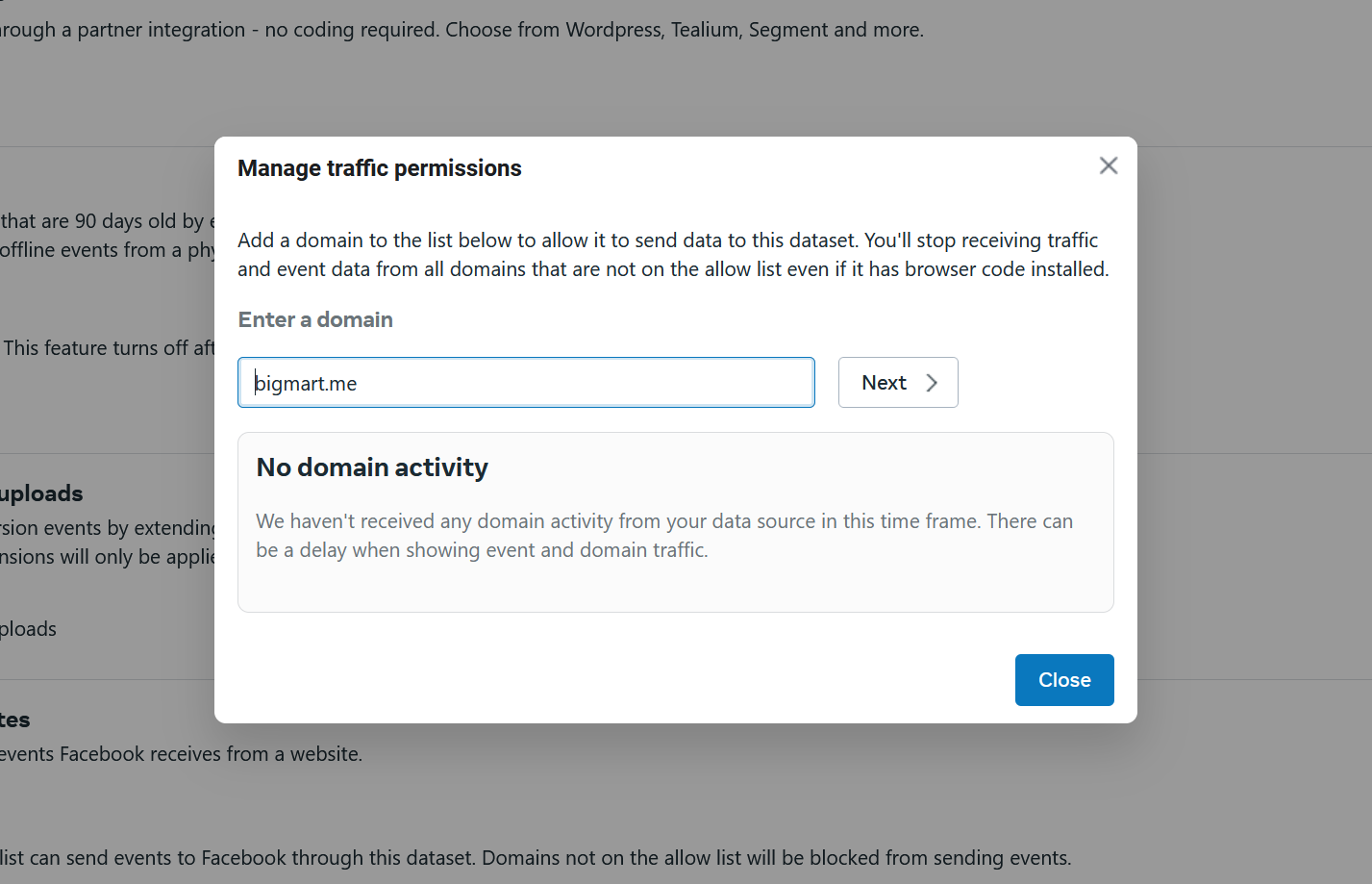
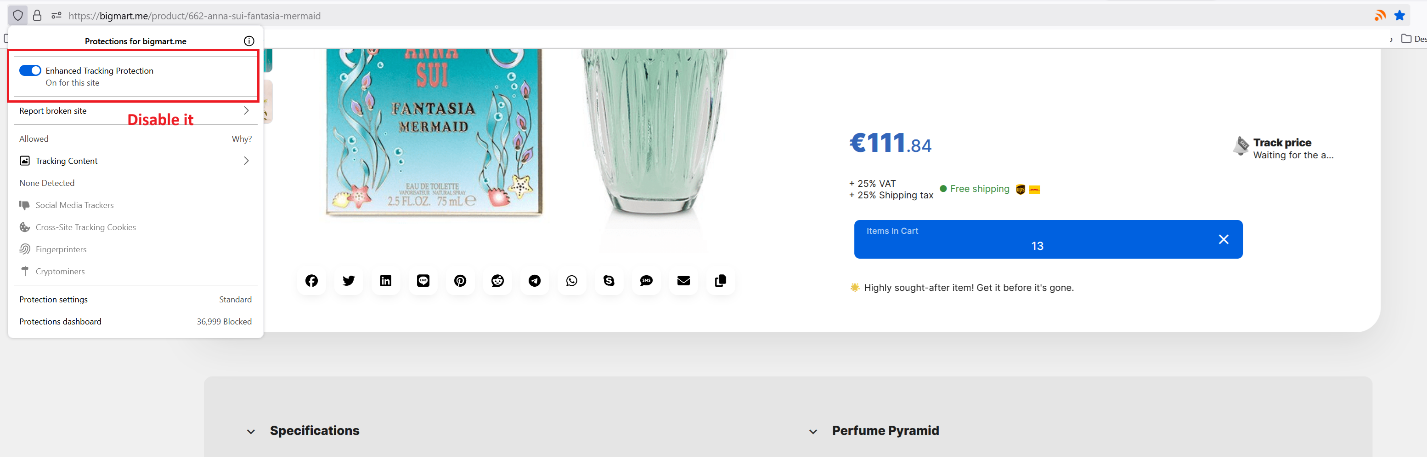
Assurez-vous de désactiver tout bloqueur de suivi (par exemple, la protection de suivi de Firefox) qui pourrait empêcher le script de s'exécuter.
Considérations sur le Navigateur
Problèmes de Chargement de Script :
Si le script Facebook ne se charge pas, vous devrez peut-être ajuster les paramètres du navigateur ou essayer un autre navigateur.Recommandation :Utilisez Chrome pour tester la configuration de Facebook Pixel, car il a généralement moins de problèmes avec le blocage de scripts.
Comme montré, lorsque le Pixel est configuré correctement, les événements sont envoyés avec succès à Facebook :
Votre tableau de bord Facebook affichera les événements reçus si tout fonctionne correctement.
Prêt à Lancer les Publicités Facebook
Configurer Facebook Pixel avec un suivi complet des événements est crucial pour toute entreprise ecommerce utilisant les plateformes publicitaires de Meta. Ce guide a couvert tout, de la création du Pixel à son ajout sur votre site, en passant par la configuration de la correspondance avancée et le dépannage des problèmes courants. En suivant ces étapes, vous pouvez assurer une collecte de données précise et une amélioration des performances publicitaires, vous aidant finalement à mieux comprendre vos clients et à augmenter vos conversions.N'oubliez pas que la conformité aux réglementations sur la vie privée tout en collectant des données précieuses est essentielle—ajustez donc vos paramètres en fonction des besoins de votre entreprise et des exigences de consentement des utilisateurs. Bon tracking !
 Ajouter un commentaire
Rendez votre entreprise en ligne grâce à la meilleure solution non technique du marché.
Garantie de remboursement de 30 jours
Créez votre commerce électronique Commencez maintenant - C'est gratuitDites adieu à votre faible taux de vente en ligne !
FAQ
Quelle est la différence entre le suivi Facebook Pixel côté client et côté serveur ?
Le suivi côté client collecte des données directement depuis le navigateur de l'utilisateur en utilisant JavaScript, tandis que le suivi côté serveur envoie les données depuis votre serveur vers Facebook. Le suivi côté serveur (par exemple en utilisant Cloudflare Zaraz) est plus fiable car il n'est pas bloqué par les navigateurs ou les bloqueurs de publicités, mais il nécessite une configuration plus technique.
Pourquoi certains événements Facebook Pixel ne s'affichent-ils pas dans mon tableau de bord ?
Cela peut se produire en raison de bloqueurs de publicités, des paramètres de confidentialité du navigateur (comme la protection renforcée contre le suivi de Firefox), ou une installation incorrecte du Pixel. Assurez-vous que votre domaine est sur liste blanche dans le Gestionnaire d'Événements Facebook, désactivez les bloqueurs de votre navigateur pour les tests, et vérifiez que les événements sont enregistrés dans votre console (appuyez sur F12).
Puis-je utiliser Facebook Pixel sans installer manuellement le code complet ?
Oui ! Si vous utilisez des plateformes comme Selldone, vous avez seulement besoin de coller votre Pixel ID dans le tableau de bord. La plateforme s'occupe du reste, y compris le suivi avancé des événements ecommerce.
Comment puis-je savoir si Facebook Pixel fonctionne correctement sur mon site web ?
Utilisez la fonction "Tester les Événements" dans le Gestionnaire d'Événements Facebook. Aussi, sur votre site web, appuyez sur Ctrl + D pour activer le mode debug et utilisez F12 pour voir les logs d'événements dans la console. Vous devriez voir des événements Pixel déclenchés comme ViewContent, AddToCart, ou Purchase.
Est-ce que Facebook Pixel collecte des informations personnelles ?
Par défaut, le Facebook Pixel peut collecter des identifiants hachés comme l'email ou le téléphone pour la correspondance avancée, mais seulement si vous l'activez explicitement. Toutes les données sont hachées avant d'être envoyées. Assurez-vous que votre politique de confidentialité informe les utilisateurs à ce sujet et que vous respectez le RGPD et d'autres réglementations.
Puis-je installer plusieurs Pixels Facebook sur un même site web ?
Oui, mais cela doit être géré avec soin. Si vous ajoutez manuellement des codes Pixel, assurez-vous que chacun a un ID unique et qu'ils ne soient pas en conflit. Selldone prend actuellement en charge un Pixel principal par boutique. Si vous avez besoin de plusieurs Pixels (par exemple pour différentes campagnes), il vous faudra peut-être une configuration personnalisée.
Pourquoi Facebook dit-il "Pas d'activité encore" alors que j'ai installé le Pixel ?
Ce message apparaît généralement lorsqu'aucun événement valide n'a été détecté. Cela peut être dû à :
- Navigateur bloquant le script.
- Identifiant du Pixel incorrect.
- Mise en cache de la page qui empêche l'exécution du code Pixel.
Essayez de tester le site avec une fenêtre de navigation privée ou un autre navigateur et confirmez les logs d'événements dans la console développeur.
Dois-je obtenir le consentement avant de suivre les utilisateurs avec Facebook Pixel ?
Oui, si vous ciblez des utilisateurs dans des régions avec des réglementations sur la vie privée (comme l'UE). Vous devriez présenter une bannière de consentement aux cookies et n'activer le Pixel qu'après l'approbation de l'utilisateur. Des outils comme Cloudflare Zaraz aident à gérer cela de manière dynamique et légale.
Comment puis-je suivre des événements personnalisés avec Facebook Pixel ?
Dans Selldone, la plupart des événements sont préconfigurés pour l'ecommerce. Cependant, vous pouvez définir des événements personnalisés en utilisant le Facebook Pixel Helper ou en modifiant les éléments HTML et en appelant fbq('trackCustom', 'EventName') dans votre script. Utilisez avec prudence et validation appropriée.